


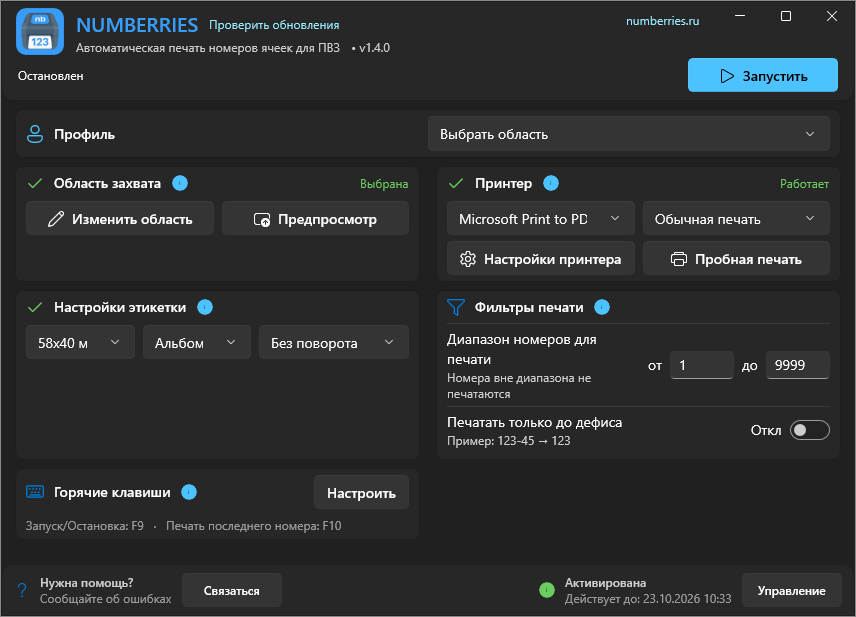
Numberries — программа для Windows, которая сама печатает этикетку с номером ячейки, когда вы принимаете товар на пункте выдачи заказов (ПВЗ). Из этой статьи вы узнаете, что умеет программа, что понадобится для работы и с чего начать.
Для кого эта программа
- Для сотрудников ПВЗ Wildberries, Ozon, Яндекс Маркета и других маркетплейсов, которые на приёмке пишут номер ячейки на товаре или печатают его вручную.
- Для владельцев ПВЗ, которые хотят ускорить приёмку и избавиться от ошибок с номерами ячеек.
Разбираться в компьютерах не нужно: достаточно один раз установить программу и пройти короткую настройку. Дальше работа выглядит так:
- Вы принимаете товар как обычно: сканируете его в программе или на сайте ПВЗ.
- Принтер этикеток сразу печатает этикетку с крупным номером ячейки.
- Вы наклеиваете этикетку на товар и кладёте его в ячейку.
Чтобы программа печатала, её работа должна быть запущена. Откройте программу и нажмите Запустить (F9) — сама она работу не начинает. Если программа запускается вместе с Windows или перезапускается после обновления, в профилях Wildberries, Ozon и Яндекс Маркет она начинает работу сама, как только всё готово. Подробнее — в статье Запуск и остановка работы.
Профили
Для каждого маркетплейса в программе есть свой профиль — режим работы:
| Профиль | Где вы работаете | Что нужно |
|---|---|---|
| Wildberries | Приложение WB Point на этом компьютере | WB Point и сканер на этом же компьютере |
| Ozon | Turbo ПВЗ в браузере | Расширение Numberries Bridge 1.2.2 |
| Яндекс Маркет | ПВЗ Яндекс Маркета в браузере | Расширение Numberries Bridge и один раз нажать Разрешить |
| Выбрать область | СДЭК, Авито и другие системы ПВЗ, если номер ячейки виден на экране цифрами | Один раз выделить на экране место, где появляется номер |
Одновременно работает один профиль. Сменить его можно в любой момент.
Для работы нужен лицензионный ключ — код, который разрешает программе работать. После регистрации и подтверждения почты на сайте numberries.ru — 14 дней бесплатно, см. Регистрация и пробный ключ. Ключи, оплата и обращения в поддержку — в личном кабинете на сайте.
С чего начать новому пользователю
Если вы впервые скачиваете Numberries, идите по порядку:
- Быстрый старт для новых пользователей — весь путь от скачивания до первой этикетки примерно за 10 минут.
- Если что-то непонятно, откройте подробные статьи:
- Регистрация и пробный ключ — как создать учётную запись и получить ключ на 14 дней;
- Системные требования — подойдёт ли ваш компьютер, какой установщик скачать;
- Скачать Numberries — где скачать установщик;
- Установка Numberries — каждая страница установщика;
- Мастер первого запуска — каждый шаг настройки;
- Лицензионный ключ — где взять ключ и как его активировать.
- Настройте свой маркетплейс: Wildberries, Ozon, Яндекс Маркет или «Выбрать область».
- Когда пробный период подойдёт к концу: Тарифы и цены и Продлить ключ. Пробный ключ продлевается оплатой, новый ключ для этого не нужен.
Карта статей
Начало работы
- Быстрый старт для новых пользователей
- Регистрация и пробный ключ
- Системные требования
- Скачать Numberries
- Установка Numberries
- Мастер первого запуска
- Лицензионный ключ
- Главное окно Numberries
- Запуск и остановка работы
- Обновления программы
- Что нового в версии 1.4.0
Сайт и учётная запись
Личный кабинет
- Личный кабинет: обзор
- Ключи в личном кабинете
- Устройства и перенос ключа
- Настройки учётной записи
- Уведомления и письма
Wildberries
- Профиль Wildberries: что нужно для работы
- Настройка профиля Wildberries
- Когда Numberries печатает этикетку в Wildberries
- Повторный скан в Wildberries: когда выйдет этикетка
- Устранение неполадок в профиле Wildberries
Ozon
- Профиль Ozon: что нужно для работы
- Настройка профиля Ozon
- Ozon Полка
- QR-код для выдачи
- Устранение проблем с профилем Ozon
Яндекс Маркет
- Профиль Яндекс Маркет: что нужно для работы
- Настройка профиля Яндекс Маркет
- Устранение проблем с профилем Яндекс Маркет
Расширение Numberries Bridge
- Установка расширения Numberries Bridge
- Окошко расширения и значок «!»
- Обновление расширения Numberries Bridge
Профиль «Выбрать область»
- Профиль «Выбрать область» — для любой системы ПВЗ
- Выбор области с номером ячейки
- Устранение неполадок профиля «Выбрать область»
Принтер и печать
Инструменты
Настройки
Оплата и подписка
- Тарифы и цены
- Купить ключ
- Продлить ключ
- Автопродление
- Пригласить друга
- Способы оплаты и сохранённые карты
- История платежей и чеки
- Если оплата не прошла или ключ не продлился
- Возврат денег
Поддержка
Справка
О снимках экрана
Снимки программы сделаны в тёмной теме Windows. Если у вас светлая тема, окна программы будут светлыми, но расположение кнопок то же. Ключи и адреса почты на снимках программы закрыты серыми прямоугольниками.
Снимки сайта и личного кабинета сделаны в светлой теме сайта. Имена, адреса почты, ключи и названия компьютеров на них вымышленные.
Красные рамки с цифрами показывают, куда нажимать.
Помощь
Если ответа нет в руководстве, напишите в поддержку:
- Telegram: https://t.me/numberries_ru
- Почта: support@numberries.ru
- Форма на странице «Поддержка» или обращение в личном кабинете
Все способы связи и что написать в обращении — в статье Как обратиться в поддержку. Как написать в поддержку прямо из программы — в статье Связь с поддержкой и диагностика.