


Если что-то не работает или непонятно, напишите в поддержку. Из статьи вы узнаете, как связаться с поддержкой, что написать, чтобы вам быстро помогли, и как помочь поддержке разобраться с проблемой.
Связаться с поддержкой
-
В левом нижнем углу главного окна, рядом с надписью «Нужна помощь?», нажмите Связаться.
-
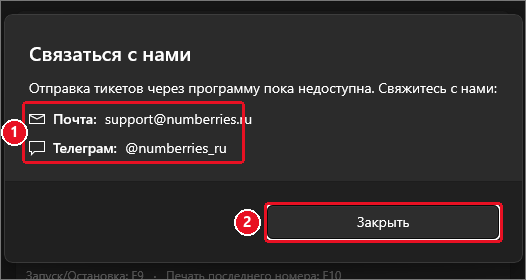
Откроется окно «Связаться с нами» с контактами поддержки.
-
Напишите в Telegram или на почту:
- Телеграм: https://t.me/numberries_ru (@numberries_ru);
- почта: support@numberries.ru.
-
Нажмите Закрыть.
Текст в окне можно выделить мышью и скопировать.
Примечание
Отправить обращение прямо из программы пока нельзя: окно «Связаться с нами» только показывает контакты. Если поддержка попросит журналы, прикладывайте их к письму или сообщению сами.
Написать в поддержку можно и на сайте: через форму на странице «Поддержка» или обращением в личном кабинете — к нему можно приложить фото и видео. Все способы связи — в статье Как обратиться в поддержку.
Что написать в обращении
Чем подробнее обращение, тем быстрее вам помогут. Укажите:
- Версию программы. Она написана в шапке главного окна, например «v1.3.0».
- Профиль: Wildberries, Ozon, Яндекс Маркет или «Выбрать область».
- Что вы делали: например, «принимал товар, отсканировал второй раз».
- Что ожидали и что произошло: например, «ждал этикетку, она не вышла».
- Точный текст сообщения из строки состояния или окна ошибки. Лучше — снимок экрана.
- Когда это было: дата и примерное время.
- Модель принтера, если проблема с печатью.
Не отправляйте лицензионный ключ в общие чаты. Если поддержка попросит ключ, отправьте его в личном сообщении.
Что указать, если вопрос об оплате, возврате или входе на сайт, описано в разделе Что указать в обращении.
Как сделать снимок экрана
- Нажмите клавиши Win+Shift+S.
- Мышью обведите нужную часть экрана.
- Снимок скопируется. Вставьте его в сообщение клавишами Ctrl+V.
Журналы программы
Журнал (лог) — это файл, в который программа записывает ошибки и важные события. Журналы помогают поддержке найти причину проблемы. Журналы остаются на вашем компьютере, программа сама их никуда не отправляет. Если поддержке понадобятся журналы, она подскажет, какие файлы приложить и где их найти.
Если Numberries не устанавливается, приложите к обращению журнал установки Setup Log ГГГГ-ММ-ДД #001.txt. Он лежит в папке %TEMP%: нажмите клавиши Win+R, введите %TEMP% и нажмите Enter.
Журналы прикладывайте к письму на support@numberries.ru или к сообщению в Telegram. Если файлов много, выделите нужные, щёлкните правой кнопкой мыши и выберите Отправить → Сжатая ZIP-папка, а потом приложите получившийся архив.
Важно
К обращению в личном кабинете журналы и ZIP-архивы приложить нельзя: там принимаются только фото и видео (JPG, PNG, WEBP, HEIC, GIF, MP4, MOV, WEBM). Форма на странице «Поддержка» файлы не принимает совсем. Журналы отправляйте письмом или в Telegram. Если вы уже создали обращение в кабинете, укажите его номер в письме. См. Обращения в личном кабинете.
Режим диагностики
Режим диагностики — это режим, в котором программа ведёт подробные журналы для поддержки. Обычно он выключен. Включают его только по просьбе поддержки: она пришлёт короткую инструкцию.
Предупреждение
В профиле «Выбрать область» в этом режиме сохраняются снимки выбранной области экрана. Перед отправкой проверьте, что на них нет лишнего.
Когда разбор закончится, выключите режим диагностики так, как подскажет поддержка: подробные журналы занимают место на диске.