


Автопродление само оплачивает ключ сохранённой картой перед окончанием срока. Из этой статьи вы узнаете, как его включить, проверить и отключить и что делать, если списание не прошло.
Автопродление включается только по вашему согласию. Без него каждая оплата разовая.
Как работает автопродление
| Что | Как |
|---|---|
| Сумма | Полная цена выбранного периода: 290 ₽ каждые 30 дней, 870 ₽ каждые 90 дней, 1 740 ₽ каждые 180 дней, 2 610 ₽ каждые 270 дней или 2 900 ₽ каждые 365 дней. Скидка за количество ключей и скидка по приглашению к автопродлению не применяются |
| Когда списываются деньги | За 2 дня до окончания ключа, около 9:00 по Москве. Списания проходят только с 9:00 до 20:00 по Москве |
| Предупреждение | Письмо «Скоро продлится подписка Numberries» обычно за 3 дня до списания: сумма, период, дата списания, последние 4 цифры карты и кнопка Управлять подпиской →. Если до списания меньше 3 дней, письмо придёт позже. Если первое списание назначено на сегодня, письма перед ним не будет |
| После списания | Ключ продлевается на оплаченный период (30, 90, 180, 270 или 365 дней), приходит письмо «Ваша подписка Numberries продлена», чек присылает банк |
| Сколько автопродлений | Одно на учётную запись, и оно привязано к одному ключу. Новое включение заменяет прежнее |
| Чем платить | Только картой. Через СБП автопродление не работает |
| Если вы продлили ключ вручную | Дата списания сдвигается на новый срок ключа. Второй раз за тот же период деньги не спишутся |
Включить при оплате
Проще всего включить автопродление, когда вы оплачиваете один ключ: продлеваете его (см. Продлить ключ) или покупаете новый (см. Купить ключ).
- Перед оплатой отметьте галочку «Я соглашаюсь на автоматическое продление подписки: списание 290 ₽ каждые 30 дней с моей карты, пока я не отменю подписку.» Для других периодов в тексте будут их цена и число дней, например «870 ₽ каждые 90 дней».
- Нажмите Условия автопродления и проверьте условия:
- Сумма списания;
- Периодичность — «каждые 30 дней», «каждые 90 дней», «каждые 180 дней», «каждые 270 дней» или «каждые 365 дней»;
- Первое списание — «сегодня, при оплате»: это та оплата, которую вы сейчас делаете. Если действует скидка по приглашению — «сегодня, при оплате — … со скидкой по приглашению»: скидка только в этой оплате, дальше автопродление списывает полную цену;
- Следующее списание — дата первого автоматического списания.
- Оплатите на странице Т-Банка картой. Карта сохранится в кабинете, и следующие платежи пройдут сами.
Галочка никогда не стоит заранее. Если после отметки вы поменяете период, ключ или сумму, галочка снимется: согласие даётся на те условия, которые вы видите.
Без галочки оплата разовая: карта не сохраняется, повторных списаний не будет. При оплате нескольких ключей одним платежом галочки нет: такая оплата всегда разовая.
Примечание
Если вы отметили галочку, но оплатили через СБП, ключ будет оплачен, а автопродление не подключится. Придёт письмо «Автопродление не подключилось». Чтобы включить автопродление, оплатите следующее продление картой с галочкой.
Включить сохранённой картой
Если карта уже сохранена в кабинете, автопродление можно включить без оплаты. Нужен действующий ключ: не истёкший, не бессрочный и не отозванный.
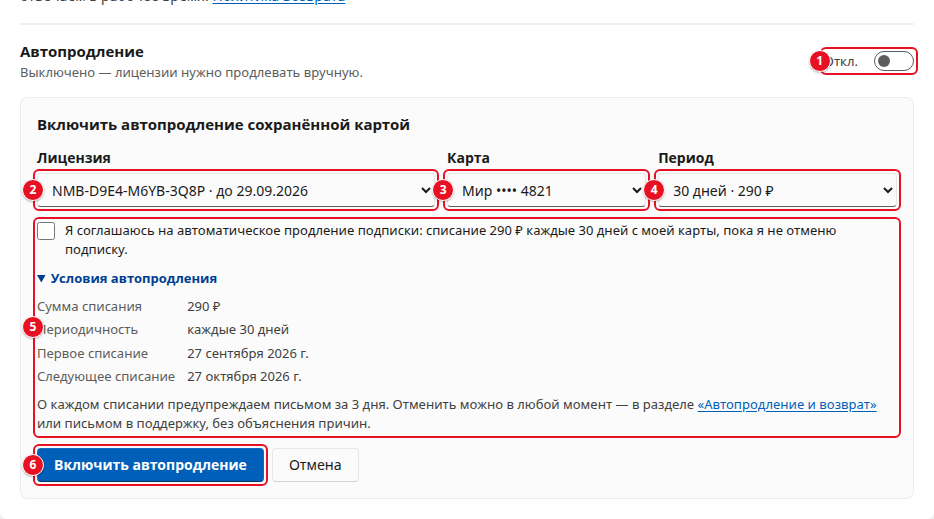
- Откройте Оплата и лицензии → Автопродление и возврат и нажмите переключатель Автопродление (1).
- Откроется форма «Включить автопродление сохранённой картой». Выберите:
- в поле Лицензия — ключ (2);
- в поле Карта — карту (3). Основная карта стоит в списке первой;
- в поле Период — «30 дней · 290 ₽», «90 дней · 870 ₽», «180 дней · 1 740 ₽», «270 дней · 2 610 ₽» или «365 дней · 2 900 ₽» (4).
- Нажмите Условия автопродления и проверьте даты. Первое списание — за 2 дня до окончания выбранного ключа. Если до окончания меньше двух дней, деньги спишутся в ближайшее время с 9:00 до 20:00 по Москве. Если Первое списание — сегодня, письма-предупреждения перед ним не будет.
- Отметьте галочку согласия (5).
- Нажмите Включить автопродление (6). Появится «Автопродление включено».
Если галочку не отметить, появится «Отметьте согласие на автоматическое продление.»
Если форма не открылась, под переключателем будет объяснение:
- «Автопродление включается при оплате: отметьте согласие, когда продлеваете ключ в разделе «Мои лицензии». Карта сохранится, и следующие платежи пройдут сами.» — сохранённых карт нет. Включите автопродление при оплате, как описано выше.
- «Нет действующих ключей для автопродления. Продлите ключ в разделе «Мои лицензии» и отметьте согласие на автопродление.» — все ключи истекли, бессрочные или отозваны.
Как сохраняются карты и какую выбрать основной, описано в статье Способы оплаты и сохранённые карты.
Проверить, включено ли
Откройте Оплата и лицензии → Автопродление и возврат. Состояние видно в строке Автопродление.

| Что написано | Что это значит |
|---|---|
| «Вкл.» и «Включено для карты …, ключ …. Списываем … каждые … дней, следующее списание — ДД.ММ.ГГГГ.» | Автопродление работает. Видно карту, ключ, сумму, период и дату следующего списания |
| «Откл.» и «Выключено — лицензии нужно продлевать вручную.» | Автопродления нет |
| «Остановлено» и «Автоплатёж не прошёл…» | Списание не прошло, автопродление остановлено. См. Если автоплатёж не прошёл |
Автопродление видно и в других местах кабинета:
- в Мои лицензии — плитка Автопродление («Вкл.» и «Спишем 290 ₽ ДД.ММ.ГГГГ», «Откл.» или «Не прошло») и метка «Автопродление» в строке ключа;
- на Главной — надпись «Автопродление спишет … — продлевать вручную не нужно.», когда ключ с автопродлением скоро закончится.
Отключить автопродление
-
Откройте Оплата и лицензии → Автопродление и возврат.
-
Нажмите переключатель Автопродление.
-
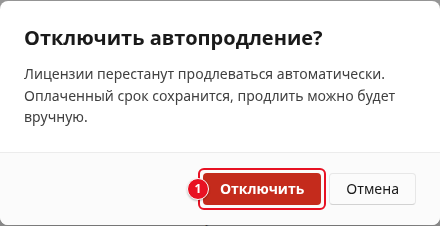
В окне «Отключить автопродление?» нажмите Отключить (1).
-
Появится «Автопродление отключено».
Объяснять причину не нужно. Оплаченный срок ключа сохранится, дальше ключ продлевается вручную (см. Продлить ключ).
Отменить автопродление можно и письмом в поддержку.
При заявке на удаление учётной записи автопродление отключается сразу (см. Удаление учётной записи). Если отключить его не удалось, кабинет покажет «Заявка №… отправлена, но автопродление отключить не удалось — отключите его в разделе «Автопродление и возврат»». Тогда отключите его, как описано выше.
Сменить ключ, период или карту
Изменить уже включённое автопродление нельзя, но его можно заменить новым. Пока на ключе включено автопродление, в Мои лицензии у этого ключа нет галочки согласия. Поэтому, чтобы поменять что-то для того же ключа, сначала отключите автопродление (см. Отключить автопродление).
- Перенести на другой ключ. В Мои лицензии продлите другой ключ и отметьте галочку согласия. Под галочкой будет «Сейчас автопродление подключено к ключу … — с галочкой оно будет заменено этим.» Или отключите автопродление и включите его сохранённой картой, выбрав другой ключ.
- Сменить период или выбрать другую сохранённую карту. Отключите автопродление и включите его снова сохранённой картой, выбрав нужные карту и период (см. Включить сохранённой картой).
- Платить новой картой. Отключите автопродление. Затем продлите ключ в Мои лицензии, отметьте галочку согласия и оплатите новой картой. Карта сохранится, и автопродление будет списывать с неё.
Деньги списываются с той карты, с которой автопродление включили, даже если основной отмечена другая. Кнопка Сделать основной на уже включённое автопродление не влияет: основную карту кабинет только предлагает первой при включении.
Если автоплатёж не прошёл
Если банк отклонил списание, оно повторится:
- Следующая попытка — на следующий день около 9:00 по Москве. Всего 3 попытки.
- После первой неудачи придёт письмо «Не прошло автосписание — попробуем ещё раз» с причиной и датой следующей попытки. Пока идут попытки, автопродление остаётся включённым: в кабинете у него по-прежнему «Вкл.».
- После третьей неудачи автопродление останавливается. Придёт письмо «Не удалось продлить подписку Numberries»: автопродление отключено, деньги не списаны.
- Если банк карты запретил регулярные списания, автопродление останавливается сразу, после первой попытки, и приходит письмо «Не удалось продлить подписку Numberries».
Причину отказа называет письмо «Не прошло автосписание — попробуем ещё раз», а после остановки автопродления — красный блок на экране Автопродление и возврат. Пока идут попытки, действуйте по таблице. Если автопродление уже остановлено, см. Когда автопродление остановлено.
| Причина | Что сделать |
|---|---|
| «Недостаточно средств на карте» | Пополните карту до следующей попытки. Или продлите ключ вручную: автопродление останется на этой карте, следующее списание сдвинется на новый срок |
| «Истёк срок действия карты» | Подключите автопродление с действующей картой, см. Сменить ключ, период или карту |
| «Банк карты запретил регулярные списания по этой карте» | Автопродление по этой карте не работает. Подключите его заново с другой картой, см. Когда автопродление остановлено |
| «Карта не поддерживает такую операцию» | Подключите автопродление с другой картой, см. Сменить ключ, период или карту |
| «Банк отклонил списание» | Уточните причину в своём банке. Если нужно, подключите автопродление с другой картой |
| «Банк не ответил вовремя», «Не удалось связаться с банком» | Сбой связи с банком. Дождитесь следующей попытки или продлите ключ вручную |
Когда автопродление остановлено
На Главной кабинета появляется красное предупреждение «Автоплатёж не прошёл — списания остановлены.» с причиной и кнопкой Разобраться. Она открывает экран Автопродление и возврат: в строке Автопродление написано «Остановлено», ниже — красный блок с причиной и ключом.
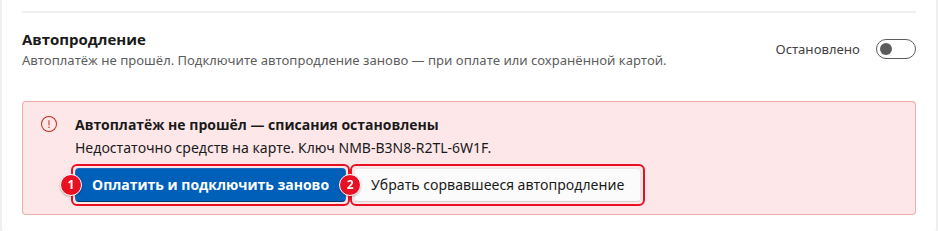
- Оплатить и подключить заново (1) открывает Мои лицензии: ключ и период уже выбраны. Отметьте галочку согласия и нажмите Оплатить. Можно платить другой картой. Ключ продлится, а новое автопродление заменит остановленное.
- Переключатель Автопродление открывает форму «Включить автопродление сохранённой картой». Под её заголовком будет «Текущее автопродление будет заменено этим.» Так автопродление можно подключить заново без оплаты, например с другой сохранённой картой. См. Включить сохранённой картой.
- Убрать сорвавшееся автопродление (2) — если автопродление больше не нужно. В окне «Убрать сорвавшееся автопродление?» нажмите Убрать. Дальше продлевайте ключ вручную.