


Numberries работает в фоне: окно можно спрятать, а программа продолжит печатать. Из статьи вы узнаете, где искать программу, когда окна не видно, как закрыть её полностью и как управлять автозапуском вместе с Windows.
Значок в трее
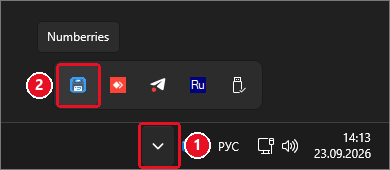
Трей (область уведомлений) — это правый нижний угол экрана, рядом с часами. Там показываются значки программ, которые работают в фоне. Пока Numberries запущена, там есть её синий значок. Если навести на него указатель мыши, появится подпись «Numberries».
Значок может прятаться под стрелкой ^ (Показать скрытые значки). Нажмите стрелку, чтобы его увидеть.
Совет
Чтобы значок всегда был на виду, перетащите его мышью из панели скрытых значков на панель задач рядом с часами.
Значок появляется вместе с главным окном. Пока открыт мастер первого запуска, значка нет.
Открыть окно программы
Любой из способов:
- дважды щёлкните значок Numberries в трее;
- щёлкните значок правой кнопкой мыши и выберите Настройки;
- запустите Numberries ярлыком на рабочем столе или из меню Пуск. Если программа уже работает, откроется её окно. Вторая копия программы не запускается.
Меню значка
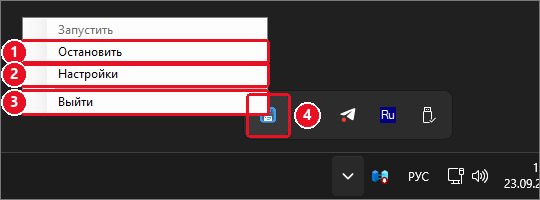
Щёлкните значок правой кнопкой мыши:
| Пункт | Что делает |
|---|---|
| Запустить | Запускает работу. Активен, когда программа остановлена |
| Остановить | Останавливает работу. Активен, когда программа работает |
| Настройки | Открывает главное окно |
| Выйти | Полностью закрывает программу. Печать прекращается |
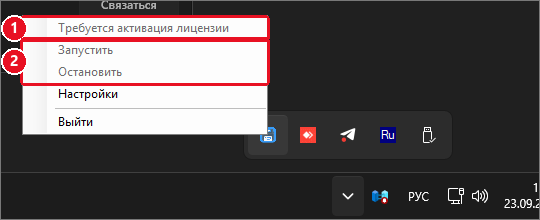
Если ключ не активирован, сверху появляется серый пункт «Требуется активация лицензии», а Запустить и Остановить недоступны:
Свернуть окно
Нажмите кнопку Свернуть (—) в правом верхнем углу окна. Окно спрячется в трей. На панели задач его не будет, но программа продолжит работать и печатать.
В профиле «Выбрать область» окно прячется в трей само, когда вы нажимаете Запустить или F9. Так программа не закрывает собой экран.
Закрыть программу полностью
Когда программа закрыта, этикетки не печатаются. Закрывать её нужно, например, перед ручной переустановкой.
Способ 1. Нажмите крестик (✕) в правом верхнем углу окна. Программа спросит:
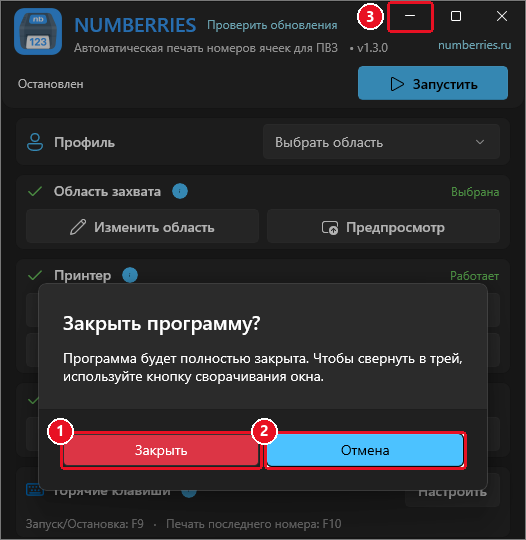
- Закрыть — программа закроется полностью.
- Отмена — программа продолжит работать. Если хотели только спрятать окно, нажмите Отмена, а затем кнопку Свернуть (—).
Способ 2. Щёлкните значок в трее правой кнопкой мыши и выберите Выйти.
При выключении или перезагрузке компьютера программа сохраняет настройки и закрывается сама, без вопросов.
Автозапуск вместе с Windows
Автозапуск — это запуск Numberries сам собой, когда вы входите в Windows. Его включает галочка Автозапуск при входе в Windows в установщике. По умолчанию галочка стоит.
Как работает автозапуск:
- Программа запускается сразу в трей, окно не открывается.
- В профилях Wildberries, Ozon и Яндекс Маркет программа сама начинает работу, если ключ действует и включён переключатель Автозапуск мониторинга.
- В профиле «Выбрать область» работа сама не начинается. Нажмите F9 или откройте окно и нажмите Запустить.
- Если ключ не активирован, окно ввода ключа будет в спрятанном окне. Откройте программу двойным щелчком по значку в трее.
Примечание
Автозапуск вместе с Windows и переключатель Автозапуск мониторинга в главном окне — разные вещи. Первый запускает саму программу при входе в Windows. Второй сам начинает работу профиля, когда программа уже открыта.
Выключить автозапуск
В самой программе выключателя автозапуска нет. Выключите его в Windows:
- Нажмите клавиши Ctrl+Shift+Esc. Откроется Диспетчер задач.
- Откройте вкладку Автозагрузка приложений (в Windows 10 — Автозагрузка). Если вкладок не видно, нажмите Подробнее внизу окна.
- Найдите Numberries, выделите строку и нажмите Отключить.
Другой способ: Параметры → Приложения → Автозагрузка → выключите переключатель у Numberries.
Важно
Каждое обновление Numberries заново прописывает автозапуск. Если при установке вы сняли галочку Автозапуск при входе в Windows, после обновления программа всё равно начнёт запускаться вместе с Windows. Отключение в Диспетчере задач обычно сохраняется, но после обновления всё же проверьте вкладку автозагрузки и при необходимости отключите Numberries ещё раз.
Включить автозапуск
- Если Numberries есть в списке автозагрузки Диспетчера задач, выделите строку и нажмите Включить.
- Если её там нет, запустите установщик Numberries поверх установленной программы и оставьте галочку Автозапуск при входе в Windows. Настройки и ключ сохранятся.
После сна и блокировки компьютера
Когда компьютер выходит из сна или вы разблокируете экран, Numberries сама продолжит работу. Ничего делать не нужно.