


Из этой статьи вы узнаете, как купить один или несколько новых ключей в личном кабинете и что происходит после оплаты.
Важно
Покупка на экране Купить лицензию всегда даёт новый ключ. Его нужно ввести в программе. Чтобы работать дальше на прежнем ключе, в том числе после пробного периода, ключ не покупают, а продлевают. Как это сделать, описано в статье Продлить ключ.
Что понадобится
- Вход в личный кабинет. Как войти, описано в статье Вход и выход.
- Банковская карта или СБП.
- Цены и скидки — в статье Тарифы и цены и на странице Цены.
Купить один ключ
-
В меню кабинета откройте Оплата и лицензии → Купить лицензию.
Можно начать и со страницы Цены: кнопка Оформить подписку откроет этот же экран с уже выбранным тарифом.
-
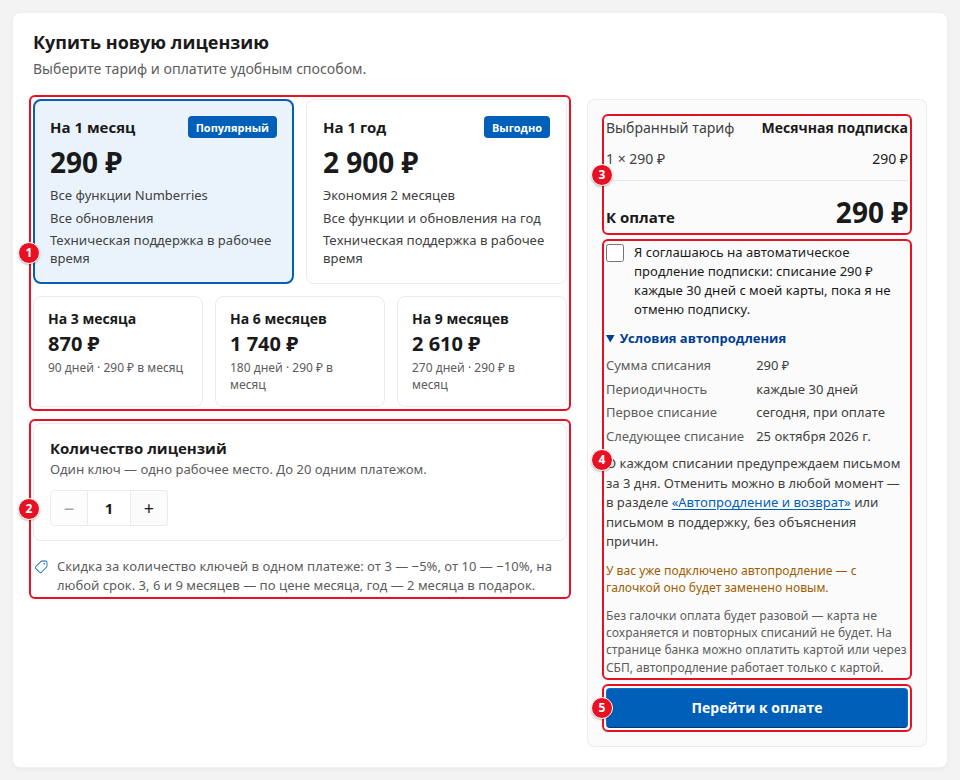
Выберите срок (1): На 1 месяц — 290 ₽, На 1 год — 2 900 ₽ или один из сроков под ними — На 3 месяца (870 ₽), На 6 месяцев (1 740 ₽), На 9 месяцев (2 610 ₽). Под каждым из них написано, сколько это дней и сколько стоит месяц, например «90 дней · 290 ₽ в месяц».
-
Оставьте в поле Количество лицензий значение 1 (2). Под ним подсказка: «Скидка за количество ключей в одном платеже: от 3 — −5%, от 10 — −10%, на любой срок. 3, 6 и 9 месяцев — по цене месяца, год — 2 месяца в подарок.» Один ключ на любой срок оплачивается без скидки.
-
Проверьте итог справа (3): Выбранный тариф и К оплате.
Если вы зарегистрировались по ссылке-приглашению и ещё ничего не оплачивали, в итоге будет строка «Скидка по приглашению −10%» и надпись «Скидка 10% по приглашению применится к этой оплате.» Подробнее — в статье Пригласить друга.
-
Если хотите, чтобы ключ дальше продлевался сам, отметьте галочку согласия на автопродление (4). Нажмите Условия автопродления, чтобы увидеть сумму, периодичность и даты списаний. Автопродление списывает полную цену выбранного срока с той же периодичностью: например, для срока На 3 месяца — 870 ₽ каждые 90 дней. Без галочки оплата разовая: карта не сохраняется, повторных списаний не будет. Подробнее — в статье Автопродление.
Если автопродление у вас уже есть, ниже появится «У вас уже подключено автопродление — с галочкой оно будет заменено новым.» Автопродление на учётной записи может быть только одно.
Если вместо галочки написано «Не удалось проверить автопродление — сейчас оплата будет разовой.», нажмите Повторить рядом с этой надписью. Без галочки автопродление не подключится.
-
Нажмите Перейти к оплате (5). В этой же вкладке откроется страница оплаты Т-Банка. Оплатите картой или через СБП.
Примечание
Автопродление работает только с картой. Если вы отметили галочку, а оплатили через СБП, ключ будет оплачен, но автопродление не подключится. Придёт письмо «Автопродление не подключилось».
Купить несколько ключей
Один ключ — одно рабочее место. Для каждого компьютера ПВЗ нужен свой ключ. Одним платежом можно купить до 20 ключей.
-
Откройте Оплата и лицензии → Купить лицензию.
На странице Цены есть кнопка Купить несколько лицензий: она откроет этот экран сразу с количеством 3.
-
Выберите срок. Скидка за количество действует на любом сроке.
-
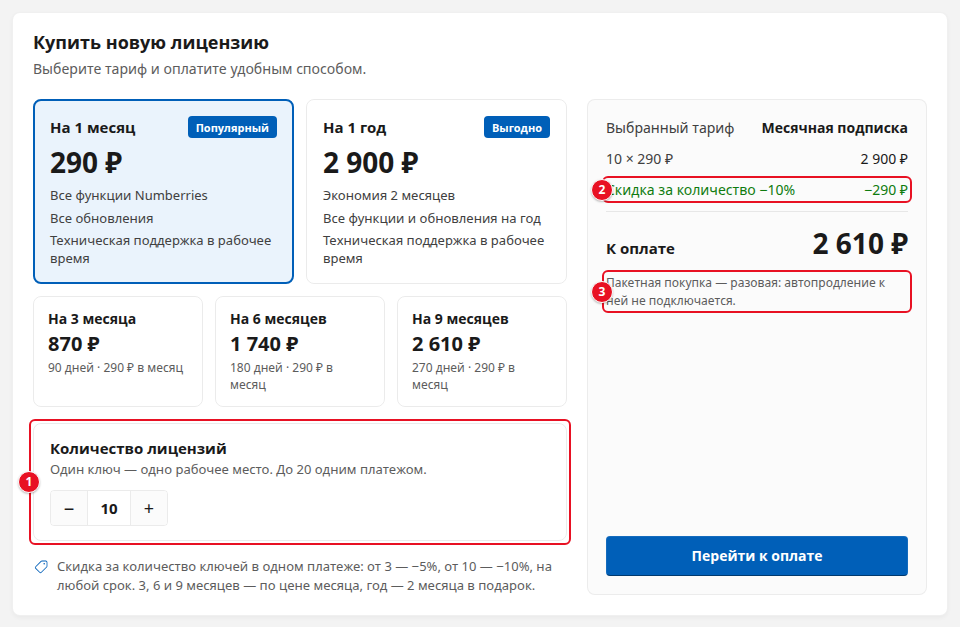
Кнопками − и + задайте количество ключей (1).
-
Проверьте итог. От 3 ключей появится строка скидки (2): Скидка за количество −5%, от 10 ключей — Скидка за количество −10%. Ниже — сумма К оплате. Например, 3 ключа на месяц стоят 828 ₽ вместо 870 ₽, 3 ключа на 3 месяца — 2 481 ₽ вместо 2 610 ₽. Если действует скидка по приглашению, под скидкой за количество будет ещё строка «Скидка по приглашению −10%». Как считается скидка, описано в статье Тарифы и цены.
-
Нажмите Перейти к оплате и оплатите на странице Т-Банка.
Галочки автопродления при покупке нескольких ключей нет: «Пакетная покупка — разовая: автопродление к ней не подключается.» (3).
Если сумма изменилась
Если с момента расчёта цена успела поменяться (например, скидка по приглашению уже использована в другой оплате), кабинет не отправит вас в банк, а покажет новую сумму и сообщение «Сумма пересчитана — проверьте её и нажмите «Перейти к оплате» ещё раз.» или «Сумма изменилась — проверьте новую цену и нажмите «Перейти к оплате» ещё раз.» Проверьте сумму К оплате и нажмите Перейти к оплате снова.
После оплаты
После оплаты банк вернёт вас в личный кабинет, на экран «Результат оплаты».
-
Сначала появится «Проверяем оплату…»: кабинет спрашивает у банка, прошёл ли платёж. Не закрывайте страницу, это займёт несколько секунд.
-
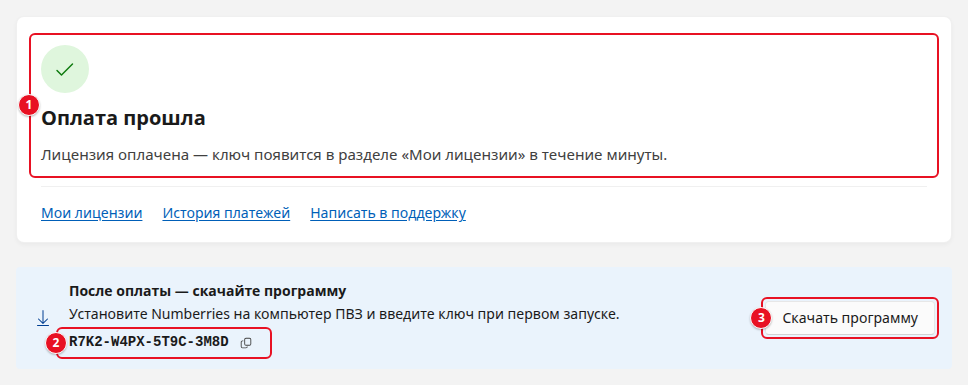
Появится «Оплата прошла» (1):
- за один ключ — «Лицензия оплачена — ключ появится в разделе «Мои лицензии» в течение минуты.»;
- за несколько ключей — «Оформлено 5 лицензий — ключи уже в списке лицензий.» (число — ваше).
-
Ниже появится блок «После оплаты — скачайте программу». Если вы купили один ключ, он появится прямо в этом блоке (2). Скопируйте его значком копирования справа от ключа.
Кнопка Скачать программу (3) открывает страницу скачивания Numberries.
-
Введите ключ в Numberries (см. Лицензионный ключ). Если ключа нет в блоке или ключей несколько, скопируйте ключи в разделе Мои лицензии (см. Ключи в личном кабинете). Каждый ключ вводится на своём компьютере.
-
На почту придёт письмо «Ваша лицензия Numberries активирована» с ключом и датой окончания. Если ключей несколько, придёт одно письмо «Оформили 3 лицензии Numberries» со всеми ключами и датами.
Новый ключ действует столько дней, сколько вы оплатили (30, 90, 180, 270 или 365), с момента, когда он создан после оплаты. Чек приходит от банка на почту учётной записи, подробнее — в статье История платежей и чеки.
Если после банка кабинет попросит войти, войдите: после входа откроется тот же экран «Результат оплаты».
Если что-то пошло не так
Оплата не прошла, экран показывает «Платёж обрабатывается» или ключ не появился — см. статью Если оплата не прошла или ключ не продлился.