


В этой статье по шагам описано, как скачать и установить Numberries: какой файл выбрать, что нажимать на каждой странице установщика и что делать, если Windows предупреждает об опасности или установка не удалась. В конце — переустановка и удаление.
Что понадобится
- Компьютер с Windows 10 версии 2004 или новее либо с Windows 11. Как это проверить, описано в статье Системные требования.
- Права администратора на компьютере. Если вы работаете под обычной учётной записью, Windows попросит пароль администратора.
- Интернет, чтобы скачать установщик (около 220 МБ). Для самой установки интернет не нужен: всё нужное уже внутри файла.
- Свободное место на системном диске: несколько сотен мегабайт.
- Для работы программы — лицензионный ключ. Пробный ключ на 14 дней выдаётся после регистрации на сайте и подтверждения почты, см. Регистрация и пробный ключ.
Совет
Установите драйвер принтера этикеток до установки Numberries. Тогда в мастере первого запуска принтер сразу будет в списке.
Скачайте установщик
- Откройте в браузере страницу https://numberries.ru/skachat.
- Нажмите большую кнопку Скачать для Windows. Сайт сам подберёт установщик под ваш компьютер: разрядность и размер файла написаны на кнопке мелким шрифтом, например «64-бит · ~221 МБ». Если нужна другая разрядность, нажмите 64-бит, 32-бит или ARM64 в блоке «Другие версии» под большой кнопкой. Как узнать разрядность, описано в статье Системные требования.
- Дождитесь окончания загрузки. Файл называется примерно так:
Numberries_1.3.0_x64_Setup.exe(для 32 бит —…_x86_Setup.exe, для ARM —…_ARM64_Setup.exe).
Подробнее о странице скачивания — в статье Скачать Numberries. Если файл не скачивается, попробуйте ещё раз или напишите в поддержку: ссылка Написать в поддержку есть на той же странице.
Примечание
Браузер может предупредить, что такой файл скачивают редко. Это обычное предупреждение для программ без цифровой подписи. Нажмите рядом с файлом … или стрелку и выберите Сохранить, а затем Всё равно сохранить. Названия кнопок немного отличаются в разных браузерах. Скачивайте Numberries только с сайта numberries.ru.
Запустите установщик
-
Откройте папку Загрузки и дважды щёлкните скачанный файл.
-
Может появиться синее окно «Система Windows защитила ваш компьютер». Нажмите Подробнее, затем Выполнить в любом случае.
Это окно — фильтр Windows SmartScreen. Он предупреждает о любой программе без цифровой подписи. Установщик Numberries не подписан, поэтому Windows не знает издателя. Это не значит, что файл опасен.
-
Появится окно «Разрешить этому приложению от неизвестного издателя вносить изменения на вашем устройстве?». Это контроль учётных записей: Windows спрашивает разрешение на установку программы. Нажмите Да.
Если Windows просит пароль, введите пароль администратора компьютера. Если вы его не знаете, обратитесь к тому, кто настраивал компьютер.
Если Numberries уже запущена (например, вы ставите программу поверх старой версии), установщик спросит:
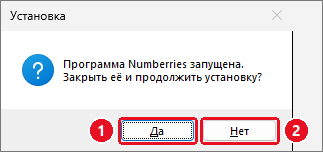
- Да — установщик закроет программу и продолжит установку.
- Нет — установка отменится.
Если появилось «Не удалось закрыть программу. Попробуйте ещё раз.», закройте Numberries сами: правой кнопкой мыши по значку в трее → Выйти. Затем запустите установщик снова.
Пройдите страницы установщика
Окно установщика называется «Установка — Numberries v1.3.0». Выбирать язык не нужно: установщик только на русском. Приветственной страницы тоже нет — первым открывается лицензионное соглашение.
Страница 1. Лицензионное соглашение
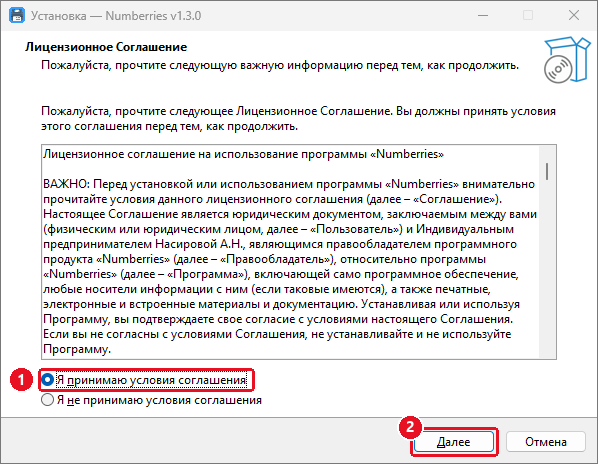
- Прочитайте текст соглашения.
- Выберите Я принимаю условия соглашения.
- Нажмите Далее. Пока не выбрано «Я принимаю…», кнопка Далее не работает.
Страница 2. Выбор папки установки
Эта страница появляется только при первой установке. При установке поверх старой версии её нет: программа ставится в прежнюю папку.
- Оставьте папку, которую предлагает установщик:
C:\Program Files\Numberries. Для 32-битного установщика на 64-разрядной Windows этоC:\Program Files (x86)\Numberries. - Нажмите Далее.
Внизу страницы написано, сколько места нужно на диске. Менять папку не нужно.
Страница 3. Дополнительные задачи
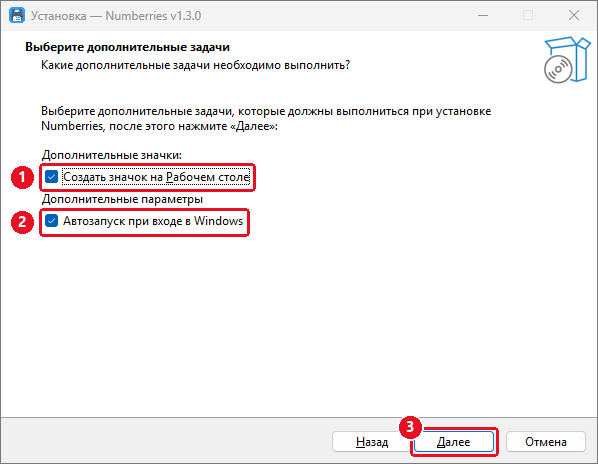
Обе галочки стоят заранее.
- Создать значок на Рабочем столе — на рабочем столе появится ярлык Numberries. Оставьте галочку.
- Автозапуск при входе в Windows — Numberries будет запускаться сама, когда вы входите в Windows, и сразу прятаться в трей. Удобно для компьютера ПВЗ: утром не нужно ничего запускать. Для профилей Wildberries, Ozon и Яндекс Маркет программа сразу будет готова к работе.
- Оставьте обе галочки. Если компьютер нужен не только для ПВЗ и автозапуск мешает, снимите вторую галочку.
- Нажмите Далее.
Примечание
Если здесь снять галочку, автозапуск всё равно включится при первом же обновлении программы. Надёжнее оставить галочку, а при необходимости выключить автозапуск в Диспетчере задач Windows. Как это сделать, описано в статье Трей, сворачивание и автозапуск.
Страница 4. Всё готово к установке
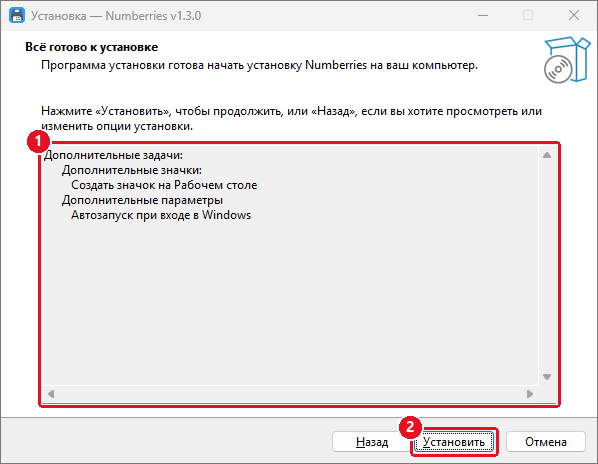
- Проверьте сводку. При первой установке в ней есть ещё строка «Папка установки».
- Нажмите Установить.
Чтобы что-то поменять, нажмите Назад. Если нажать Отмена, установщик спросит, выйти ли без установки:
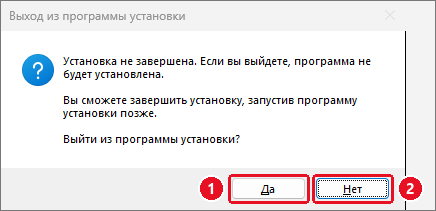
- Да — выйти. Ничего не установится.
- Нет — вернуться к установке.
Страница 5. Установка
Появится надпись «Пожалуйста, подождите, пока Numberries установится на ваш компьютер.» и полоса прогресса. Внизу по очереди появляются строки:
- «Установка .NET 10 Desktop Runtime...»
- «Установка Windows App SDK Runtime 2.4...»
- «Установка Visual C++ Redistributable...»
Это служебные компоненты Windows, без которых программа не запустится. Установщик ставит их сам, без отдельных окон.
- Если эти компоненты на компьютере уже есть, установка занимает меньше минуты. На новом компьютере — дольше, иногда несколько минут.
- Полоса прогресса может надолго «замереть». Это нормально. Ничего не нажимайте и не отменяйте установку.
- Перезагружать компьютер после установки не нужно.
Страница 6. Завершение
Последняя страница называется «Завершение Мастера установки Numberries». На ней написано, что программа установлена, и стоит галочка Запустить Numberries.
- Оставьте галочку Запустить Numberries.
- Нажмите Завершить.
Numberries запустится. При первом запуске откроется мастер «Настройка Numberries». Он по шагам попросит:
- лицензионный ключ (если ключа нет, на первом шаге есть ссылка на регистрацию);
- ваш маркетплейс — профиль: Wildberries, Ozon, Яндекс Маркет или «Выбрать область»;
- принтер этикеток;
- для профиля «Выбрать область» — место на экране, где появляется номер ячейки.
Мастер занимает 3–5 минут. Как его пройти, описано в статье Мастер первого запуска.
Где найти программу после установки
- Ярлык Numberries на рабочем столе, если вы оставили галочку.
- Меню Пуск → папка Numberries → Numberries. В Windows 11 откройте Пуск → Все приложения.
- Если программа уже работает, её значок есть в трее — области уведомлений справа внизу, возле часов. Значок может прятаться под стрелкой ^.
Если запустить ярлык, когда программа уже работает, откроется окно уже запущенной программы. Вторая копия не запускается.
Если установка не удалась
| Сообщение | Что это значит | Что делать |
|---|---|---|
| «Установка этой программы возможна только в версиях Windows для следующих архитектур процессоров: …» | Файл не подходит к разрядности Windows | Скачайте установщик другой разрядности. См. Системные требования |
| «Эта программа требует Windows версии … или выше.» | Windows слишком старая | Обновите Windows 10 до версии 2004 или новее либо установите Windows 11 |
| «Программа Numberries запущена. Закрыть её и продолжить установку?» | Программа открыта | Нажмите Да |
| «Не удалось закрыть программу. Попробуйте ещё раз.» | Установщик не смог закрыть программу | Закройте Numberries через трей → Выйти и запустите установщик снова. Если не помогло — перезагрузите компьютер |
| «Недостаточно места на диске» | На диске мало места | Освободите место и запустите установку снова |
| «Установка не была завершена. Пожалуйста, устраните проблему и запустите установку снова.» | Установку прервали или что-то помешало | Перезагрузите компьютер и запустите установщик снова. Если ошибка повторяется, пришлите в поддержку журнал установки (см. ниже) |
Журнал установки. Установщик всегда записывает, что он делал. Чтобы найти журнал:
- Нажмите клавиши Win+R.
- Введите
%TEMP%и нажмите Enter. Откроется папка временных файлов. - Найдите файл с названием вида
Setup Log 2026-09-23 #001.txt(дата — день установки). - Приложите этот файл к письму в поддержку. Как связаться с поддержкой, описано в статьях Как обратиться в поддержку и Связь с поддержкой и диагностика.
Если программа не запускается после установки
Появилось окно «Numberries не может запуститься без Windows App SDK Runtime 2.4.0». В окне есть ссылка для скачивания и код ошибки. Значит, служебный компонент Windows App SDK не установился.
-
Скачайте пакет по ссылке из окна. Ссылки для каждой разрядности:
-
Запустите скачанный файл и дождитесь окончания установки.
-
Запустите Numberries снова.
Важно
Нужна именно версия 2.4. Пакет Windows App SDK более старой версии, например 1.8, не поможет. Если не получилось, просто запустите установщик Numberries ещё раз поверх: он сам поставит нужную версию.
Появилось окно о том, что нужно установить .NET. Запустите установщик Numberries ещё раз: он поставит .NET 10 сам.
Программа сразу закрывается без сообщений. Возможно, антивирус удалил или изменил файлы программы.
- Запустите установщик Numberries ещё раз поверх установленной программы. Настройки и ключ сохранятся.
- Если антивирус снова мешает, добавьте папку
C:\Program Files\Numberriesв исключения антивируса. - Если не помогло, напишите в поддержку — мы подскажем, какие файлы приложить.
При двойном щелчке по ярлыку ничего не происходит. Скорее всего, программа уже работает и спрятана в трее, например после автозапуска. Дважды щёлкните значок Numberries в трее.
Ничего не помогло. Установите служебные компоненты вручную: на странице скачивания есть карточка «Программа не запускается или сразу закрывается?» со ссылками на .NET, Windows App SDK и Visual C++ для каждой разрядности. См. Скачать Numberries.
Переустановка и установка поверх
Чтобы переустановить программу или поставить новую версию вручную, просто запустите установщик поверх установленной программы.
- Настройки, ключ и выбранная область хранятся отдельно от программы и сохраняются.
- Страницы выбора папки не будет: программа ставится в прежнюю папку.
- На странице дополнительных задач обе галочки снова стоят. Снимите вторую, если автозапуск не нужен.
- Мастер первого запуска не откроется, сразу откроется главное окно. Исключение — профиль «Выбрать область»: после новой версии мастер может показаться ещё раз. См. Мастер первого запуска, раздел «Мастер открылся снова после обновления».
Обычно вручную ставить новую версию не нужно: программа обновляется сама. См. Обновления программы.
Удаление
-
Закройте Numberries: правой кнопкой мыши по значку в трее → Выйти.
-
Откройте Параметры → Приложения → Установленные приложения (в Windows 10 — Приложения и возможности).
-
Найдите в списке Numberries и нажмите Удалить. В Windows 11 кнопка Удалить спрятана под … справа.
Другой способ: Пуск → папка Numberries → Деинсталлировать Numberries.
-
Подтвердите удаление. Появится вопрос «Вы действительно хотите удалить Numberries и все компоненты программы?» — нажмите Да.
-
В конце появится «Программа Numberries была полностью удалена с вашего компьютера.»
Что остаётся после удаления:
- Настройки и сведения о ключе в вашей учётной записи Windows. Если поставить программу снова, настройки вернутся.
- Служебные компоненты Windows (.NET, Windows App SDK, Visual C++). Их используют и другие программы, удалять их не нужно.
- Привязка ключа к этому компьютеру. Удаление программы не отвязывает ключ.
Ярлыки и автозапуск удаляются вместе с программой.
Важно
Если вы переносите Numberries на другой компьютер, сначала отвяжите ключ на старом компьютере и только потом удаляйте программу. Как это сделать, описано в статье Лицензионный ключ, раздел «Перенос ключа на другой компьютер».
Внимание
Если собираетесь снова работать в Numberries на этом компьютере, не удаляйте вручную папки программы в своей учётной записи Windows и не чистите их программами для очистки компьютера. Без настроек программы ключ может перестать приниматься на этом компьютере.
Что дальше
- Мастер первого запуска — что делать сразу после установки.
- Лицензионный ключ — где взять ключ и как его активировать.
- Трей, сворачивание и автозапуск.
- Обновления программы.
- Скачать Numberries — страница скачивания и ручная установка служебных компонентов.