


Numberries работает только с действующим лицензионным ключом. Из этой статьи вы узнаете, где взять ключ, как его активировать и продлить, как программа ведёт себя без интернета и как перенести ключ на другой компьютер.
Что такое лицензионный ключ
Лицензионный ключ — это код из букв и цифр вида XXXX-XXXX-XXXX-XXXX. Он разрешает программе работать и определяет, до какого числа оплачена подписка.
- Активация — это ввод ключа в программу. При активации ключ привязывается к компьютеру.
- Один ключ работает на одном компьютере. Для каждого рабочего компьютера ПВЗ нужен свой ключ.
- Работайте в Numberries под одной и той же учётной записью Windows: под другой учётной записью ключ может не приняться.
- Без действующего ключа Numberries не печатает этикетки.
Где взять ключ
- Зарегистрируйтесь на сайте: https://numberries.ru/register. Ссылка на регистрацию есть и на первом шаге мастера первого запуска. См. Регистрация и пробный ключ.
- Подтвердите почту по ссылке из письма «Подтверждение регистрации — Numberries». Только после этого появится пробный ключ.
- Ключ появится в личном кабинете на сайте numberries.ru: на Главной, в строке «Ваш ключ», и в разделе Оплата и лицензии → Мои лицензии. Рядом с ключом есть кнопка копирования. См. Ключи в личном кабинете. Ключ придёт и письмом на почту, которую вы указали при регистрации.
Пробный ключ действует 14 дней с подтверждения почты, данные карты для этого не нужны. Пробный ключ работает так же, как оплаченный: все возможности программы доступны. Цены на подписку — на странице «Цены», см. Тарифы и цены. Купить ещё ключ можно в личном кабинете, см. Купить ключ.
Совет
Письма с ключом нет? Проверьте папку «Спам» и личный кабинет на сайте. Проверьте, подтверждена ли почта, см. Если письмо не пришло. Если ключ покупали на другую почту или ключа нет и в кабинете, напишите в поддержку: например, в личном кабинете ссылкой Напишите в поддержку под сообщением «У вас пока нет лицензий». См. Как обратиться в поддержку.
Активировать ключ
При первом запуске ключ вводится в мастере, на шаге «Активация лицензии». Как это сделать, описано в статье Мастер первого запуска.
Если мастера не было или вы его закрыли, ключ вводится в окне «Активация лицензии». Оно появляется само, если ключ не активирован, или открывается кнопкой Управление в правом нижнем углу главного окна.
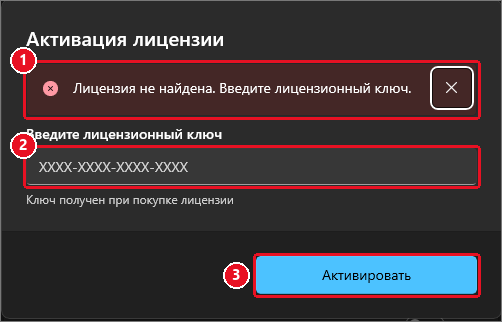
- Скопируйте ключ из письма или личного кабинета.
- Щёлкните поле Введите лицензионный ключ и вставьте ключ клавишами Ctrl+V. В этом окне программа сама переводит буквы в заглавные и расставляет дефисы.
- Нажмите Активировать или клавишу Enter. Кнопка становится активной, когда в поле не меньше 10 букв и цифр.
- Появится «Активация лицензии...», затем «Лицензия успешно активирована!». Через секунду окно закроется само.
Пока ключ не активирован, это окно нельзя закрыть: кнопки закрытия нет, а при нажатии Esc появляется «Необходимо активировать лицензию для продолжения работы». Если ключа пока нет, закройте программу крестиком в заголовке главного окна.
Если ключ не принят, в окне появится красная полоса с причиной:
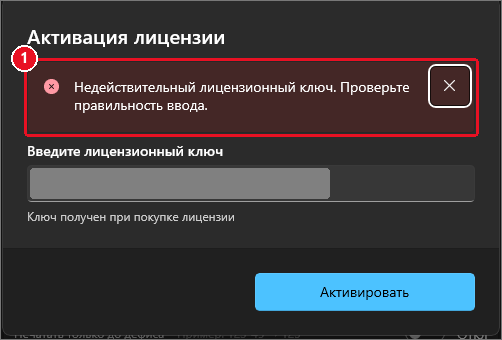
Что означает каждое сообщение, описано в разделе Сообщения о лицензии.
Где посмотреть срок действия
Состояние ключа всегда видно в правом нижнем углу главного окна.

| Что написано | Цвет значка | Что это значит |
|---|---|---|
| «Активирована» и «Действует до: ДД.ММ.ГГГГ ЧЧ:ММ» | Зелёный | Всё в порядке, до конца больше 7 дней |
| То же | Оранжевый | До конца 7 дней или меньше. Пора продлить |
| То же | Красный, текст красный | До конца 3 дня или меньше |
| «Активирована» и «Действует бессрочно» | Зелёный | Срок не ограничен |
| «Срок истёк» и «Действовала до ДД.ММ.ГГГГ — продлите подписку» | Красный | Срок закончился, программа не работает |
| «Не активирована» и «Требуется активация лицензии» | Синий | Ключ не введён |
Программа показывает дату окончания, а не число оставшихся дней.
Срок всех ваших ключей виден и в личном кабинете, на экране Оплата и лицензии → Мои лицензии: «до ДД.ММ.ГГГГ» и статус «Активна», «Заканчивается», «Истекла», «Отозвана» или «Бессрочная». Когда до конца срока 7 дней или меньше, на Главной кабинета появляется предупреждение с кнопкой Продлить. См. Статусы ключа.
Подробности о ключе. Нажмите Управление. Откроется окно с блоком «Информация о лицензии»:
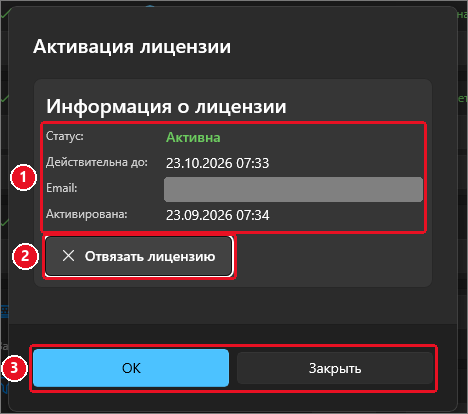
- Статус — «Активна».
- Действительна до — дата и время окончания или «Бессрочная».
- Email — почта, на которую зарегистрирован ключ.
- Активирована — когда ключ активировали на этом компьютере.
- Кнопка Отвязать лицензию — нужна только для переноса ключа на другой компьютер. Не нажимайте её без необходимости.
Закройте окно кнопкой OK или Закрыть.
Примечание
Время в окне «Информация о лицензии» показано по всемирному времени (UTC), поэтому часы могут отличаться от подвала главного окна. Например, для Москвы — на 3 часа. Ориентируйтесь на дату в подвале главного окна.
Когда заканчивается срок
Как только срок закончился, Numberries сразу останавливает печать. Появляется окно «Срок лицензии истёк», которое нельзя закрыть.
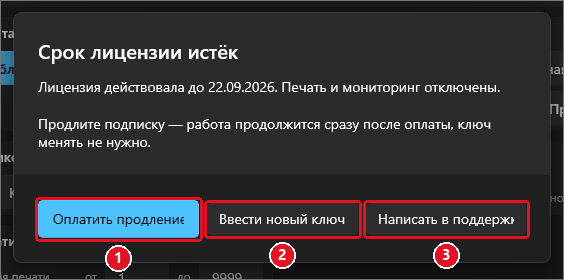
Подписи кнопок в этом окне могут быть обрезаны, например «Оплатить продлени…». Это те же кнопки:
- Оплатить продление — открывает страницу оплаты в личном кабинете на сайте. Окно программы остаётся на месте.
- Ввести новый ключ — открывает окно «Активация лицензии».
- Написать в поддержку — открывает чат поддержки в Telegram. Окно программы остаётся на месте.
В подвале главного окна в это время красное «Срок истёк»:

Как продлить:
- Нажмите Оплатить продление. В браузере откроется личный кабинет.
- В разделе Оплата и лицензии → Мои лицензии нажмите Продлить у своего ключа, выберите период — от 30 дней до 365 дней — и нажмите Оплатить. Оплатите на странице Т-Банка. Подробнее — в статье Продлить ключ.
- Ключ после продления остаётся прежним. В окне написано, что ключ менять не нужно и работа продолжится сразу после оплаты.
- Если окно «Срок лицензии истёк» осталось на экране, нажмите Ввести новый ключ, вставьте тот же ключ и нажмите Активировать.
Примечание
Для продления не нажимайте Купить лицензию: покупка всегда даёт новый ключ для ещё одного компьютера, и его нужно вводить через Ввести новый ключ. См. Купить ключ.
Совет
Следите за цветом значка в подвале. Оранжевый — до конца срока неделя или меньше. Продлите подписку заранее, чтобы печать не остановилась посреди смены. Чтобы ключ продлевался сам, включите автопродление.
Ключ отключён или привязан к другому компьютеру
Если ключ отозвали или он теперь работает на другом компьютере, появляется окно «Лицензия недействительна». Сверху — причина, ниже — «Ключ больше не действует: он отключён или привязан к другому компьютеру. Печать и мониторинг отключены.»
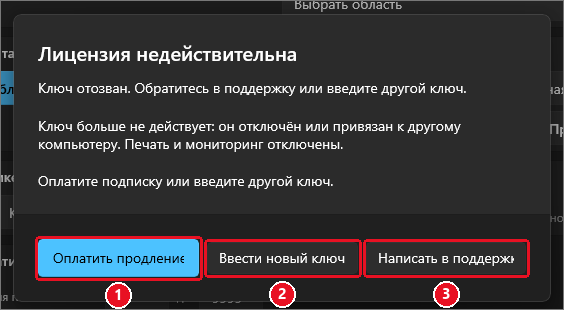
Кнопки те же, что в окне «Срок лицензии истёк». Если вы не понимаете, почему ключ отключён, нажмите Написать в поддержку.
В личном кабинете у отключённого ключа статус «Отозвана» и ссылка В поддержку. Ключ, который отключили после окончания срока, показан как «Истекла» и продлевается как обычно. См. Ключи в личном кабинете.
Работа без интернета
Интернет нужен для активации и периодической проверки ключа. Без связи с сервером программа работает до 30 часов, потом печать останавливается до успешной проверки ключа.
- Короткие перебои с интернетом работе не мешают.
- Когда печать остановилась, появляется сообщение «Больше суток нет связи с сервером. Подключите интернет — лицензия восстановится сама.»
Что делать:
- Подключите интернет.
- Подождите несколько минут.
- Если окно «Активация лицензии» не исчезло, введите свой ключ ещё раз или перезапустите программу.
После сна или блокировки компьютера ничего делать не нужно: программа продолжит работу сама.
Правильные дата и время
Если часы компьютера переведены назад, появляется «Системное время переведено назад. Установите правильные дату и время и перезапустите программу.»
- Откройте Параметры → Время и язык → Дата и время.
- Включите Установить время автоматически.
- Закройте и снова запустите Numberries.
Перенос ключа на другой компьютер
Ключ работает только на одном компьютере. Чтобы перенести его на новый компьютер, сначала отвяжите ключ на старом.
На старом компьютере:
- В главном окне нажмите Управление в правом нижнем углу.
- Нажмите Отвязать лицензию. Кнопка сменится на Подтвердить отвязку, появится надпись «Нажмите еще раз для подтверждения отвязки лицензии».
- В течение 5 секунд нажмите Подтвердить отвязку ещё раз. Если не успели, кнопка вернётся к прежнему виду — начните заново.
- Появятся «Отвязка лицензии...», затем «Лицензия успешно отвязана» и «Лицензия отвязана. Введите новый лицензионный ключ для активации.»
- Окно ключа теперь нельзя закрыть. Закройте программу крестиком в заголовке главного окна.
На новом компьютере:
- Установите Numberries. См. Установка Numberries.
- Введите тот же ключ в мастере первого запуска или в окне «Активация лицензии».
Если старого компьютера уже нет или он не включается, отвяжите ключ в личном кабинете: Настройки → Устройства → Отвязать. Один ключ можно отвязать в кабинете не больше 4 раз за 30 дней. См. Устройства и перенос ключа. Если лимит отвязок исчерпан, напишите в поддержку. Сообщите ключ только в личном сообщении, не публикуйте его в общих чатах.
Предупреждение
Удаление программы не отвязывает ключ. Переустановка Windows, работа под другой учётной записью Windows или замена оборудования могут привести к тому, что ключ не примется. Тогда появится «Этот ключ уже привязан к другому устройству…». Перед такими изменениями отвяжите ключ, а если не успели — отвяжите компьютер в личном кабинете, на экране «Устройства». См. Устройства и перенос ключа.
Если ошибка случилась при отвязке, появится «Ошибка при отвязке: …» или «Не удалось отвязать лицензию. Попробуйте позже.» Проверьте интернет и повторите.
Сообщения о лицензии
| Сообщение | Что это значит | Что делать |
|---|---|---|
| «Лицензия не найдена. Введите лицензионный ключ.» | На этом компьютере ключ не активирован | Введите ключ из письма |
| «Введите лицензионный ключ» | Поле ключа пустое | Вставьте ключ |
| «Недействительный лицензионный ключ. Проверьте правильность ввода.» | Опечатка или ключ скопирован не целиком | Скопируйте ключ из письма заново |
| «Этот ключ уже используется на другом устройстве. Сначала отвяжите его там.», «Этот ключ уже привязан к другому устройству. Сначала отвяжите его там.», «Этот ключ привязан к другому устройству. Сначала отвяжите его там.», «Лицензия не соответствует этому устройству.» | Ключ работает на другом компьютере | Отвяжите ключ там (см. выше) или напишите в поддержку |
| «Достигнуто максимальное количество активаций для этого ключа.» | Ключ активировали слишком много раз | Напишите в поддержку |
| «Лицензия была отвязана от этого устройства. Введите ключ для повторной активации.» | Ключ отвязали от этого компьютера | Введите ключ снова |
| «Срок действия лицензии истёк ДД.ММ.ГГГГ.» | Подписка закончилась | Продлите подписку. См. Когда заканчивается срок |
| «Ключ отозван. Обратитесь в поддержку или введите другой ключ.» | Ключ отключён | Напишите в поддержку или введите другой ключ |
| «Ключ отключён. Продлите подписку или введите другой ключ.» | Ключ больше не действует | Продлите подписку или введите другой ключ |
| «Лицензия недействительна.» или «Лицензия недействительна. Подробности: …» | Ключ не принят по другой причине | Напишите в поддержку и перешлите текст сообщения |
| «Ошибка сети. Проверьте соединение и повторите попытку.», «Время запроса истекло.», «Ошибка подключения к серверу. Проверьте интернет-соединение.» | Нет интернета или сервер не ответил | Проверьте интернет и повторите |
| «Не удалось активировать лицензию. Повторите попытку позже.», «Не удалось активировать лицензию», «Неожиданный ответ от сервера. Проверьте правильность ключа или попробуйте позже.», «Не удалось проверить лицензию.» | Временный сбой | Повторите через несколько минут. Если не помогло — напишите в поддержку |
| «Больше суток нет связи с сервером. Подключите интернет — лицензия восстановится сама.» | Больше 30 часов нет связи с сервером | Подключите интернет. См. Работа без интернета |
| «Системное время переведено назад. Установите правильные дату и время и перезапустите программу.» | Часы компьютера перевели назад | Включите автоматическое время и перезапустите программу |
| «Требуется лицензия» (окно) — «Для использования этой функции требуется действующая лицензия…» | Вы нажали кнопку, которая работает только с ключом | Активируйте ключ |