


В этой статье собраны все сообщения, которые показывает Numberries 1.3.0: в строке состояния, в карточках главного окна, в отдельных окнах, в мастере первого запуска и при установке. Найдите текст, который видите на экране, — рядом написано, что он значит и что делать.
Совет
Чтобы быстро найти сообщение, нажмите Ctrl+F и введите несколько слов из него. В примерах ниже вместо «123», «Google Chrome» и дат программа подставляет ваш номер ячейки, ваш браузер и ваши даты.
Где программа показывает сообщения
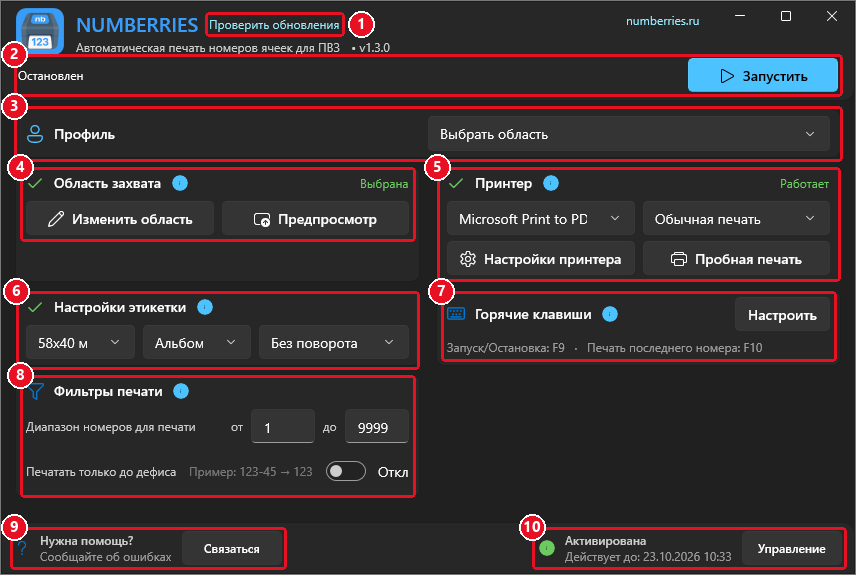
- Строка состояния — надпись вверху главного окна рядом с кнопкой Запустить (на снимке — 2). Здесь программа пишет, что происходит прямо сейчас.
- Карточки — справа в заголовке карточки Принтер и Область захвата показано их состояние.
- Низ окна — состояние лицензии (на снимке — 10).
- Отдельные окна — вопросы и ошибки, на которые нужно ответить.
Общие сообщения
Встречаются в любом профиле.
| Сообщение | Где | Что значит | Что делать |
|---|---|---|---|
| «Выберите профиль, чтобы начать работу.» | Строка состояния | Профиль не выбран | В карточке Профиль выберите «Выбрать область», Wildberries, Ozon или «Яндекс Маркет» |
| «Требуется лицензия» | Строка состояния | Нет действующей лицензии, работа остановлена | Активируйте ключ, см. Лицензионный ключ |
| «Требуется активация лицензии» | Строка состояния, низ окна, меню значка в трее | Лицензия не активирована | Нажмите Управление внизу окна и введите ключ |
| «Напечатано: 123» | Строка состояния | Этикетка отправлена на принтер | Ничего. Надпись появляется и тогда, когда принтер не смог напечатать. Если этикетки нет — см. Устранение неполадок печати |
| Окно «Требуется лицензия»: «Для использования этой функции требуется действующая лицензия. Пожалуйста, войдите в систему или активируйте лицензию для продолжения.» | Отдельное окно | Вы нажали кнопку, которая работает только с лицензией (Пробная печать, Выбрать область, Настроить и др.) | Активируйте ключ, см. Лицензионный ключ |
Установка и запуск программы
| Сообщение | Что значит | Что делать |
|---|---|---|
| «Windows защитила ваш компьютер» (окно SmartScreen) | Windows не знает издателя установщика. Установщик Numberries не подписан цифровой подписью, поэтому Windows предупреждает | Нажмите Подробнее → Выполнить в любом случае. Скачивайте установщик только с numberries.ru |
| Запрос «Разрешить этому приложению вносить изменения на вашем устройстве?» | Установщику нужны права администратора | Нажмите Да. Если спросит пароль — введите пароль администратора компьютера |
| «Программа Numberries запущена. Закрыть её и продолжить установку?» | Вы ставите программу поверх уже запущенной | Да — установщик закроет программу и продолжит. Нет — установка отменится |
| «Не удалось закрыть программу. Попробуйте ещё раз.» | Установщику не удалось закрыть программу | Закройте Numberries сами: значок в трее → Выйти. Запустите установщик снова |
| «Установка этой программы возможна только в версиях Windows для следующих архитектур процессоров: …» | Установщик не подходит к вашему компьютеру | Скачайте установщик нужной разрядности (x64, x86 или ARM64), см. Системные требования |
| «Эта программа требует Windows версии … или выше.» | Windows слишком старая | Нужна Windows 10 версии 2004 или новее, либо Windows 11 |
| «Выход из программы установки»: «Установка не завершена. Если вы выйдете, программа не будет установлена…» | Вы нажали Отмена в установщике | Да — выйти без установки. Нет — вернуться к установке |
| «Установка не была завершена. Пожалуйста, устраните проблему и запустите установку снова.» | Установка прервалась | Запустите установщик ещё раз. Если повторяется — напишите в поддержку, см. Установка Numberries |
| Окно «Numberries»: «Numberries не может запуститься без Windows App SDK Runtime 2.4.0. Скачайте и установите пакет по ссылке: … Код ошибки: 0x…» | На компьютере нет нужного системного компонента | Установите пакет по ссылке из окна или запустите установщик Numberries ещё раз — он ставит этот компонент сам |
| «Вы действительно хотите удалить Numberries и все компоненты программы?» | Вы удаляете программу | Да — удалить. Ключ при этом не отвязывается, см. Лицензионный ключ |
| «Программа Numberries была полностью удалена с вашего компьютера.» | Удаление завершено | Ничего |
Мастер первого запуска
Подробно о мастере — в статье Мастер первого запуска.
| Сообщение | Шаг | Что значит | Что делать |
|---|---|---|---|
| «Введите лицензионный ключ» | Активация лицензии | Поле ключа пустое | Вставьте ключ из письма или личного кабинета |
| «Проверяем ключ...», «Подключаемся к серверу...», «Проверяем подлинность...», «Активируем лицензию...» | Активация лицензии | Идёт проверка ключа, занимает несколько секунд | Подождите |
| «Лицензия активирована!» | Активация лицензии | Ключ принят. Через секунду мастер сам перейдёт дальше | Ничего. Если мастер остался на этом шаге и кнопки Далее нет, закройте окно мастера крестиком — откроется главное окно, настройки сохранятся |
| «Недействительный лицензионный ключ. Проверьте правильность ввода.» | Активация лицензии | Ключ введён с ошибкой или это не ключ Numberries | Скопируйте ключ целиком, с дефисами, из письма или личного кабинета |
| «Этот ключ уже привязан к другому устройству. Сначала отвяжите его там.» | Активация лицензии | Ключ используется на другом компьютере | Отвяжите ключ на старом компьютере или напишите в поддержку, см. Лицензионный ключ |
| «Лицензия не соответствует этому устройству.» | Активация лицензии | То же: ключ привязан к другому компьютеру | То же |
| «Достигнуто максимальное количество активаций для этого ключа.» | Активация лицензии | Ключ активировали слишком много раз | Напишите в поддержку |
| «Ошибка сети. Проверьте соединение и повторите попытку.» | Активация лицензии | Нет интернета | Проверьте интернет и нажмите Активировать ещё раз |
| «Время запроса истекло.» | Активация лицензии | Сервер не ответил вовремя | Повторите через минуту |
| «Не удалось активировать лицензию. Повторите попытку позже.» | Активация лицензии | Временный сбой | Повторите позже. Если повторяется — напишите в поддержку |
| «Срок действия лицензии истёк 14.09.2026.» | Активация лицензии | Срок ключа закончился | Продлите подписку в личном кабинете на numberries.ru |
| «Лицензия недействительна.», «Лицензия отозвана: …» | Активация лицензии | Сервер отклонил ключ | Напишите в поддержку и укажите текст сообщения |
| «Принтеры не найдены» | Выбор принтера | В Windows нет ни одного принтера | Подключите принтер этикеток и установите его драйвер, затем нажмите кнопку обновления списка (круговая стрелка) |
| «Печать...» | Пробная печать | Тестовая этикетка отправляется на принтер | Подождите секунду |
| «Печать отправлена! Если этикетка не напечаталась — проверьте принтер.» | Пробная печать | Задание на печать отправлено | Если этикетка не вышла, это не страшно: после мастера нажмите Пробная печать в главном окне |
| «Ошибка печати. Проверьте принтер и попробуйте снова.: …» | Пробная печать | Пробную этикетку напечатать не удалось | Проверьте принтер. Шаг можно пропустить кнопкой Далее |
| «Область не выбрана» | Область захвата, Всё готово! | Область экрана с номером ещё не выбрана | Нажмите Выбрать область. Можно выбрать позже в главном окне |
| «Область выбрана» | Область захвата | Область экрана запомнена | Посмотрите ниже на результат проверки |
| «Тестирую распознавание...» | Область захвата | Программа проверяет выбранную область | Подождите |
| Зелёная рамка с числом | Область захвата | Программа нашла номер в выбранной области | Сверьте число с номером на экране и нажмите Далее |
| «Номер не распознан. Проверьте что на экране есть номер и область выбрана правильно.» | Область захвата | В выбранной области не найден подходящий номер | Откройте экран ПВЗ с номером ячейки и выберите область заново, плотно вокруг цифр |
Лицензия
Подробно — в статье Лицензионный ключ.
Внизу главного окна
| Надпись | Что значит | Что делать |
|---|---|---|
| «Активирована», «Действует до: 15.10.2026 12:00» | Лицензия действует до указанной даты. За 7 дней до конца значок становится оранжевым, за 3 дня — красным | Продлите подписку заранее |
| «Активирована», «Действует бессрочно» | Лицензия без срока окончания | Ничего |
| «Срок истёк», «Действовала до 14.09.2026 — продлите подписку» | Срок лицензии закончился, работа остановлена | Продлите подписку, см. раздел про окно «Срок лицензии истёк» ниже |
| «Не активирована», «Требуется активация лицензии» | Ключ не введён | Нажмите Управление и введите ключ |
Окно «Активация лицензии»
| Сообщение | Что значит | Что делать |
|---|---|---|
| «Лицензия не найдена. Введите лицензионный ключ.» | На компьютере нет ключа | Введите ключ из письма или личного кабинета |
| «Необходимо активировать лицензию для продолжения работы» | Вы пытались закрыть окно без ключа | Введите ключ. Без ключа программу можно только закрыть |
| «Активация лицензии...» | Идёт проверка | Подождите |
| «Лицензия успешно активирована!» | Ключ принят, окно закроется само | Ничего |
| «Недействительный лицензионный ключ. Проверьте правильность ввода.» | Ключ с ошибкой | Скопируйте ключ целиком из письма |
| «Этот ключ уже используется на другом устройстве. Сначала отвяжите его там.» или «Этот ключ привязан к другому устройству. Сначала отвяжите его там.» | Ключ занят другим компьютером | Отвяжите его на старом компьютере или напишите в поддержку |
| «Ключ отозван. Обратитесь в поддержку или введите другой ключ.» | Ключ отключён | Напишите в поддержку или введите другой ключ |
| «Ключ отключён. Продлите подписку или введите другой ключ.» | Ключ больше не действует | Продлите подписку или введите другой ключ |
| «Лицензия была отвязана от этого устройства. Введите ключ для повторной активации.» | Ключ отвязали от этого компьютера | Введите ключ снова |
| «Лицензия недействительна. Введите новый ключ.» | Сохранённая лицензия больше не действует | Введите действующий ключ |
| «Больше суток нет связи с сервером. Подключите интернет — лицензия восстановится сама.» | Программа давно не могла проверить лицензию | Подключите интернет и перезапустите программу |
| «Системное время переведено назад. Установите правильные дату и время и перезапустите программу.» | Часы компьютера переведены назад | Включите в Windows «Установить время автоматически» и перезапустите Numberries |
| «Ошибка подключения к серверу. Проверьте интернет-соединение.» | Нет интернета | Проверьте интернет и повторите |
| «Неожиданный ответ от сервера. Проверьте правильность ключа или попробуйте позже.», «Не удалось активировать лицензию» | Сбой при проверке | Проверьте ключ и повторите позже |
| «Нажмите еще раз для подтверждения отвязки лицензии» | Вы нажали Отвязать лицензию | Нажмите кнопку Подтвердить отвязку в течение 5 секунд, если действительно хотите отвязать ключ от этого компьютера |
| «Отвязка лицензии...», «Лицензия успешно отвязана», «Лицензия отвязана. Введите новый лицензионный ключ для активации.» | Ключ отвязан от этого компьютера | Если вы переносите ключ, закройте программу и введите ключ на новом компьютере |
| «Ошибка при отвязке: …», «Не удалось отвязать лицензию. Попробуйте позже.» | Отвязать не получилось | Проверьте интернет и повторите позже |
Окна «Срок лицензии истёк» и «Лицензия недействительна»
Эти окна закрывают главное окно, пока вопрос с лицензией не решён. Печать при этом остановлена.
| Сообщение | Что значит | Что делать |
|---|---|---|
| «Срок лицензии истёк»: «Лицензия действовала до 22.09.2026. Печать и мониторинг отключены. Продлите подписку — работа продолжится сразу после оплаты, ключ менять не нужно.» | Срок подписки закончился | Оплатить продление — откроет страницу оплаты на сайте. После оплаты нажмите Ввести новый ключ и введите тот же ключ |
| «Лицензия недействительна»: «… Ключ больше не действует: он отключён или привязан к другому компьютеру. Печать и мониторинг отключены. Оплатите подписку или введите другой ключ.» | Ключ отозван или занят другим компьютером | Ввести новый ключ или Написать в поддержку — откроет Телеграм поддержки |
| Окно с английским заголовком «License activation error» | Редкий сбой при показе окна ключа | Закройте окно. Если повторяется — перезапустите программу |
Профиль «Выбрать область»
Подробно — в статье Профиль «Выбрать область».
Строка состояния
| Сообщение | Что значит | Что делать |
|---|---|---|
| «Остановлен» | Программа сейчас не работает | Нажмите Запустить или F9 |
| «Ожидание...» | Программа запущена, номер пока не виден | Если надпись не меняется, когда номер на экране, — проверьте область, см. Устранение неполадок профиля «Выбрать область» |
| «захват запущен», «захват остановлен» | Работа началась или остановлена | Ничего |
| «Вижу: 123» | В области появился номер, сейчас он уйдёт на печать | Ничего. Если «Напечатано» так и не появилось — номер отсеян фильтром |
| «Напечатано: 123» | Этикетка отправлена на принтер | Ничего |
| «область 266×176 сохранена» | Новая область запомнена | Ничего |
| «Область слишком мала (мин 10×10)» | Выделенная рамка слишком маленькая | Выделите область побольше |
| «Область слишком велика (макс 8192×8192)» | Выделенная рамка слишком большая | Выделите только номер ячейки |
| «Захват недоступен», «Захват экрана недоступен на этой версии Windows» | Windows слишком старая для этого профиля | Нужна Windows 10 версии 2004 или новее |
| «ошибка кадра: …», «общая ошибка: …» | Временный сбой, например когда компьютер заблокирован | Обычно проходит само. Если нет — нажмите F9 два раза |
| «ошибка сохранения: …» | Не удалось сохранить область | Выберите область ещё раз. Если повторяется — перезапустите программу |
| «ошибка инициализации …» | Не запустилась часть программы | Переустановите программу поверх |
| «Ошибка запуска: …» | Программе не удалось начать работу | Перезапустите программу. Если повторяется — напишите в поддержку |
Выбор области и «Предпросмотр»
| Сообщение | Что значит | Что делать |
|---|---|---|
| «Выбрана» / «Не выбрана» (в заголовке карточки Область захвата) | Область экрана выбрана или нет | Если «Не выбрана» — нажмите Выбрать область |
| Окно «Область захвата не выбрана»: «Пожалуйста, сначала выберите область экрана для захвата.» | Вы нажали Запустить, F9 или Предпросмотр без выбранной области | Нажмите Выбрать область |
| Окно «Ошибка предпросмотра»: «Не удалось захватить изображение с экрана.», «Не удалось обработать изображение.» или «Не удалось подготовить изображение для показа.» | Не получилось показать предпросмотр | Повторите. Если повторяется — выберите область заново |
Профиль Wildberries
Подробно — в статье Устранение неполадок в профиле Wildberries.
| Сообщение | Что значит | Что делать |
|---|---|---|
| «Приёмка — ожидание сканирования» | Программа готова к приёмке | Сканируйте |
| «Ячейка: 123» | Ячейка найдена, этикетка отправлена на печать | Ничего. Если бумаги нет — проверьте принтер и фильтры |
| «Мониторинг остановлен» | Этикетки сейчас не печатаются | Нажмите Запустить или включите Автозапуск мониторинга. Если кнопка при этом пишет Запущен (так бывает после F9), нажмите F9 ещё раз или выключите и снова включите Автозапуск мониторинга |
| «WB Point не запущен» | WB Point закрыт | Откройте WB Point, дальше программа продолжит работу сама |
| «WB Point открыт — окно не активно» | Активно другое окно или WB Point свёрнут. Этикетки сейчас не печатаются | Щёлкните по окну WB Point |
| «WB Point не найден. Убедитесь что приложение установлено.» | На этом компьютере под этой учётной записью Windows нет WB Point | Установите WB Point и войдите в него. Затем перезапустите Numberries |
| «Ошибка подключения» | Программа не смогла начать работу | Перезапустите WB Point и Numberries. Повторяется — напишите в поддержку |
| «Слишком много ошибок, мониторинг остановлен» | Несколько сбоев подряд | Выключите и снова включите Автозапуск мониторинга или перезапустите Numberries |
| «Ячейка не найдена: ****1234» | Товар ещё не принят (в конце — последние 4 цифры стикера) | Дождитесь, пока приёмка завершится, или отсканируйте ещё раз |
| «Код не Wildberries — пропущен» | Отсканирован не стикер WB: штрихкод производителя, «Честный знак», наклейка коробки | Отсканируйте стикер WB |
| «Выдача: ячейка 123 — этикетка не печатается» | Скан при выдаче | Ничего, так задумано |
| «Выдача — программа не вмешивается» | На выдаче этикетка не печатается | Ничего. Для приёмки откройте Приёмку |
| «Возвраты — программа не вмешивается» | В возвратах этикетка не печатается | Ничего. Для приёмки откройте Приёмку. Если повторный скан не напечатал этикетку, нажмите F10 |
| «Возврат от курьера — этикетка не печатается» | Возврат от курьера | Ничего, так задумано |
| «Товар не на приёмке (статус …)» | Этикетка этому товару не нужна | Если вы принимаете новый товар, проверьте в WB Point, что он принят |
| «Автопечать ячейки 123 приостановлена: слишком много одинаковых этикеток подряд. Проверьте WB Point и перезапустите мониторинг.» | Одна ячейка печатается слишком часто подряд | Через несколько минут печать этой ячейки возобновится сама. Сразу — выключите и включите Автозапуск мониторинга |
Профили Ozon и Яндекс Маркет
В сообщениях вместо «Google Chrome» будет название вашего браузера. Слова «Ozon Turbo» и «Яндекс Маркет» программа подставляет по той вкладке, с которой вы работаете. Подробно — в статьях Устранение проблем с профилем Ozon и Устранение проблем с профилем Яндекс Маркет.
Строка состояния
| Сообщение | Что значит | Что делать |
|---|---|---|
| «Мониторинг ячеек...» | Всё в порядке: приёмка открыта, программа готова | Сканируйте |
| «Ячейка: 123» | Этикетка с этим номером отправлена на печать | Ничего |
| «Приёмка — ожидание сканирования» | Приёмка открыта, но программа не запущена. Этикетки не печатаются | Нажмите Запустить или включите Автозапуск мониторинга |
| «Мониторинг остановлен» | Вы только что остановили работу | Чтобы продолжить, нажмите Запустить |
| «Ozon Turbo открыт — вкладка не активна», «Яндекс Маркет открыт — вкладка не активна» | Выбрана другая вкладка, или вы сейчас в другом окне (например, в Numberries) | Вернитесь в браузер на вкладку приёмки |
| «Ozon Turbo открыт — не в разделе Приёмка», «Яндекс Маркет открыт — не в разделе Приёмка» | Сайт открыт, но не на странице приёмки | Перейдите в Приёмку |
| «Ozon Turbo свернут», «Яндекс Маркет свернут» | Окно браузера свёрнуто | Разверните окно браузера |
| «Расширение установлено в Google Chrome. Откройте Ozon Turbo и убедитесь, что расширение включено.» (для Яндекса — «…Откройте hubs.market.yandex.ru…») | Расширение установлено, но сайт ПВЗ не открыт или расширение на нём ещё не включилось | Откройте сайт. Если открыт — F5 на его вкладке |
| «Google Chrome выбран для Ozon Turbo. Установите расширение Numberries Bridge.», «Google Chrome выбран для Яндекс Маркета. Установите расширение Numberries Bridge.» | В браузере нет расширения | Нажмите Установить для …, см. Установка расширения Numberries Bridge |
| «Открываю магазин расширения в Google Chrome...» | Вы нажали Установить для … | Установите расширение в открывшемся браузере |
| «В Google Chrome выключено расширение Numberries Bridge. Включите его: ⋮ → Расширения → Управление расширениями.» | Расширение выключено | Включите его и нажмите F5 на вкладке сайта, см. Обновление расширения Numberries Bridge |
| «В Google Chrome расширение Numberries Bridge ждёт подтверждения после обновления. Нажмите ⋮ в браузере и включите расширение.» | Браузер выключил расширение после обновления | То же |
| «В Google Chrome найдена старая версия расширения. Установите новую из магазина браузера.» | В браузере очень старая копия расширения | Удалите её и установите новую, см. Установка расширения Numberries Bridge |
| «В Google Chrome установлена старая версия расширения. Обновите Numberries Bridge.» | Программа не смогла определить версию расширения | Обновите расширение |
| «В Google Chrome установлена старая версия расширения. Обновите Numberries Bridge до 1.1.0 или новее — Яндекс Маркет поддерживается с этой версии.» | Для Яндекс Маркета расширение слишком старое | Обновите расширение, см. Обновление расширения Numberries Bridge |
| «Расширению Numberries Bridge нужен доступ к hubs.market.yandex.ru. Нажмите значок расширения в браузере, затем «Разрешить».» | Не выдан доступ к сайту ПВЗ Яндекс Маркета | Нажмите Разрешить в окошке расширения, см. Настройка профиля Яндекс Маркет |
| «Не найден поддерживаемый браузер. Откройте Ozon Turbo в Chrome, Edge, Яндекс Браузере…» (для Яндекса — «…Откройте ПВЗ Яндекс Маркета (hubs.market.yandex.ru) в…») | Нет подходящего браузера | Установите Google Chrome, Microsoft Edge или Яндекс Браузер |
| «Ошибка Ozon bridge», «Ошибка Ozon bridge: …», «Ошибка моста Яндекс Маркета», «Ошибка моста Яндекс Маркета: …» | Внутренняя ошибка программы | Перезапустите Numberries, затем компьютер. Повторяется — напишите в поддержку |
| «Ошибка запуска: …» | Кнопка Установить для … не смогла открыть браузер | Откройте страницу магазина вручную, см. Установка расширения Numberries Bridge |
Подсказка под списком профилей
| Сообщение | Что значит | Что делать |
|---|---|---|
| «Установите или обновите расширение для Google Chrome.» и кнопка Установить для Google Chrome | Расширения нет или оно устарело | Нажмите кнопку |
| «Установите расширение для браузера, где открыт Ozon Turbo.» и кнопка Установить расширение | Программа не определила, в каком браузере вы работаете | Откройте Ozon Turbo или ПВЗ Яндекс Маркета в браузере, в котором работаете, и снова нажмите кнопку. См. Установка расширения Numberries Bridge |
| «Для Ozon Turbo нужно расширение Numberries Bridge в браузере, где открыт Ozon.» или «Для ПВЗ Яндекс Маркета нужно расширение Numberries Bridge в браузере, где открыт hubs.market.yandex.ru.» | Мелькает на долю секунды при открытии окна | Ничего |
Окошко расширения Numberries Bridge
Эти надписи показывает не программа, а само расширение в браузере. Подробно — в статье Окошко расширения и значок «!».
| Надпись | Что значит |
|---|---|
| Приёмка (зелёная) | Вкладка на странице приёмки, всё готово |
| Приёмка · фон (зелёная) | Вкладка приёмки открыта, но в её окне выбрана другая вкладка |
| Вкладка открыта (синяя) | Сайт открыт, но не на странице приёмки |
| Свернут (серая) | Окно браузера свёрнуто |
| Нет вкладки (серая) | Сайт не открыт или расширение на нём ещё не включилось. Нажмите F5 на вкладке |
| Разрешить (красная кнопка) | Нет доступа к ПВЗ Яндекс Маркета. Нажмите и подтвердите |
| Подключено (зелёная) | Программа Numberries запущена, всё готово |
| Не запущено (красная) | Программа Numberries не запущена. Запустите или перезапустите Numberries |
| Старая версия (красная) | Версия программы ниже 1.3.0. Обновите её |
| Проверка… (серая) | Расширение проверяет, запущена ли программа. Подождите |
| Красный значок ! на кнопке расширения | На вкладке ПВЗ Яндекс Маркета нет доступа. Нажмите значок, затем Разрешить |
Принтер и печать
Состояние принтера
Надпись справа в заголовке карточки Принтер. Она обновляется при запуске программы и при смене принтера.
| Надпись | Что значит | Что делать |
|---|---|---|
| «Работает» | Windows не видит проблем с принтером | Ничего |
| «Печатает...» | Идёт печать | Подождите |
| «Выбран» | Принтер выбран, но узнать его состояние нельзя | Проверьте кнопкой Пробная печать |
| «Удалённый» | Принтер подключён через удалённый рабочий стол | Проверьте кнопкой Пробная печать |
| «Выберите принтер» | Принтер не выбран | Выберите принтер в списке |
| «Не подключён» | Windows считает принтер отключённым | Включите принтер, проверьте кабель. В очереди печати Windows снимите режим «Работать автономно» |
| «Нет бумаги» | Закончились этикетки | Заправьте рулон |
| «Проблема» | Ошибка принтера: открыта крышка, замятие и т. п. | Устраните и заново выберите принтер в списке |
| «На паузе» | Очередь печати приостановлена | В Windows откройте очередь принтера и нажмите Продолжить |
| «Не найден» | Принтера с таким именем больше нет | Выберите другой принтер или переустановите драйвер |
| «Проверьте принтер» | Состояние проверить не удалось | Проверьте кнопкой Пробная печать |
Быстрая печать
Строка под кнопками карточки Принтер видна, только когда выбрана Быстрая печать. Подробно — в статье Выбор и проверка принтера.
| Надпись | Что значит | Что делать |
|---|---|---|
| «Быстрый режим доступен.» | Принтер принял проверочную команду быстрого режима | Проверьте кнопкой Пробная печать, что этикетка выходит правильно |
| «Быстрый режим не подтвержден для этого принтера.» | Принтер, скорее всего, не поддерживает быстрый режим | Выберите Обычная печать |
| «Сначала выберите принтер.» | Принтер не выбран | Выберите принтер |
| «Выберите профиль, чтобы начать работу.» | Профиль не выбран — режим печати хранится для каждого профиля | Выберите профиль |
Окна о печати
| Сообщение | Что значит | Что делать |
|---|---|---|
| «Принтер не выбран»: «Пожалуйста, сначала выберите принтер.» | Вы нажали Пробная печать или Настройки принтера без выбранного принтера | Выберите принтер в карточке Принтер |
| «Ошибка»: «Ошибка открытия настроек принтера: …» | Не удалось открыть окно настроек принтера Windows | Откройте настройки принтера через Параметры Windows → Принтеры и сканеры |
Горячие клавиши
Сообщения в окне Горячие клавиши (кнопка Настроить в карточке Горячие клавиши). Подробно — в статье Горячие клавиши.
| Сообщение | Что значит | Что делать |
|---|---|---|
| «⚠️ Эта комбинация зарезервирована системой Windows» | Сочетание занято Windows (например, Alt+Tab, Alt+F4, Win+L) | Выберите другое сочетание |
| «Эта клавиша зарезервирована Windows и не может использоваться» | Эту клавишу нельзя назначить (PrintScreen, NumLock, ScrollLock, а также Esc, Tab, CapsLock, Backspace и Enter без Ctrl, Alt или Shift) | Выберите другую клавишу. Лучше всего подходят F-клавиши |
| «⚠️ Эта комбинация уже используется другой горячей клавишей» | Одна и та же клавиша выбрана для двух действий. Кнопка ОК недоступна | Назначьте разные клавиши |
Обновления
Подробно — в статье Обновления программы.
| Сообщение | Что значит | Что делать |
|---|---|---|
| «Обновления»: «У вас установлена последняя версия программы» | Новой версии нет | Ничего |
| «Ошибка проверки обновлений»: «Сервер обновлений недоступен. Попробуйте позже.», «Проблема с подключением. Проверьте интернет-соединение.» или «Не удалось проверить обновления. Попробуйте позже.» | Не удалось проверить обновления | Проверьте интернет и повторите позже |
| «Ошибка обновления»: «Не удалось проверить обновления. Попробуйте позже.», «Проблема с подключением к серверу обновлений.», «Превышено время ожидания ответа от сервера.» или «Ошибка при проверке обновлений.» | То же. Без интернета после этого окна может появиться ещё окно «У вас установлена последняя версия программы» — это не значит, что обновлений точно нет | Проверьте интернет и нажмите Проверить обновления ещё раз |
| «Доступно обновление: 1.3.1» с описанием изменений и одной кнопкой Установить обновление | Вышла новая версия. Обновление обязательное: работа остановлена до установки | Нажмите Установить обновление, затем разрешите изменения в окне Windows |
| «Установка обновления»: «Подготовка...», «Скачивание обновления...», «Запуск установщика...», «Обновление запущено...» | Идёт обновление | Подождите. Программа закроется и примерно через 20 секунд откроется снова |
| «Файл обновления повреждён или подменён (не совпала контрольная сумма). Попробуйте позже.» | Файл скачался с ошибкой | Закройте программу, откройте снова и повторите. Не помогло — скачайте установщик с numberries.ru и поставьте поверх |
| «Адрес загрузки обновления не прошёл проверку безопасности.» | Программа не стала скачивать файл из непроверенного места | Скачайте установщик с numberries.ru и поставьте поверх |
| «Ошибка: URL для скачивания не найден», «Ошибка: загруженный файл пуст», «Файл слишком большой: …», «Ошибка при установке обновления: …» | Обновление не удалось | Закройте программу, откройте снова и повторите. Не помогло — скачайте установщик с numberries.ru и поставьте поверх |
| «Версия больше не поддерживается»: «Для продолжения работы необходимо обновить программу. Подключитесь к интернету и установите обновление.» и кнопка Проверить обновление | Ваша версия программы устарела и больше не работает | Подключите интернет и нажмите Проверить обновление. Если обновление не нашлось — скачайте установщик с numberries.ru и поставьте поверх |
Значок в трее
Меню открывается правым щелчком по значку Numberries у часов. Подробно — в статье Трей, сворачивание и автозапуск.
| Пункт меню | Что делает |
|---|---|
| «Требуется активация лицензии» (серый) | Напоминание: лицензии нет. Пока её нет, «Запустить» и «Остановить» недоступны |
| «Запустить» | Запускает работу текущего профиля |
| «Остановить» | Останавливает работу текущего профиля. В профилях Ozon и Яндекс Маркет при включённом Автозапуске мониторинга работа через несколько секунд запустится снова — чтобы остановить надёжно, выключите этот переключатель |
| «Настройки» | Открывает главное окно |
| «Выйти» | Закрывает программу |
Закрытие программы и связь с поддержкой
| Сообщение | Что значит | Что делать |
|---|---|---|
| «Закрыть программу?»: «Программа будет полностью закрыта. Чтобы свернуть в трей, используйте кнопку сворачивания окна.» | Вы нажали крестик окна | Закрыть — программа закроется, этикетки печататься не будут. Отмена — вернуться. Чтобы программа работала в фоне, сворачивайте окно кнопкой «—» |
| «Связаться с нами»: «Отправка тикетов через программу пока недоступна. Свяжитесь с нами:» | Вы нажали Связаться | Напишите в Телеграм @numberries_ru или на support@numberries.ru |
Когда программа ничего не сообщает
В некоторых случаях этикетка не печатается, но отдельного сообщения нет. Вот как их узнать.
| Что происходит | Как узнать | Что делать |
|---|---|---|
| Номер вне Диапазона номеров для печати | Есть «Вижу: 123» или «Ячейка: 123», но нет «Напечатано: 123» | Проверьте диапазон в карточке Фильтры печати |
| «от» больше «до» в диапазоне | Не печатается ничего, даже Пробная печать | Исправьте диапазон |
| Ячейка КГТ при выключенном Печатать КГТ | Есть «Ячейка: КГТ-…», но нет «Напечатано» | Включите Печатать КГТ в профиле Ozon |
| Принтер не напечатал этикетку | «Напечатано: 123» есть, а этикетки нет | Проверьте принтер, бумагу и очередь печати Windows |
| Горячая клавиша занята другой программой | Клавиша просто не срабатывает | Назначьте другую клавишу, лучше F-клавишу |