


Из этой статьи вы узнаете, где скачать установщик Numberries, как выбрать разрядность и что делать, если страница открылась на телефоне или программа не запускается после установки.
Что понадобится
- Компьютер с Windows 10 версии 2004 или новее либо с Windows 11. Подробнее — в статье Системные требования.
- Браузер и интернет. Установщик весит около 200 МБ, точный размер указан на кнопке скачивания.
Скачать программу можно без учётной записи на сайте. Но работать она будет только с лицензионным ключом. Пробный ключ на 14 дней выдаётся после регистрации и подтверждения почты, см. Регистрация и пробный ключ.
Скачать установщик
Установщик лежит на странице numberries.ru/skachat. На неё ведут:
- кнопка Скачать для Windows в шапке сайта (при некоторой ширине окна она называется Скачать, а на телефоне это пункт Скачать в меню сайта);
- пункт Скачать программу в меню личного кабинета;
- быстрое действие Скачать Numberries на главной странице личного кабинета.
Старый адрес numberries.ru/download тоже открывает эту страницу.
- Откройте в браузере numberries.ru/skachat.
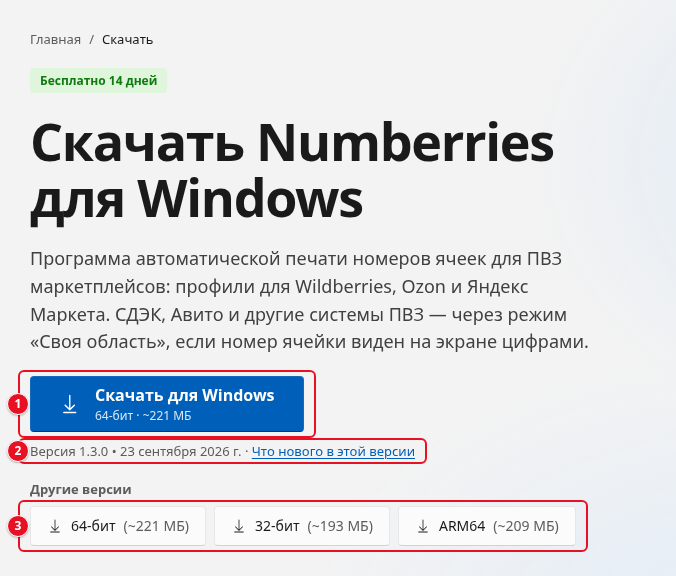
- Нажмите большую кнопку Скачать для Windows (1). Под названием кнопки мелко написаны разрядность и размер файла, например «64-бит · ~221 МБ». Сайт сам подбирает установщик под ваш компьютер: для процессора ARM — ARM64, для 32-разрядной Windows — 32-бит, в остальных случаях — 64-бит.
- Дождитесь окончания загрузки. Файл называется примерно так:
Numberries_1.3.0_x64_Setup.exe. Для 32 бит —…_x86_Setup.exe, для ARM —…_ARM64_Setup.exe.
Под кнопкой написаны номер и дата текущей версии (2), например «Версия 1.3.0 • 23 сентября 2026 г.». Ссылка Что нового в этой версии открывает историю изменений. Номер версии и размер файла меняются с каждым выпуском программы.
Примечание
Браузер может предупредить, что такой файл скачивают редко. Это обычное предупреждение для программ без цифровой подписи. Как сохранить файл, описано в статье Установка Numberries. Скачивайте Numberries только с numberries.ru или по ссылке на Яндекс Диск со страницы скачивания.
Служебные компоненты Windows (.NET, Windows App SDK и Visual C++) отдельно скачивать не нужно: установщик Numberries ставит их сам. Дальше запустите установщик. Все шаги описаны в статье Установка Numberries.
Выбрать другую разрядность
Под большой кнопкой есть блок «Другие версии» (3) с кнопками 64-бит (~221 МБ), 32-бит (~193 МБ) и ARM64 (~209 МБ). Нажмите нужную кнопку, если:
- вы скачиваете программу на одном компьютере, а ставить будете на другом;
- сайт выбрал не ту разрядность, например установщик сообщил, что не подходит к вашей Windows.
Разрядность видна в строке Тип системы: нажмите правой кнопкой мыши на кнопку Пуск и выберите Система. Подробнее — в статье Системные требования.
| Что написано в строке «Тип системы» | Какую кнопку нажать |
|---|---|
| «64-разрядная операционная система, процессор x64» | 64-бит |
| «32-разрядная операционная система…» | 32-бит |
| «…процессор на базе ARM» | ARM64 |
Если скачивание идёт медленно
Если установщик скачивается долго или загрузка обрывается, скачайте тот же установщик с Яндекс Диска. Когда на Яндекс Диске лежит текущая версия, на странице скачивания под блоком «Другие версии» появляются надпись «Медленно скачивается? Скачайте тот же установщик с Яндекс Диска.» и кнопка Скачать с Яндекс Диска.
- Нажмите Скачать с Яндекс Диска. Яндекс Диск откроется в новой вкладке.
- Скачайте файл установщика нужной разрядности, например
Numberries_1.3.0_x64_Setup.exe. - Запустите установщик, как описано в статье Установка Numberries.
Это тот же установщик, что и на сайте. Кнопка показывается, только когда на Яндекс Диске лежит текущая версия программы. Если кнопки нет, скачайте установщик с сайта или напишите в поддержку.
Если страница открылась на телефоне или Mac
Numberries работает только в Windows. Если открыть страницу скачивания на телефоне, планшете или компьютере Mac, над кнопкой скачивания появится плашка «Numberries работает на компьютере с Windows» и текст «Зарегистрируйтесь — пробный ключ придёт на почту, а программу скачаете на компьютере.»
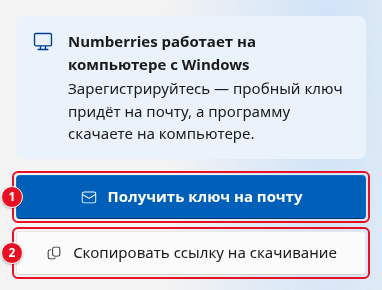
- Получить ключ на почту (1) — открывает страницу регистрации. Как зарегистрироваться, описано в статье Регистрация и пробный ключ.
- Скопировать ссылку на скачивание (2) — копирует адрес страницы скачивания. На кнопке на несколько секунд появится «Ссылка скопирована». Если браузер не разрешил копирование, вместо этого на кнопке появится сам адрес — выделите и скопируйте его вручную.
Совет
Отправьте скопированную ссылку себе, например в мессенджер или на почту, и откройте её на компьютере ПВЗ. Там скачайте установщик.
Если программа не запускается после установки
Если программа не открывается или сразу закрывается, возможно, служебные компоненты Windows не установились.
-
Запустите установщик Numberries ещё раз поверх установленной программы. Настройки и ключ сохранятся.
-
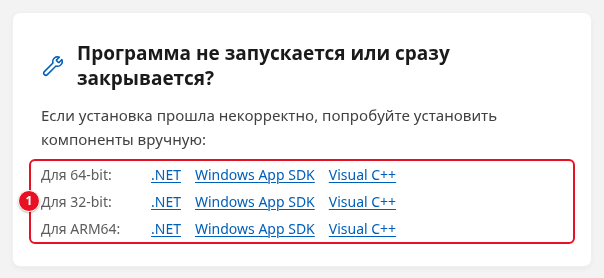
Если не помогло, установите компоненты вручную. На странице скачивания найдите карточку «Программа не запускается или сразу закрывается?».
-
Найдите строку своей разрядности (1): «Для 64-bit:», «Для 32-bit:» или «Для ARM64:».
-
Скачайте по ссылкам в этой строке три файла: .NET, Windows App SDK и Visual C++.
-
Запустите каждый скачанный файл и дождитесь окончания установки.
-
Запустите Numberries.
Что делать при конкретных сообщениях, например «Numberries не может запуститься без Windows App SDK Runtime 2.4.0», описано в статье Установка Numberries. Если ничего не помогло, напишите в поддержку, см. Как обратиться в поддержку.