


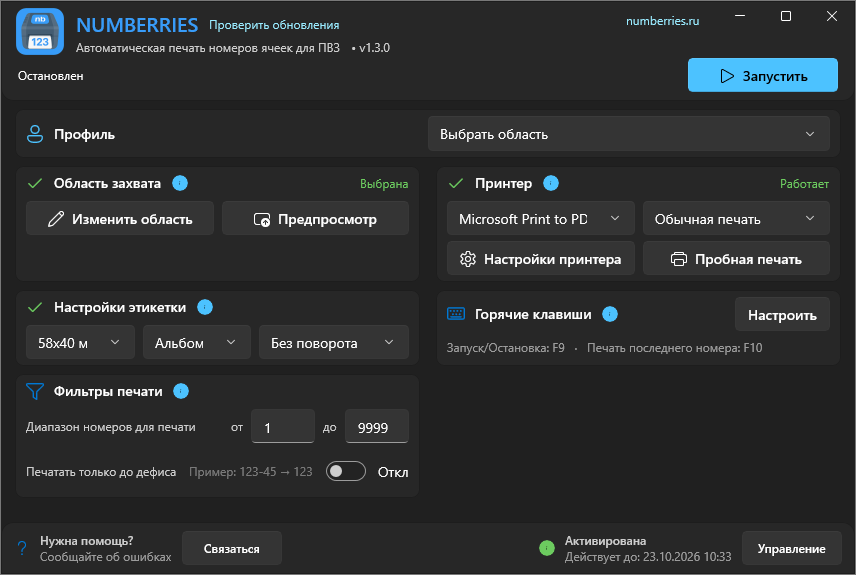
Профиль Выбрать область — для любой системы ПВЗ, где номер ячейки виден на экране цифрами. Выделите место, где появляется номер: когда там появится новый номер, программа напечатает этикетку. Из этой статьи вы узнаете, когда выбирать этот профиль, как им пользоваться и что нужно знать, чтобы этикетки печатались вовремя.
Когда выбирать этот профиль
Выбирайте Выбрать область, если:
- вы работаете в программе или на сайте ПВЗ, для которых в Numberries нет своего профиля, например в СДЭК или Авито;
- программа ПВЗ открыта на другом компьютере через удалённый рабочий стол (RDP, AnyDesk), и её окно видно на вашем экране;
- профиль Wildberries, Ozon или Яндекс Маркет временно не работает и нужен запасной вариант.
Для WB Point, Ozon Turbo и ПВЗ Яндекс Маркета лучше подходят свои профили: их не нужно настраивать по экрану. См. статьи Профиль Wildberries: что нужно для работы, Профиль Ozon: что нужно для работы и Профиль Яндекс Маркет: что нужно для работы.
Как пользоваться
- Один раз вы обводите мышью место на экране, где программа ПВЗ показывает номер ячейки. Это место называется областью захвата. Программа запоминает его навсегда.
- Вы нажимаете Запустить. Окно Numberries прячется в трей — в область значков у часов.
- Когда в этой области появляется номер ячейки, программа печатает этикетку. Обычно это занимает около половины секунды.
Когда печатается следующая этикетка
- Появился другой номер — этикетка печатается сразу.
- Тот же номер остаётся на экране — повторной этикетки нет.
- Тот же номер пропал и сразу появился снова, например из-за всплывающего окна, — повторной этикетки тоже нет.
Совет
Следующая посылка идёт в ту же ячейку? Нажмите F10 — это повтор печати последнего номера. См. Горячие клавиши.
Какие номера подходят
Подходят:
- номер от 1 до 9999, например «7», «125», «4012»;
- номер с дефисом и числом до 99 в конце, например «123-2».
Не подходят:
- номера с нулями в начале, например «007»;
- пятизначные номера;
- ячейки с буквами, например ячейки КГТ вида «КГТ-12-1».
Если в область попали лишние цифры (штрихкод, дата, количество), номер тоже не пройдёт. Поэтому обводите только номер ячейки.
Что нужно для работы
- Программа или сайт ПВЗ, где номер ячейки виден на экране этого компьютера.
- Окно ПВЗ всегда на одном и том же месте и одного размера. Его нельзя сворачивать и закрывать другими окнами.
- Принтер этикеток. См. Выбор и проверка принтера.
- Действующая лицензия. См. Лицензионный ключ.
Важно
Номер должен быть виден на экране в выбранном месте. Если окно ПВЗ свёрнуто, сдвинуто или его закрывает другое окно, этикетка не напечатается. Не ставьте туда и окно самого Numberries.
Как начать
- Новый пользователь. При первом запуске откроется мастер настройки. Карточка Выбрать область в нём уже выбрана. На шаге Область захвата вы сразу выделите номер и проверите, что область выбрана правильно. См. Выбор области с номером ячейки.
- Программа уже работает в другом профиле. Выберите Выбрать область в карточке Профиль главного окна и выделите область. См. Выбор области с номером ячейки.
Запуск и остановка
- Запустить — кнопка в верхней части окна или клавиша F9. После запуска окно Numberries само уходит в трей. Так и задумано: окно не мешает и не закрывает номер.
- Остановить — клавиша F9, кнопка Остановить в окне или пункт Остановить в меню значка в трее.
- Вернуть окно — двойной щелчок по значку Numberries в трее.
Примечание
После перезапуска программы или компьютера работа сама не начинается. Нажмите Запустить или F9.
Останавливайте работу клавишей F9, когда переключаетесь на выдачу или в другую программу. Иначе Numberries напечатает любой номер, который появится в области.
Что показывает строка состояния
| Текст | Что значит |
|---|---|
| «Остановлен» | Программа сейчас не работает. Нажмите Запустить или F9 |
| «Ожидание...» | Программа запущена, номер в области пока не виден |
| «Вижу: N» | В области появился номер N |
| «Напечатано: N» | Этикетка с номером N отправлена на печать |
Остальные сообщения и что с ними делать — в статье Устранение неполадок профиля «Выбрать область».
После обновления программы может открыться мастер
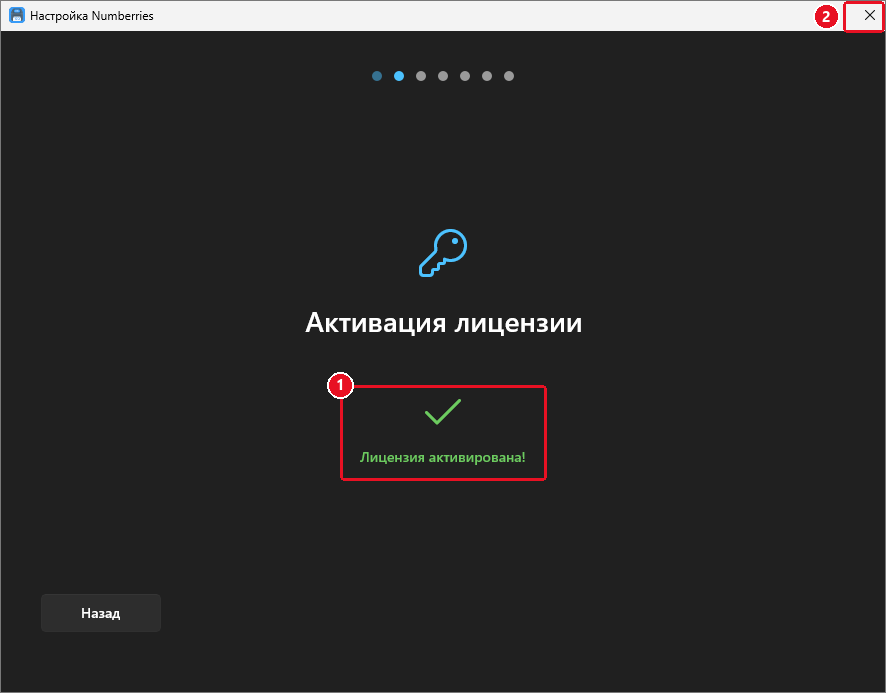
У пользователей профиля Выбрать область мастер настройки может один раз открыться снова: после обновления Numberries или при первом запуске после переключения на этот профиль. Если на шаге Активация лицензии вы видите «Лицензия активирована!», а кнопки Далее нет, просто закройте мастер крестиком в правом верхнем углу. Откроется главное окно, ваши настройки сохранятся.
Что дальше
- Выбор области с номером ячейки
- Устранение неполадок профиля «Выбрать область»
- Фильтры печати — как не печатать случайные цифры с экрана
- Горячие клавиши