


В этой статье вы настроите Numberries для работы с WB Point и напечатаете первую этикетку. Если вы ставите программу впервые, всё настраивается в мастере первого запуска. Если программа уже работает в другом профиле, достаточно переключить профиль в главном окне.
Что понадобится
- Компьютер с Windows, на котором установлена программа WB Point и выполнен вход в неё хотя бы один раз.
- Numberries, установленный на этом же компьютере под той же учётной записью Windows. См. Установка Numberries.
- Сканер штрихкодов, который работает в режиме клавиатуры (проверка — ниже).
- Принтер этикеток: включён, подключён к компьютеру, драйвер установлен.
- Лицензионный ключ Numberries. Если ключа нет, его можно получить на 14 дней бесплатно после регистрации на сайте и подтверждения почты. См. Лицензионный ключ.
Совет
Сначала установите WB Point и войдите в него, потом запускайте Numberries. Если Numberries уже была открыта, когда вы впервые вошли в WB Point, закройте Numberries и запустите её снова.
Проверьте сканер
Для профиля Wildberries сканер должен работать в режиме клавиатуры. Так настроено большинство USB-сканеров.
- Откройте Блокнот: нажмите Пуск, введите «Блокнот» и нажмите Enter.
- Отсканируйте стикер WB на любом товаре.
- Посмотрите на результат:
- номер появился целиком и сразу — сканер подходит;
- символы появляются медленно, по одному, или не появляются совсем — сканер настроен иначе.
Примечание
Раскладка клавиатуры (RU или EN) значения не имеет. Выключите Caps Lock: с ним некоторые сканеры искажают код, и WB Point тоже его не примет. Сканер, который подключается как COM-порт, не подойдёт — переключите его в режим клавиатуры по инструкции к сканеру.
Настройка в мастере первого запуска
Мастер «Настройка Numberries» открывается сам при первом запуске программы после установки. Вверху окна семь кружков — это шаги мастера. Для Wildberries вы пройдёте шесть из них: шаг с выбором области экрана пропускается сам.
-
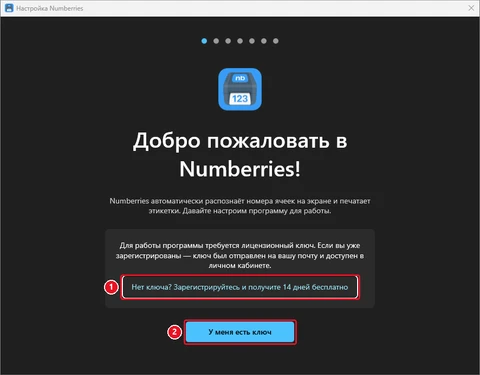
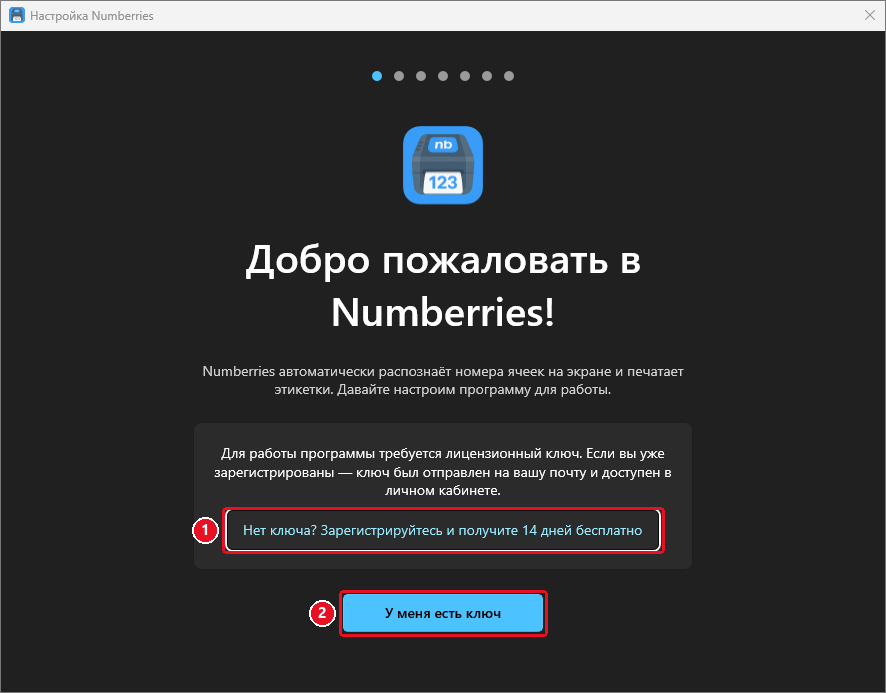
На шаге Добро пожаловать в Numberries! нажмите У меня есть ключ. Если ключа нет, нажмите ссылку Нет ключа? Зарегистрируйтесь и получите 14 дней бесплатно и вернитесь в мастер, когда ключ придёт на почту.
-
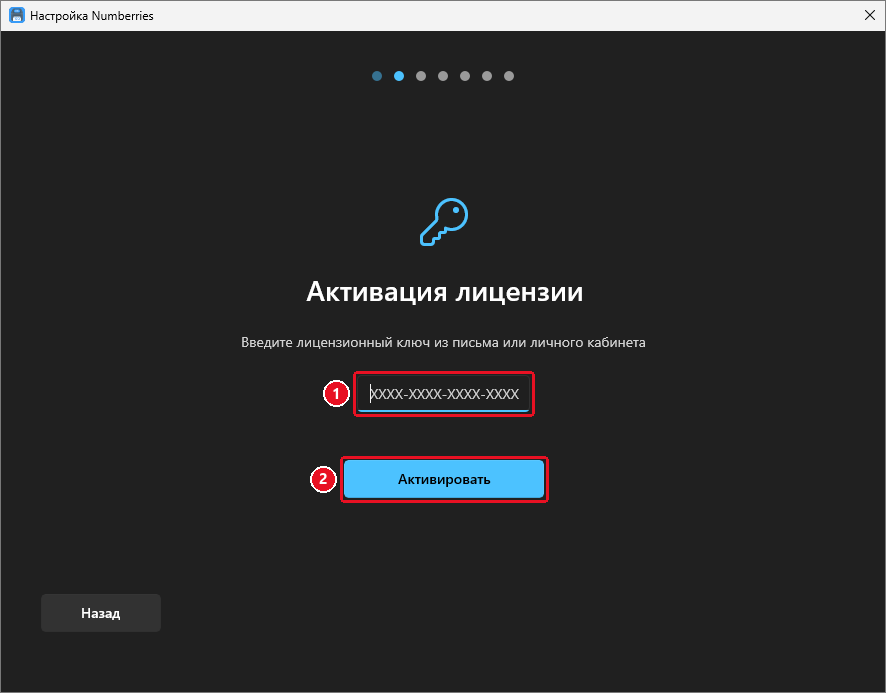
На шаге Активация лицензии введите ключ так, как он написан в письме, и нажмите Активировать. Дождитесь надписи «Лицензия активирована!». Через секунду мастер сам перейдёт дальше. Если появилась красная надпись, см. Лицензионный ключ.
-
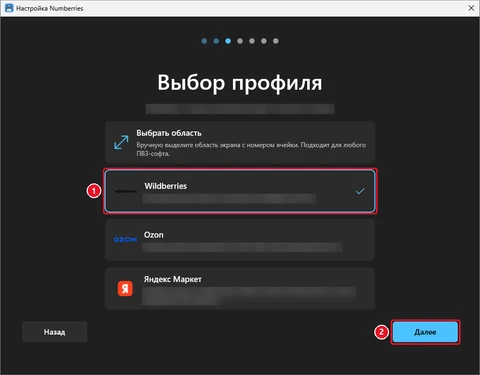
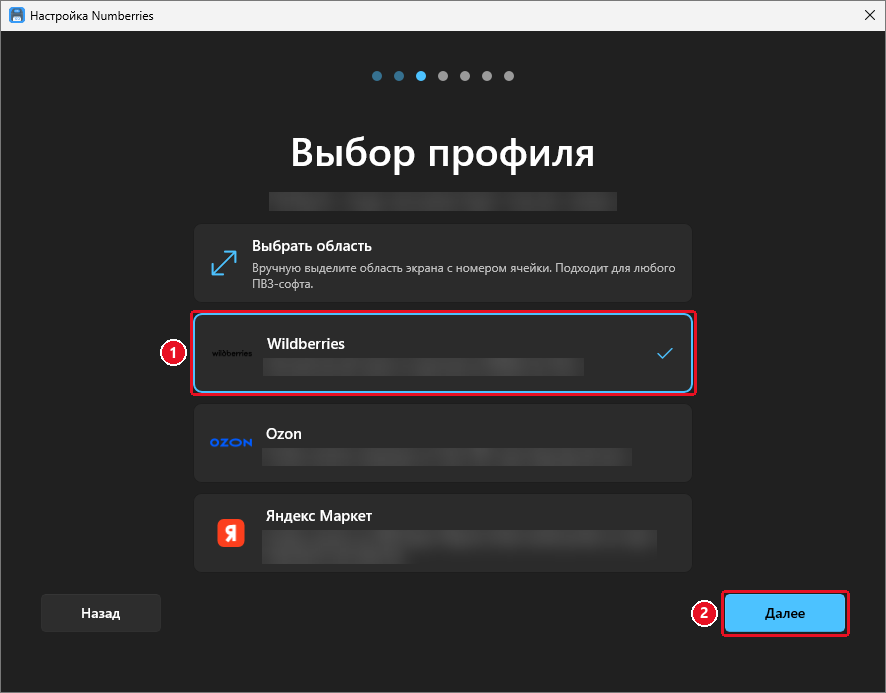
На шаге Выбор профиля щёлкните карточку Wildberries. Выбранная карточка получит синюю рамку и галочку. Нажмите Далее.
Важно
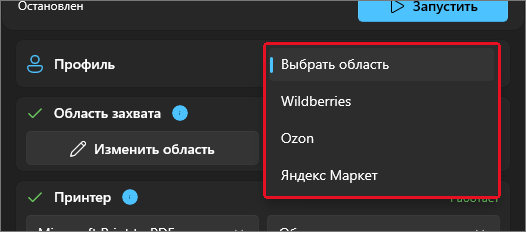
Сначала выбрана карточка Выбрать область. Если сразу нажать Далее, программа настроится на профиль «Выбрать область», а не на Wildberries. Профиль можно поменять позже в главном окне.
-
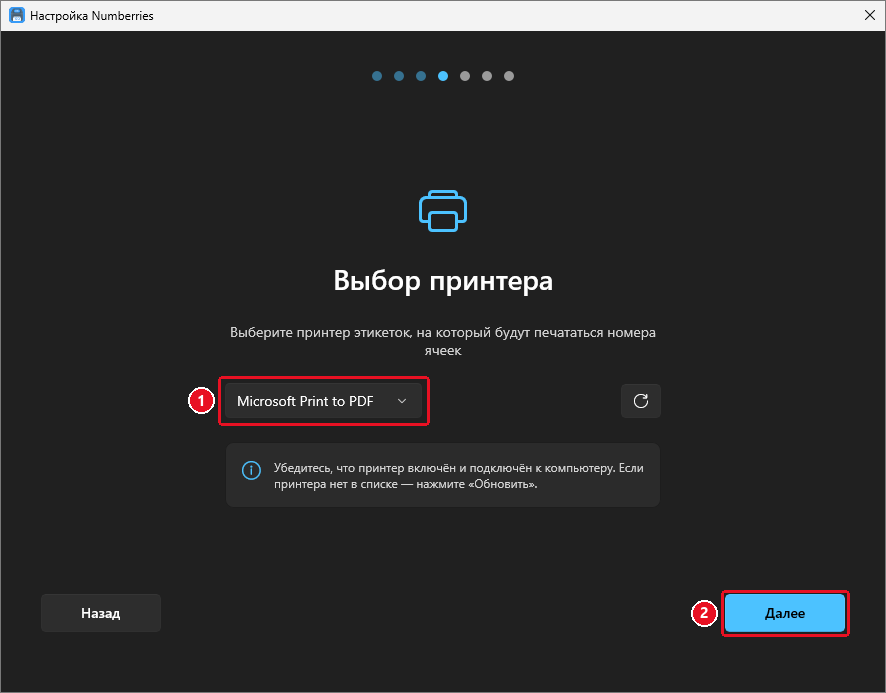
На шаге Выбор принтера откройте список и выберите ваш принтер этикеток. Если его нет в списке, нажмите кнопку со значком ⟳ справа от списка. Нажмите Далее — она станет доступна, когда принтер выбран.
-
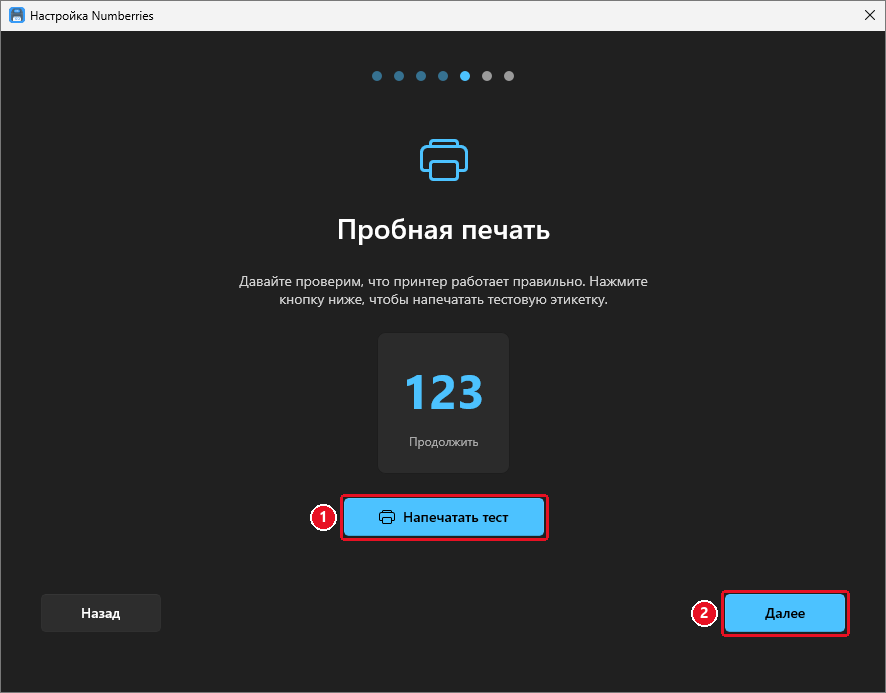
На шаге Пробная печать нажмите Напечатать тест, затем Далее. Этот шаг можно пропустить.
Примечание
Надпись «Печать отправлена! Если этикетка не напечаталась — проверьте принтер.» ещё не значит, что этикетка вышла. При первой установке пробная этикетка из мастера может не выйти, даже если принтер исправен. Надёжная проверка — кнопка Пробная печать в главном окне после мастера.
-
Шаг Область захвата для Wildberries не показывается: выделять ничего не нужно.
-
На шаге Всё готово! проверьте сводку. В ней должно быть «✓ Профиль Wildberries работает автоматически». Нажмите Завершить.
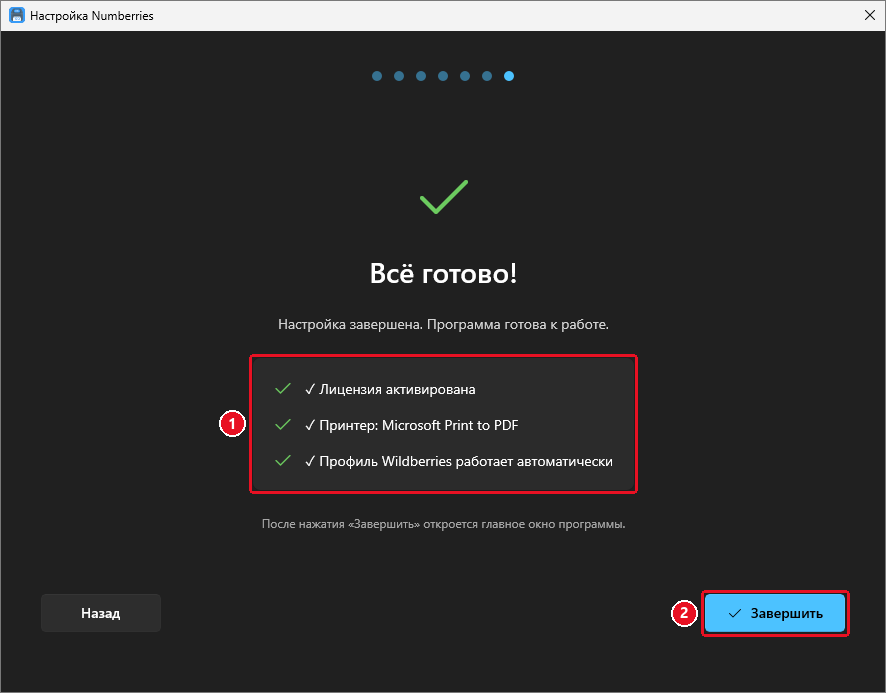
После Завершить откроется главное окно, а в трее появится значок Numberries. Программа начнёт работать сама. Если WB Point сейчас закрыт, в строке состояния будет «WB Point не запущен» — это нормально, просто откройте WB Point.
Подробно о каждом шаге мастера — в статье Мастер первого запуска.
Примечание
Мастер не спрашивает размер этикетки. После него стоит 40×30 мм. Если у вас другие этикетки, сразу поменяйте размер в карточке Настройки этикетки. См. Настройки этикетки.
Включение профиля в главном окне
Так вы включите Wildberries, если закрыли мастер раньше времени или работали в другом профиле.
-
В карточке Профиль откройте список и выберите Wildberries.
-
Проверьте, что переключатель Автозапуск мониторинга под шапкой окна включён (Вкл.).

-
Проверьте карточку Принтер: выбран ваш принтер этикеток. См. Выбор и проверка принтера.
-
Проверьте карточку Настройки этикетки: размер совпадает с вашими этикетками.
Примечание
Одновременно работает только один профиль. Если на одном компьютере вы принимаете и Wildberries, и Ozon, переключайте профиль в карточке Профиль. Пока выбран Wildberries, этикетки Ozon и Яндекс Маркета не печатаются.
В профиле Wildberries в окне нет карточки Область захвата, а в Фильтрах печати остаётся только диапазон номеров. Так и должно быть: эти настройки для Wildberries не нужны.
Проверьте, что всё работает
- В главном окне Numberries нажмите Пробная печать в карточке Принтер. Должна выйти этикетка с числом 123. Если не вышла, см. Устранение неполадок печати.
- Откройте WB Point и перейдите в Приёмку.
- Щёлкните по окну WB Point. В строке состояния Numberries должно появиться «Приёмка — ожидание сканирования».
- Отсканируйте стикер товара, который вы принимаете.
- В строке состояния появится «Ячейка: N», затем «Напечатано: N», и выйдет этикетка.
Совет
Нет нового товара под рукой? Отсканируйте в Приёмке товар, который уже лежит на полке. Повторный скан тоже печатает этикетку с его ячейкой.
Если этикетка не вышла, посмотрите текст в строке состояния и найдите его в статье Устранение неполадок в профиле Wildberries.
Автозапуск мониторинга
Когда переключатель Автозапуск мониторинга включён, программа начинает работу сама при каждом запуске. Кнопка Запустить (F9) запускает и останавливает работу вручную.
| Переключатель | Что вы видите | Как это работает |
|---|---|---|
| Вкл. (по умолчанию) | Кнопка Запущен, серая, не нажимается | Программа начинает работу сама при каждом запуске Numberries, в том числе при запуске вместе с Windows. Надпись Запущен значит «автозапуск включён», а не «всё работает» — смотрите строку состояния |
| Откл. | Кнопка Запустить и надпись «Мониторинг остановлен» | Работу запускаете вы: кнопкой Запустить или клавишей F9. Останавливаете кнопкой Остановить или F9 |

После нажатия Запустить кнопка меняется на Остановить:

- Кнопка Запустить серая, если в строке состояния «WB Point не найден…». См. «WB Point не найден».
- После сна компьютера или блокировки экрана программа сама продолжает работу.
Предупреждение
Когда автозапуск включён, не нажимайте F9. Работа остановится, а кнопка всё равно будет показывать Запущен. Чтобы сделать паузу, выключите переключатель Автозапуск мониторинга. Чтобы продолжить — включите его снова.
Привычки для спокойной работы
- Перед сканированием щёлкните по окну WB Point. На двух мониторах «окно видно» ещё не значит «окно активно».
- Сворачивайте Numberries кнопкой «—» в заголовке окна: окно уйдёт в трей и продолжит работать. Если закрыть программу крестиком, этикетки печататься не будут. См. Трей, сворачивание и автозапуск.
- Не сканируйте товар повторно «на всякий случай»: каждый скан в Приёмке — ещё одна этикетка. Если этикетка не вышла сразу, подождите 2–3 секунды.
- Если этикетку зажевал принтер, нажмите F10 — это печать последнего номера. См. Горячие клавиши.