


В профиле Wildberries Numberries сам печатает этикетку с номером ячейки, когда вы принимаете товар в программе WB Point. Из этой статьи вы узнаете, что нужно для работы профиля и с чего начать.
Коротко о главном
- Вы работаете в WB Point как обычно: открываете Приёмку и сканируете стикер товара.
- Когда вы принимаете товар в WB Point, Numberries печатает этикетку с номером ячейки. Обычно это занимает около секунды.
- Выделять область на экране не нужно. Браузерное расширение тоже не нужно: оно только для Ozon и Яндекс Маркета.
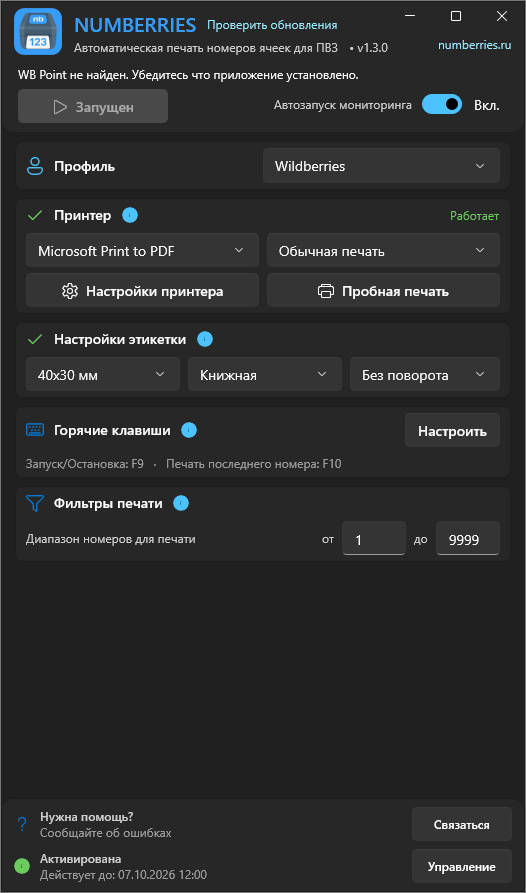
На снимке WB Point на компьютере ещё не установлен, поэтому в строке состояния написано «WB Point не найден. Убедитесь что приложение установлено.». Когда WB Point установлен, там будет подсказка, что делать дальше.
Примечание
WB Point — это программа пункта выдачи Wildberries для Windows.
Что нужно для работы
| Что | Зачем и как проверить |
|---|---|
| WB Point на этом же компьютере | Обе программы должны работать на одном компьютере и под одной учётной записью Windows. |
| Хотя бы один вход в WB Point | Numberries начнёт работать после первого входа в WB Point. |
| Сканер в режиме клавиатуры | Так работает почти любой USB-сканер. Проверка: откройте Блокнот и отсканируйте стикер — номер должен появиться целиком и сразу. |
| Принтер этикеток | Выбирается в карточке Принтер. См. Выбор и проверка принтера. |
| Действующая лицензия Numberries | См. Лицензионный ключ. |
Важно
WB Point и Numberries должны работать на одном компьютере. Если WB Point открыт на другом компьютере через удалённый рабочий стол (RDP, AnyDesk), профиль Wildberries не подойдёт. В этом случае выберите профиль Выбрать область. См. Профиль «Выбрать область».
Как это выглядит в работе
- Numberries запущен. Его окно можно свернуть в трей — область значков у часов.
- В WB Point открыта Приёмка. В строке состояния Numberries написано «Приёмка — ожидание сканирования».
- Вы щёлкаете по окну WB Point и сканируете стикер товара.
- В строке состояния Numberries появляется «Ячейка: 125», затем «Напечатано: 125».
- Из принтера выходит этикетка с крупным номером ячейки.
Каждый скан в Приёмке — одна этикетка. Если отсканировать уже принятый товар ещё раз, выйдет ещё одна этикетка с его ячейкой. Это удобно, когда у клиента несколько товаров в одной ячейке.
Важно
В момент скана окно WB Point должно быть активным — то есть последним окном, по которому вы щёлкнули. Если активно другое окно, например браузер или сам Numberries, этикетка не напечатается. В строке состояния тогда написано «WB Point открыт — окно не активно».
Где этикетка не печатается
На других экранах WB Point этикетка не печатается:
- на Выдаче клиенту;
- на Возвратах и при работе с возвратными коробками;
- при возврате от курьера;
- если отсканирован не стикер WB: штрихкод производителя, «Честный знак», наклейка коробки.
Подробно — в статье Когда Numberries печатает этикетку в Wildberries.
Кнопка «Запущен» и автозапуск
Под шапкой окна есть переключатель Автозапуск мониторинга. По умолчанию он включён:
- программа начинает работу сама при каждом запуске Numberries, в том числе при запуске вместе с Windows;
- кнопка слева показывает Запущен и не нажимается.
Примечание
Надпись Запущен значит только «автозапуск включён». Она не гарантирует, что всё работает. Что происходит на самом деле, смотрите в строке состояния над кнопкой.
Если выключить переключатель, появятся обычные кнопки Запустить и Остановить. Подробнее — в статье Настройка профиля Wildberries.
С чего начать
- Вы впервые ставите Numberries. Пройдите Быстрый старт. В мастере первого запуска на шаге «Выбор профиля» выберите карточку Wildberries. Путь по мастеру для Wildberries описан в статье Настройка профиля Wildberries.
- Numberries уже установлен. Выберите Wildberries в карточке Профиль главного окна. См. Настройка профиля Wildberries.