


Личный кабинет — раздел сайта numberries.ru по адресу numberries.ru/dashboard. Здесь хранятся ваши лицензионные ключи: вы покупаете и продлеваете их, отвязываете от компьютера и пишете в поддержку. Из этой статьи вы узнаете, как открыть кабинет и как он устроен.
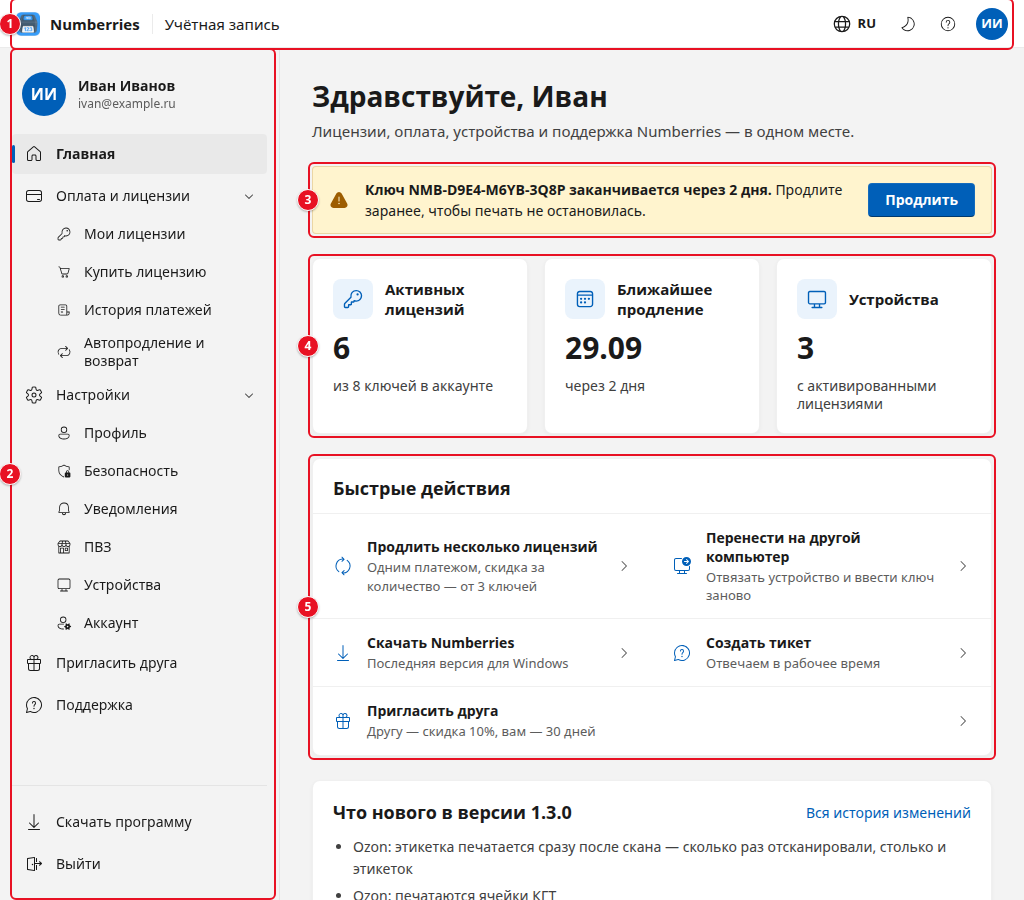
Ниже описаны шапка (1), меню разделов (2), предупреждения (3), плитки (4) и быстрые действия (5).
Открыть личный кабинет
- На сайте numberries.ru нажмите Войти в шапке.
- Введите почту и пароль. Подробно о входе — в статье Вход и выход.
- Откроется Главная личного кабинета.
Если вы уже вошли, кнопка Войти сразу открывает кабинет. Кабинет открывает и ссылка Личный кабинет в подвале сайта, в колонке «Помощь».
Пока кабинет загружается, на экране написано «Открываем личный кабинет…».
Совет
Адрес любого экрана кабинета можно сохранить в закладки. Если открыть такую закладку без входа, сайт сначала попросит войти, а потом откроет именно этот экран.
Шапка
В шапке слева — логотип Numberries и надпись «Учётная запись». Логотип ведёт на главную страницу сайта. Справа — кнопки:
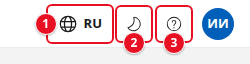
- RU (1) — язык. Выберите язык в списке: откроется этот же экран кабинета на выбранном языке. На телефоне вместо «RU» — только значок глобуса. См. Сменить язык.
- Кнопка с луной или солнцем (2) — тёмная или светлая тема. См. Светлая и тёмная тема.
- ? (3) — экран «Поддержка» в кабинете: там создают обращения и читают ответы. См. Обращения в личном кабинете.
- Кружок с инициалами — это не кнопка, меню у него нет. Выйти из кабинета можно кнопкой Выйти внизу меню.
Меню разделов
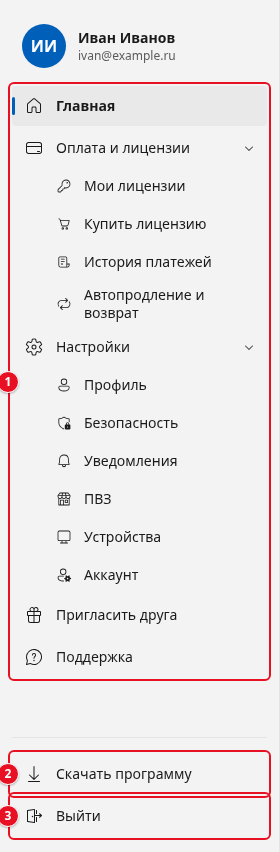
Меню кабинета — слева. Вверху меню — ваши инициалы, имя и почта. Имя берётся из раздела Профиль. Пока имя не указано, вместо него может стоять начало адреса почты — часть до «@». Как указать имя, описано в статье Настройки учётной записи.
| Пункт меню | Что там |
|---|---|
| Главная | Предупреждения о сроках, сводка по ключам и устройствам, быстрые действия. См. Главная |
| Оплата и лицензии → Мои лицензии | Все ваши ключи: статус, срок, компьютер, копирование и продление. См. Ключи в личном кабинете |
| Оплата и лицензии → Купить лицензию | Покупка нового ключа на 1, 3, 6, 9 месяцев или на год. См. Купить ключ |
| Оплата и лицензии → История платежей | Ваши оплаты и их статусы. См. История платежей и чеки |
| Оплата и лицензии → Автопродление и возврат | Автопродление, сохранённые карты, возврат денег. См. Автопродление |
| Настройки → Профиль | Имя и фамилия. См. Изменить имя |
| Настройки → Безопасность | Смена пароля и выход на всех устройствах. См. Сменить пароль |
| Настройки → Уведомления | Какие письма присылать на почту. См. Уведомления и письма |
| Настройки → ПВЗ | Список ваших пунктов выдачи заказов. См. Список ПВЗ |
| Настройки → Устройства | Компьютеры, на которых введены ваши ключи, и отвязка ключа. См. Устройства и перенос ключа |
| Настройки → Аккаунт | Заявка на удаление учётной записи. См. Удаление учётной записи |
| Пригласить друга | Ваша ссылка-приглашение, кто зарегистрировался по ней и сколько дней вам начислено. См. Пригласить друга |
| Поддержка | Обращения в поддержку и ответы на них. См. Обращения в личном кабинете |
| Скачать программу (2) | Страница скачивания Numberries. См. Скачать Numberries |
| Выйти (3) | Выход из кабинета в этом браузере. См. Вход и выход |
На телефоне
На телефоне и в узком окне браузера меню спрятано. Чтобы его открыть, нажмите кнопку ☰ (1) в левом верхнем углу.
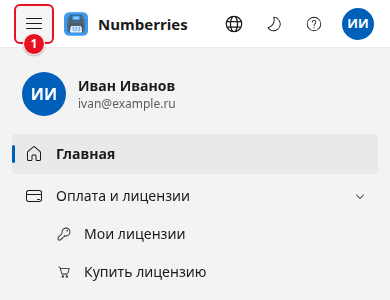
Меню закроется, когда вы выберете раздел, ещё раз нажмёте ☰ или клавишу Esc.
Главная
Главная открывается первой после входа. Вверху — приветствие «Здравствуйте, <имя>». Если имя в профиле не указано — просто «Здравствуйте!».
Предупреждения вверху
Над плитками появляются предупреждения, когда нужно что-то сделать.

| Предупреждение | Когда появляется | Что делать |
|---|---|---|
| Красное «Автоплатёж не прошёл — списания остановлены.» и причина от банка | Автопродление не смогло списать деньги, и списания остановлены | Нажмите Разобраться (1): откроется экран «Автопродление и возврат». См. Автопродление |
| Жёлтое «Ключ … заканчивается сегодня», «…завтра» или «…через N дней. Продлите заранее, чтобы печать не остановилась.» | До конца срока ключа осталось 7 дней или меньше | Нажмите Продлить (2): откроется экран «Мои лицензии», и этот ключ уже будет отмечен. См. Продлить ключ |
| Жёлтое «Пробный период заканчивается …» | То же для пробного ключа | То же: пробный ключ можно продлить оплатой |
| Без цвета: «Ключ … заканчивается через N дней. Автопродление спишет <сумма> <дата> — продлевать вручную не нужно.» | До конца срока 7 дней или меньше, но на этот ключ включено автопродление | Ничего делать не нужно. Кнопка Автопродление открывает экран «Автопродление и возврат» |
| Зелёное «Вас пригласили — скидка 10% на первую оплату уже ждёт вас.» | Вы зарегистрировались по ссылке-приглашению и ещё ничего не оплачивали | Нажмите Купить со скидкой или продлите ключ — скидка применится к первой оплате. См. Пригласить друга |
Предупреждение о сроке показывается для одного ключа — того, который закончится раньше всех. Сроки остальных ключей смотрите в разделе «Мои лицензии». Дни считаются по календарю, по московскому времени.
Плитки
- Активных лицензий — сколько ключей действует сейчас. Ниже — «из N ключей в аккаунте»: сколько ключей у вас всего, включая истёкшие и отозванные.
- Ближайшее продление — дата окончания ключа, который закончится раньше других, и сколько до неё осталось: «сегодня», «завтра» или «через N дней». Если на этот ключ включено автопродление, дописано «автоплатёж ДД.ММ». Если действующих ключей со сроком нет — «—» и «Нет срочных продлений».
- Устройства — сколько компьютеров показано на экране «Устройства»: на них введены ваши ключи.
Плитки — это ссылки: первые две открывают «Мои лицензии», третья — «Устройства».
Скачайте программу и введите ключ
Пока ни один ваш ключ не введён в программу, на Главной есть блок «Скачайте программу и введите ключ».

- Ваш ключ (1) — ключ, который можно ввести в программу. Если у вас есть оплаченный ключ, показан он, если нет — пробный. Значок справа копирует ключ.
- Скачать для Windows (2) — открывает страницу скачивания программы.
Как ввести ключ в программу, описано в статье Лицензионный ключ. Когда ключ будет введён на компьютере, блок пропадёт.
Быстрые действия
| Действие | Что откроется |
|---|---|
| Продлить несколько лицензий — «Одним платежом, скидка за количество — от 3 ключей» | Экран «Мои лицензии»: отметьте ключи и оплатите их одним платежом. См. Продлить ключ |
| Перенести на другой компьютер — «Отвязать устройство и ввести ключ заново» | Экран «Устройства». См. Устройства и перенос ключа |
| Скачать Numberries — «Последняя версия для Windows» | Страница скачивания numberries.ru/skachat |
| Создать тикет — «Отвечаем в рабочее время» | Экран «Поддержка» с формой обращения. См. Обращения в личном кабинете |
| Пригласить друга — «Другу — скидка 10%, вам — 30 дней» | Экран «Пригласить друга». См. Пригласить друга |
Что нового
Внизу Главной — блок «Что нового в версии …» с главными изменениями последней версии Numberries. Ссылка Вся история изменений открывает историю изменений всех версий.
Если экран не загрузился
| Сообщение | Что это значит | Что делать |
|---|---|---|
| «Не удалось связаться с сервером. Проверьте интернет и попробуйте ещё раз.» | Кабинет не открылся | Проверьте интернет и нажмите Повторить: страница загрузится заново |
| «Нет связи с сервером. Проверьте интернет и попробуйте ещё раз.» | Нет интернета | Проверьте подключение и нажмите Повторить |
| «Сервер не ответил. Попробуйте ещё раз через минуту.» | Временный сбой | Подождите минуту и нажмите Повторить |
| «Сервис временно недоступен. Попробуйте через минуту.» | Временный сбой | Подождите минуту и повторите действие или нажмите Повторить |
| «Не удалось загрузить лицензии.», «Не удалось загрузить устройства.», «Не удалось загрузить профиль.» и другие «Не удалось загрузить…» | Данные этого экрана не загрузились | Нажмите Повторить рядом с сообщением. Если ошибка повторяется, напишите в поддержку |
| «Личный кабинет работает только с включённым JavaScript. Включите его в настройках браузера и обновите страницу.» | В браузере выключен JavaScript | Включите JavaScript в настройках браузера и обновите страницу |
Адреса экранов
| Экран | Адрес |
|---|---|
| Главная | /dashboard |
| Мои лицензии | /dashboard/billing |
| Купить лицензию | /dashboard/billing/buy |
| История платежей | /dashboard/billing/history |
| Автопродление и возврат | /dashboard/billing/autorenew |
| Профиль | /dashboard/settings |
| Безопасность | /dashboard/settings/security |
| Уведомления | /dashboard/settings/notifications |
| ПВЗ | /dashboard/settings/pvz |
| Устройства | /dashboard/settings/devices |
| Аккаунт | /dashboard/settings/account |
| Пригласить друга | /dashboard/invite |
| Поддержка | /dashboard/support |