


Numberries печатает этикетки на принтер, который вы выберете в программе. В этой статье вы выберете принтер, проверите его пробной печатью и узнаете, чем отличаются режимы «Обычная печать» и «Быстрая печать».
Какой принтер подойдёт
- Принтер этикеток (термопринтер) с драйвером для Windows. Это основной вариант.
- В режиме Обычная печать Numberries печатает на любой принтер, который есть в Windows, — как обычный документ.
- В режиме Быстрая печать — только на принтеры, которые понимают язык команд TSPL. Так работает большинство недорогих принтеров этикеток. Проверить можно только пробной печатью.
Примечание
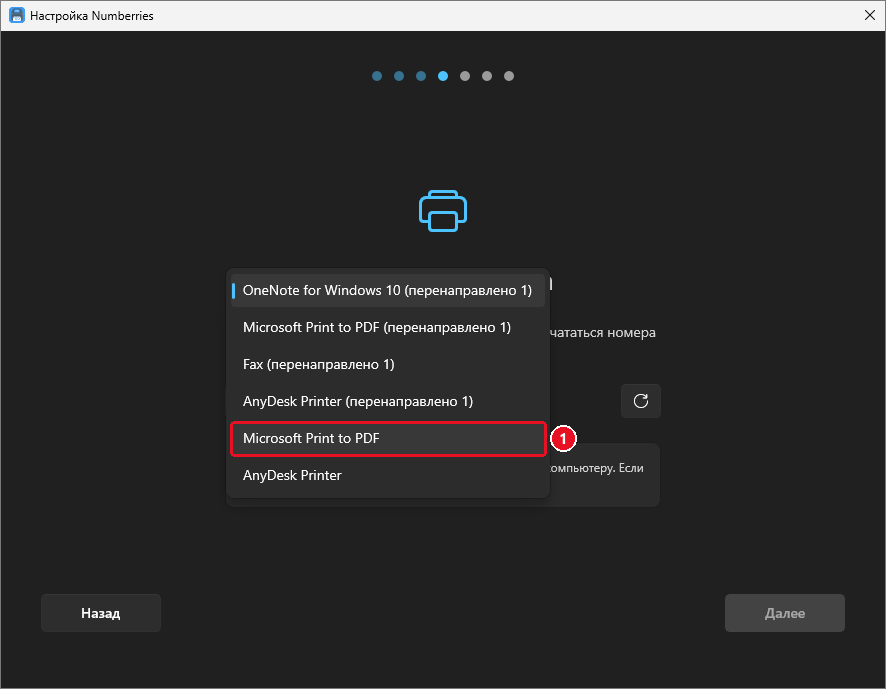
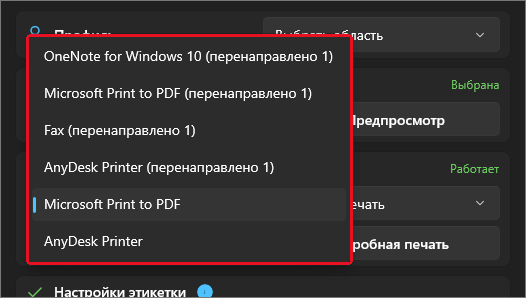
В списке принтеров есть и «ненастоящие» принтеры Windows: «Microsoft Print to PDF», «OneNote», «Fax». Они не печатают на бумагу. Выберите свой принтер этикеток.
Если принтера ещё нет, посмотрите, какой принтер выбрать для ПВЗ: модели, этикетки и цены.
Что понадобится
- Принтер этикеток, подключённый к компьютеру и включённый.
- Установленный драйвер принтера. Если принтер печатает из других программ, драйвер есть.
- Этикетки, заправленные в принтер. Узнайте их размер — он понадобится в статье Настройки этикетки.
Выбор принтера в мастере первого запуска
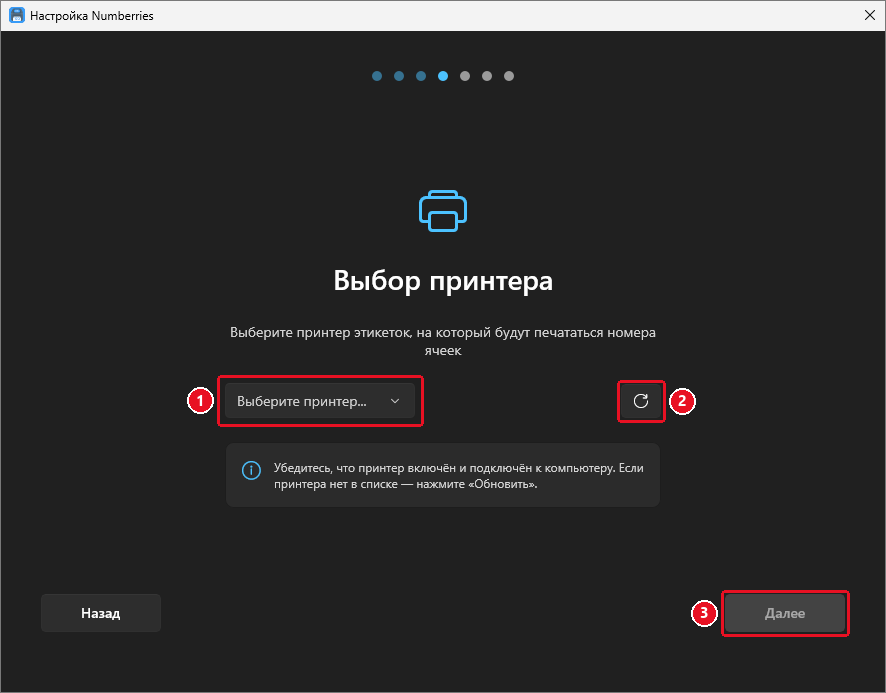
При первом запуске после установки мастер «Настройка Numberries» спросит принтер на шагах 4 и 5.
-
На шаге Выбор принтера откройте список «Выберите принтер...».
-
Выберите ваш принтер этикеток.
-
Если нужного принтера нет в списке, проверьте, что он включён и подключён, и нажмите кнопку со значком ⟳ рядом со списком. Список обновится.
-
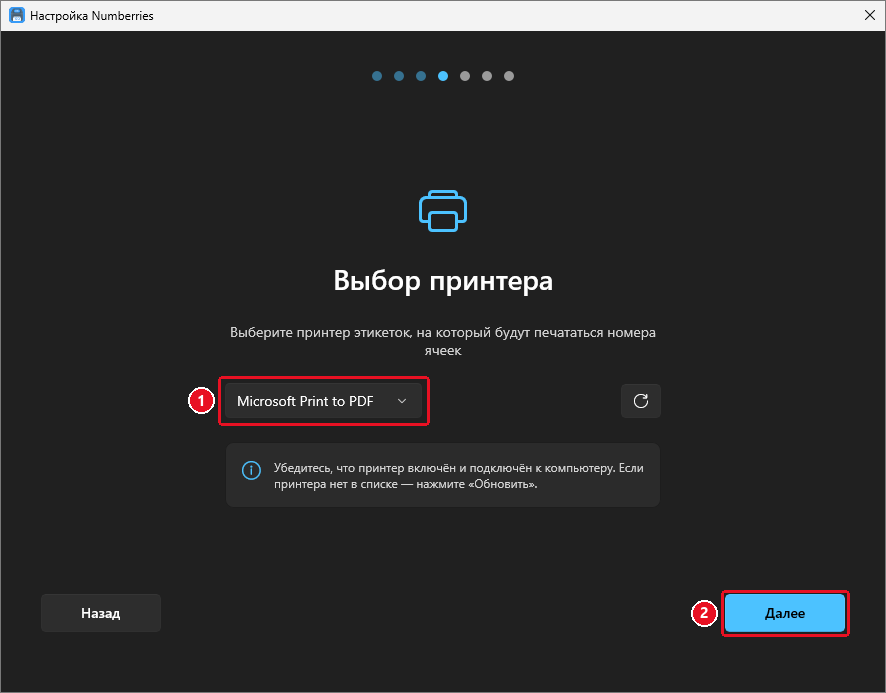
Нажмите Далее. Она становится доступной, только когда принтер выбран.
-
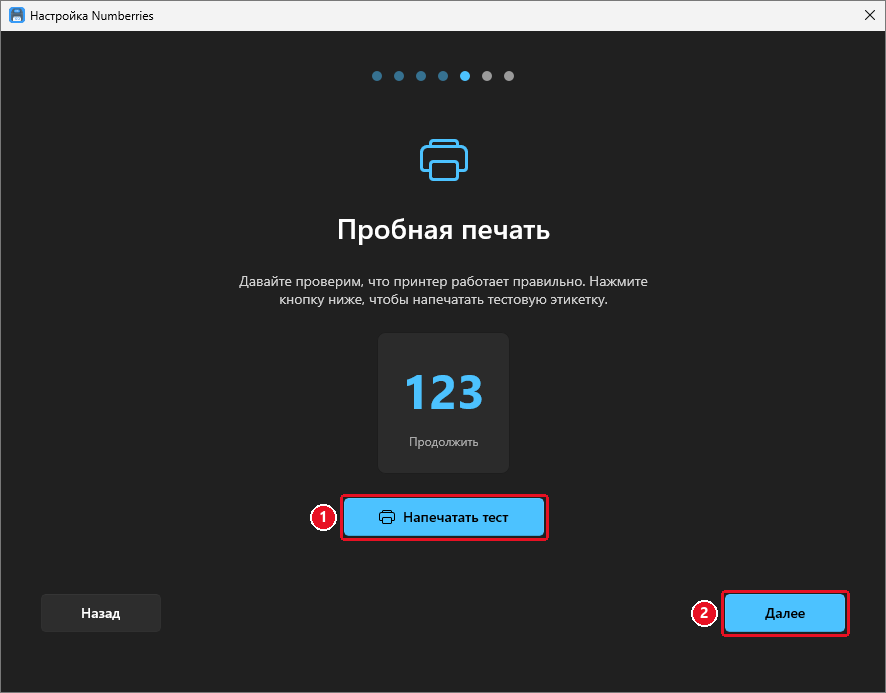
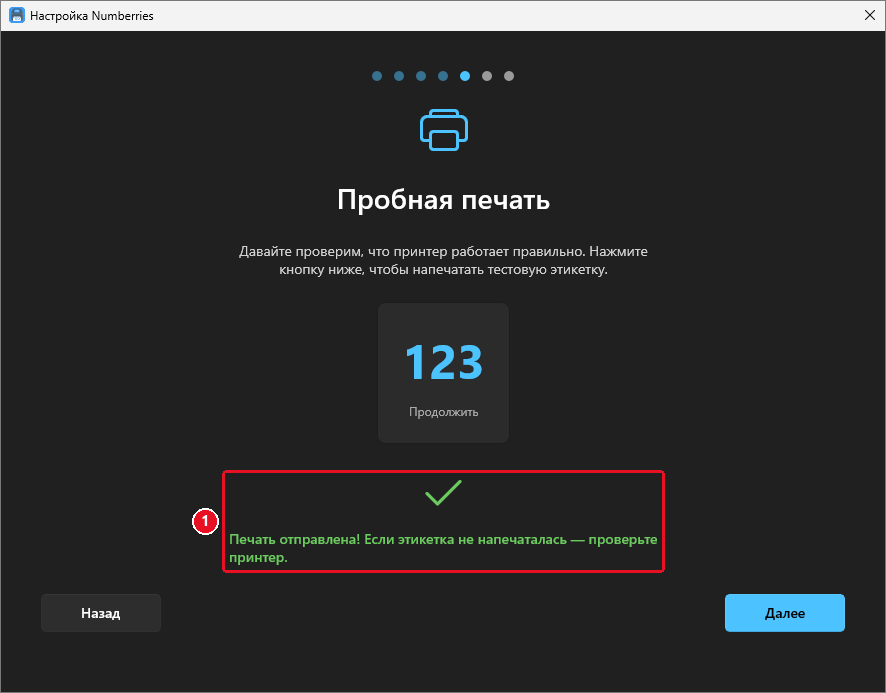
На шаге Пробная печать нажмите Напечатать тест. Программа отправит на принтер этикетку с числом 123.
-
Появится надпись «Печать отправлена! Если этикетка не напечаталась — проверьте принтер.». Нажмите Далее.
Важно
При первой установке пробная этикетка из мастера может не выйти, хотя мастер пишет «Печать отправлена!». Это не значит, что принтер неисправен. После мастера обязательно сделайте пробную печать в главном окне — она печатает на выбранный принтер надёжно.
Если принтеров нет совсем, вместо списка будет оранжевая надпись «Принтеры не найдены», а кнопка Далее будет недоступна. Установите драйвер принтера, подключите принтер и нажмите кнопку ⟳.
Примечание
Мастер не спрашивает размер этикетки и режим печати. После мастера стоят 40×30 мм и Обычная печать. Размер поменяйте сразу в карточке Настройки этикетки. См. Настройки этикетки.
Выбор принтера в главном окне
В главном окне принтер выбирают в карточке Принтер.
-
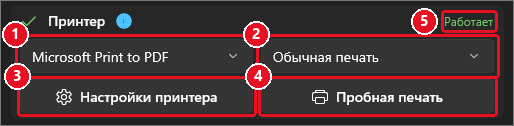
Откройте левый список в карточке Принтер (на снимке — 1).
-
Выберите ваш принтер этикеток. Выбор сохраняется сразу.
-
Посмотрите на статус справа в заголовке карточки (на снимке — 5). Что он значит — в разделе Статус принтера.
-
Нажмите Пробная печать.
Важно
Если программа не нашла сохранённый принтер, она сама выбирает принтер Windows по умолчанию или первый в списке. Это может быть «OneNote» или «Fax». После установки и после замены принтера всегда проверяйте, что в карточке Принтер выбран именно принтер этикеток.
Сделайте пробную печать
Пробная печать — самый простой способ проверить принтер, размер этикетки и режим печати.
- В карточке Принтер нажмите Пробная печать.
- Из принтера должна выйти этикетка с крупным числом 123 и полосой «numberries.ru» внизу.
- Проверьте этикетку: номер целиком, не обрезан, не бледный, не вверх ногами, одна этикетка — не две.
Если что-то не так:
- этикетка не вышла — см. Устранение неполадок печати;
- номер мелкий, обрезан или вышло две этикетки — проверьте размер в Настройках этикетки;
- номер вверх ногами или боком — см. Ориентация и поворот.
Примечание
Если в Фильтрах печати задан диапазон, в который 123 не входит, пробная печать напечатает ближайшую границу диапазона. Например, при диапазоне от 300 до 600 выйдет «300».
Статус принтера
Справа в заголовке карточки Принтер программа пишет состояние принтера, как его видит Windows. Статус обновляется при запуске программы и при выборе принтера в списке, а не каждую секунду. Если вы устранили проблему, а статус остался прежним, сделайте пробную печать или перезапустите Numberries.
| Статус | Что значит | Что делать |
|---|---|---|
| «Работает» | Windows не видит проблем | Ничего |
| «Печатает...» | Идёт печать | Подождите |
| «Выбран» | Принтер есть, но его состояние узнать нельзя | Ориентируйтесь на пробную печать |
| «Удалённый» | Принтер подключён через удалённый рабочий стол | Ориентируйтесь на пробную печать |
| «Не подключён» | Windows считает принтер отключённым | Включите принтер, проверьте кабель. В очереди печати Windows снимите галочку «Работать автономно» |
| «Нет бумаги» | Закончились этикетки | Заправьте новый рулон |
| «Проблема» | Ошибка принтера: открыта крышка, замятие | Устраните причину и сделайте пробную печать |
| «На паузе» | Печать в Windows приостановлена | Откройте очередь печати Windows и возобновите печать. См. Очередь печати Windows |
| «Не найден» | Принтера с таким именем больше нет в Windows | Выберите другой принтер или переустановите драйвер |
| «Проверьте принтер» | Состояние проверить не удалось | Сделайте пробную печать |
| «Выберите принтер» | Принтер не выбран | Выберите принтер в списке |
Настройки принтера в Windows
Кнопка Настройки принтера открывает окно настроек печати самого принтера — его драйвера. Там можно поменять, например, плотность или темноту печати, размер бумаги и тип этикеток. Названия пунктов зависят от модели принтера.
Примечание
В подсказке у значка i карточки Принтер эта кнопка названа «Настройки». Это та же кнопка Настройки принтера.
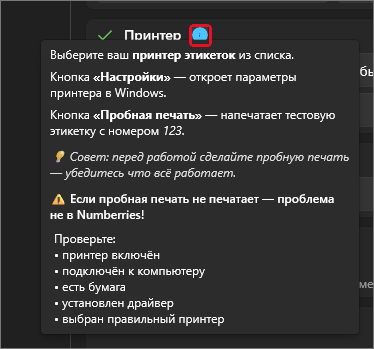
Настройки драйвера действуют только в режиме Обычная печать. В режиме Быстрая печать программа отправляет команды на принтер сама, и настройки драйвера не применяются.
Режим печати: обычная и быстрая
Справа от списка принтеров есть второй список — режим печати.
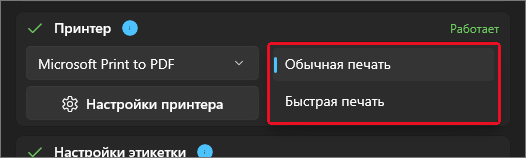
| Обычная печать | Быстрая печать | |
|---|---|---|
| Как печатает | Через драйвер Windows, как обычный документ | Программа сама готовит этикетку и отправляет её прямо на принтер |
| Какие принтеры | Любые | Только понимающие язык TSPL. Принтеры Zebra и PDF-принтеры не подходят |
| Настройки драйвера | Действуют | Не действуют: скорость, плотность и зазор между этикетками программа задаёт сама |
| Когда выбирать | По умолчанию, в любой непонятной ситуации | Если пробная печать в этом режиме выходит правильно и вам важна каждая доля секунды |
Этикетка в быстром режиме может выйти немного раньше. На многих принтерах разница почти незаметна.
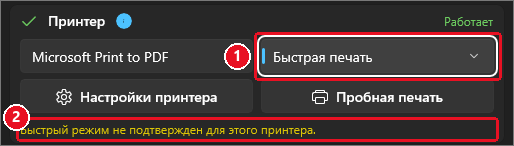
Когда выбран режим Быстрая печать, под кнопками появляется строка:
- «Быстрый режим доступен.» — Windows приняла команду для принтера. Это ещё не гарантия правильной печати: проверьте пробной печатью;
- «Быстрый режим не подтвержден для этого принтера.» — лучше вернуть Обычную печать;
- «Сначала выберите принтер.» — принтер не выбран.
Режим запоминается отдельно для каждого профиля. Если вы поменяете режим в профиле Ozon, в профиле Wildberries останется прежний.
Предупреждение
Если в быстром режиме этикетки не выходят, выходят пустыми, съезжают, печатаются бледно или на две этикетки, верните Обычную печать и сделайте пробную печать ещё раз.
Если принтер подключили после запуска программы
Список принтеров в главном окне загружается один раз — при запуске Numberries. Кнопки «Обновить» в главном окне нет.
- Закройте Numberries: крестик в заголовке окна → Закрыть.
- Запустите Numberries снова с ярлыка или из меню Пуск.
- Выберите новый принтер в карточке Принтер и сделайте пробную печать.