


В этой статье вы настроите Numberries для приёмки в ПВЗ Яндекс Маркета: выберете профиль, установите расширение в браузер, один раз разрешите ему доступ к сайту ПВЗ, проверите автозапуск и напечатаете первую этикетку. Обычно это занимает 5–10 минут.
Что понадобится
- Установленная Numberries 1.3.0 с активированной лицензией и выбранным принтером. Если вы ещё не прошли эти шаги, начните с Быстрого старта.
- Браузер, в котором вы работаете с ПВЗ Яндекс Маркета: Google Chrome, Microsoft Edge или Яндекс Браузер.
- Доступ к ПВЗ Яндекс Маркета — вход под учётной записью вашего пункта.
- Сканер и одно грузоместо для проверки.
Шаг 1. Выберите профиль Яндекс Маркет
Профиль можно выбрать в мастере первого запуска или позже в главном окне.
В мастере первого запуска
-
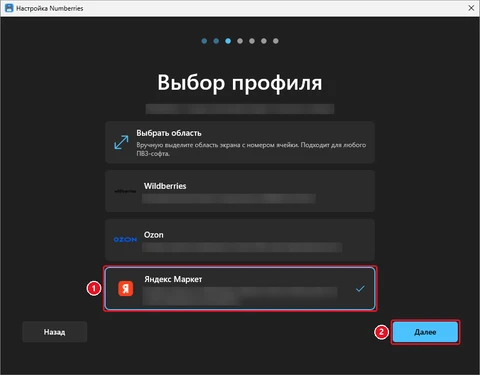
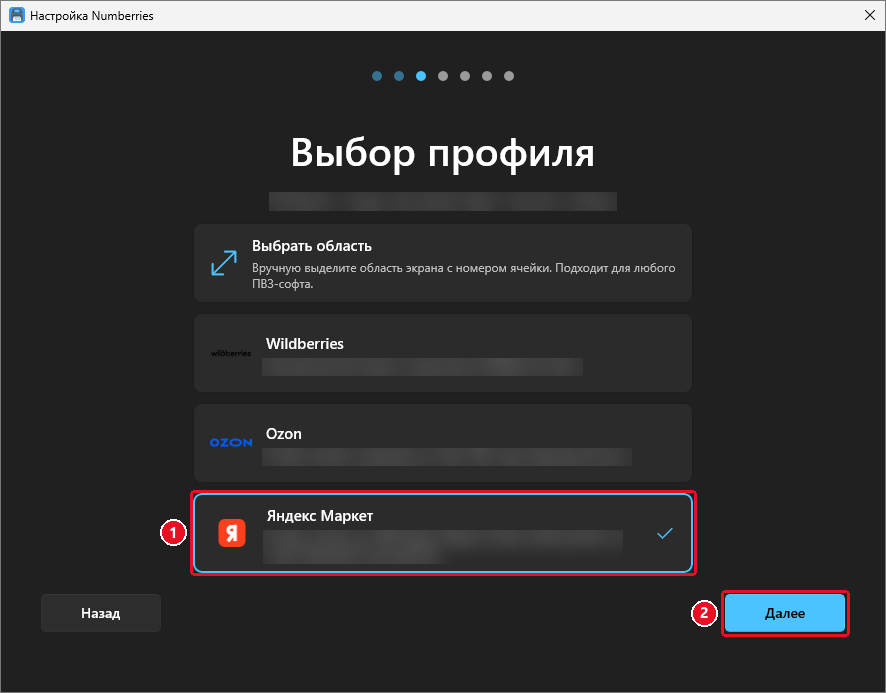
На шаге Выбор профиля щёлкните карточку Яндекс Маркет. Карточка получит синюю рамку и галочку справа.
Важно
По умолчанию выбрана карточка Выбрать область. Если сразу нажать Далее, настроится профиль «Выбрать область», а не Яндекс Маркет.
-
Нажмите Далее.
-
Пройдите шаги Выбор принтера и Пробная печать. Шаг Область захвата для Яндекс Маркета пропускается сам. Подробно о мастере — в статье Мастер первого запуска.
-
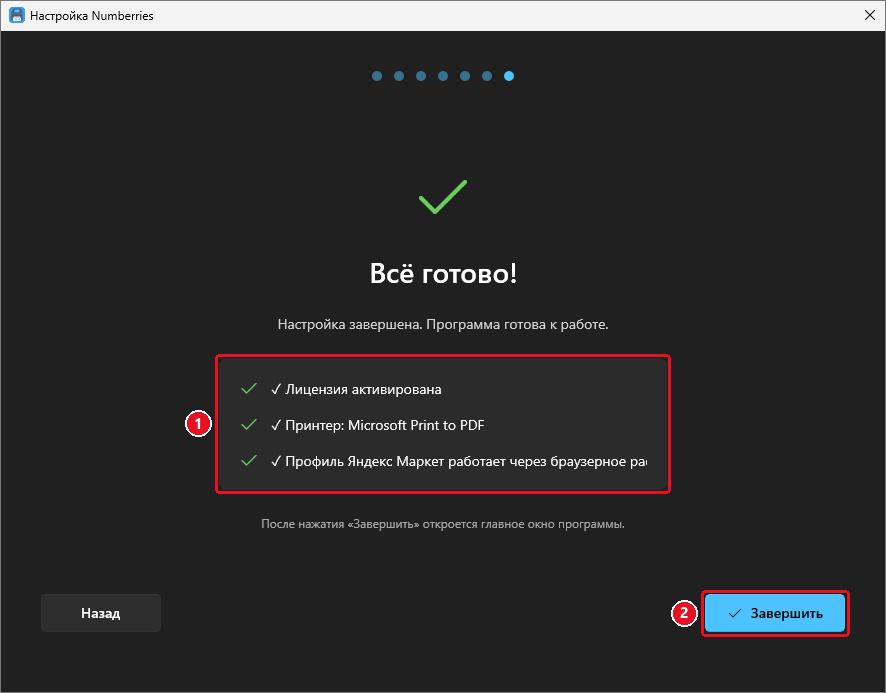
На шаге Всё готово! проверьте строку «✓ Профиль Яндекс Маркет работает через браузерное расширение».
-
Нажмите Завершить. Откроется главное окно программы.
Примечание
Мастер не устанавливает расширение в браузер. Строка на шаге Всё готово! означает только, что выбран профиль Яндекс Маркет. Расширение нужно установить после мастера — это шаг 2.
В главном окне
-
В карточке Профиль откройте список.
-
Выберите Яндекс Маркет.
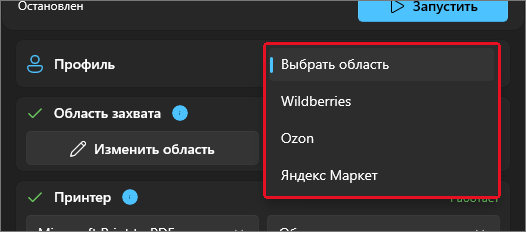
При смене профиля программа останавливает работу прежнего профиля.
Шаг 2. Установите или обновите расширение Numberries Bridge
Для Яндекс Маркета нужно расширение версии 1.1.0 или новее. Программа сама проверяет, есть ли оно в браузере.
Если расширения нет, в строке состояния будет «Google Chrome выбран для Яндекс Маркета. Установите расширение Numberries Bridge.» (вместо Google Chrome — название вашего браузера), а под списком профилей — подсказка и кнопка Установить для ….
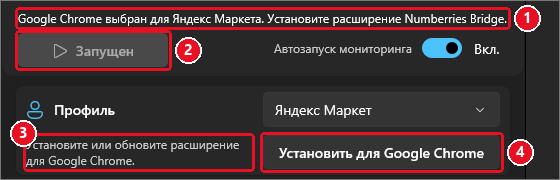
Если расширение старое (версия 1.0.x), программа напишет: «В Google Chrome установлена старая версия расширения. Обновите Numberries Bridge до 1.1.0 или новее — Яндекс Маркет поддерживается с этой версии.»

Что делать:
- Если расширения нет, нажмите Установить для … под списком профилей. Программа откроет страницу расширения в магазине вашего браузера.
- На странице магазина нажмите кнопку установки (Установить в Интернет-магазине Chrome, Получить в магазине надстроек Microsoft Edge) и подтвердите установку в окне браузера.
- Если расширение старое, обновите его — см. Обновление расширения Numberries Bridge. Браузер обычно обновляет расширения сам в течение нескольких часов.
- Вернитесь в Numberries и немного подождите: подсказка под профилем пропадёт.
Подробности для каждого браузера — в статье Установка расширения Numberries Bridge.
Шаг 3. Разрешите расширению доступ к ПВЗ Яндекс Маркета
Для Ozon расширение работает сразу после установки. Для Яндекс Маркета нужно один раз дать ему доступ к сайту ПВЗ Яндекс Маркета. Без этого профиль Яндекс Маркет не работает.
Способ 1. Страница «Разрешить» (открывается сама)
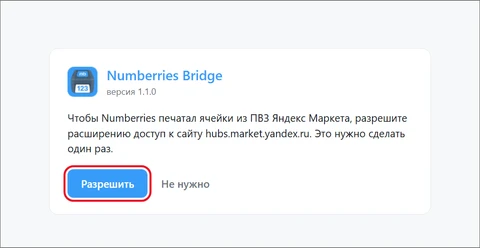
Когда вы впервые откроете ПВЗ Яндекс Маркета в браузере с установленным расширением, расширение само откроет новую вкладку «Numberries Bridge — Яндекс Маркет».
-
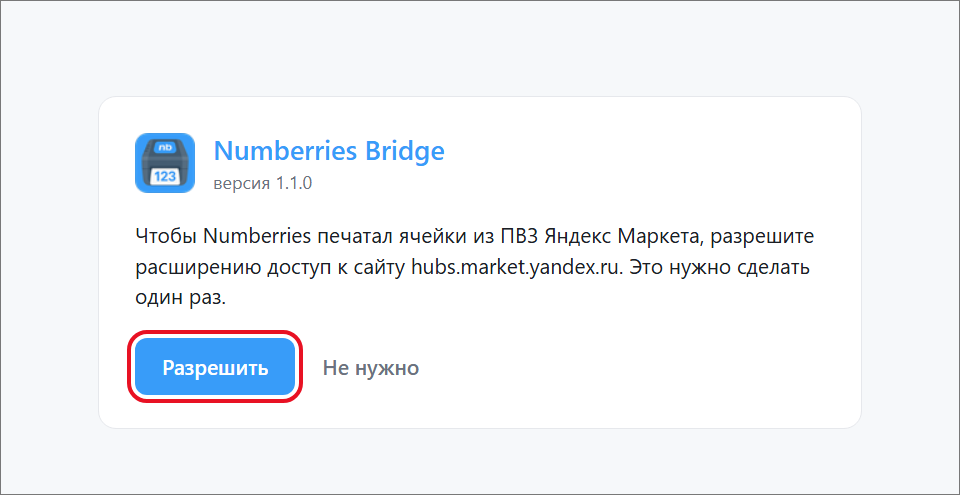
На странице будет просьба разрешить расширению доступ к сайту hubs.market.yandex.ru. Это нужно сделать один раз.
-
Нажмите Разрешить.
-
Браузер покажет своё окно с запросом доступа к сайту. Подтвердите доступ в этом окне.
-
На странице появится «Готово. Возвращаемся на страницу Яндекс Маркета…». Примерно через секунду вкладка закроется сама, и вы вернётесь на страницу ПВЗ.
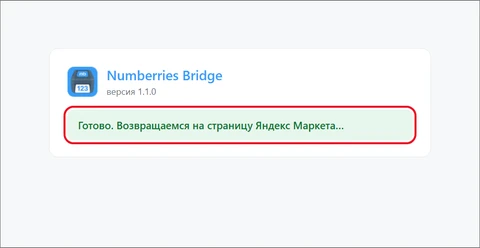
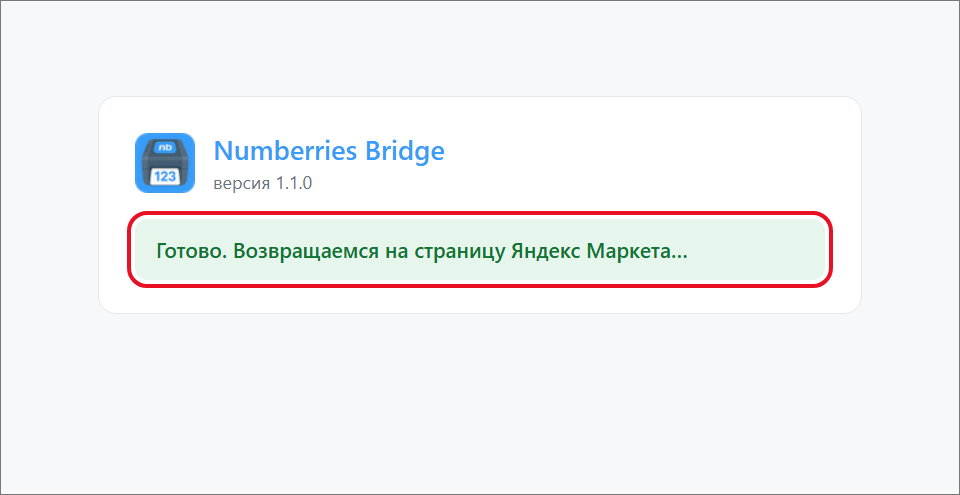
Перезагружать страницу ПВЗ не нужно.
Совет
Страница «Разрешить» открывается сама не чаще одного раза, пока браузер не перезапущен. Если вы нажали Не нужно, она больше не откроется сама. В этом случае используйте способ 2.
Способ 2. Кнопка «Разрешить» в окошке расширения
Используйте этот способ, если страница «Разрешить» не открылась, вы её закрыли или нажали Не нужно.
-
На панели браузера нажмите значок Numberries Bridge. Если значка нет, нажмите значок Расширения (кусочек пазла) справа от адресной строки и выберите Numberries Bridge.
На вкладке ПВЗ Яндекс Маркета на значке расширения может быть красный квадратик ! — он как раз напоминает, что доступ не выдан.
-
В строке Яндекс Маркет нажмите красную кнопку Разрешить.
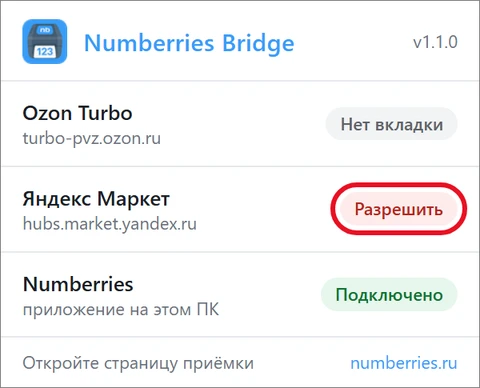
-
Подтвердите доступ в окне браузера.
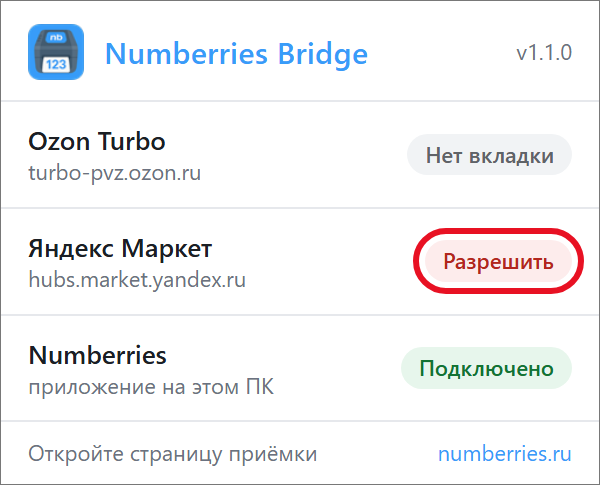
Если окошко расширения закрылось, пока вы подтверждали доступ, — ничего страшного: доступ всё равно применится. Откройте окошко ещё раз и проверьте, что кнопки Разрешить больше нет.
Шаг 4. Откройте приёмку в ПВЗ Яндекс Маркета
-
В том же браузере откройте сайт ПВЗ Яндекс Маркета и войдите.
-
Перейдите на страницу приёмки.
-
Нажмите значок Numberries Bridge и проверьте окошко:
- Яндекс Маркет — зелёная метка Приёмка;
- Numberries — зелёная метка Подключено.
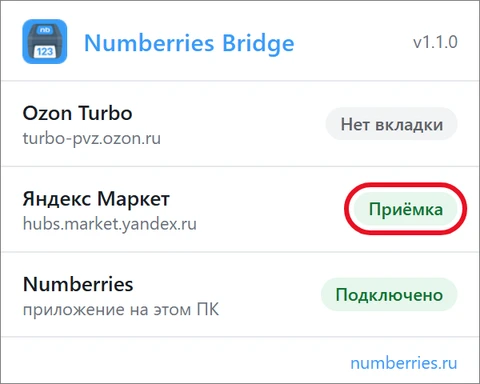
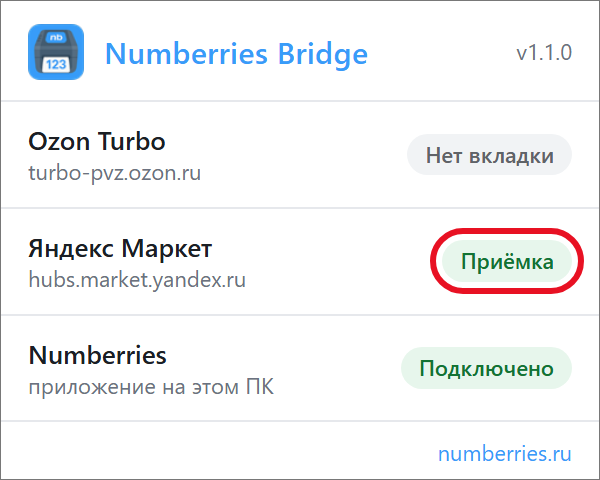
Если у Яндекс Маркета написано Вкладка открыта, а вы на странице приёмки, отсканируйте одно грузоместо — метка должна смениться на Приёмка. Если метка так и не сменилась — см. Устранение проблем с профилем Яндекс Маркет.
Что значат другие надписи в окошке — в статье Окошко расширения и значок «!».
Шаг 5. Проверьте «Автозапуск мониторинга»
Переключатель Автозапуск мониторинга находится в верхней строке главного окна. Когда он включён, программа начинает работу сама при каждом запуске. Кнопка Запустить (F9) запускает и останавливает работу вручную.
- Переключатель включён (так по умолчанию). Программа начинает работу сама. Кнопка слева серая и пишет Запущен — это подсказка «автозапуск включён», нажимать её не нужно.
- Переключатель выключен. Работа запускается кнопкой Запустить и останавливается кнопкой Остановить.
Переключатель в профиле Яндекс Маркет свой, отдельный от профиля Ozon.
Когда вкладка приёмки открыта и окно браузера активно, в строке состояния Numberries должно быть Мониторинг ячеек....
Предупреждение
Надпись Приёмка — ожидание сканирования означает, что работа не запущена и этикетки печататься не будут. Нажмите Запустить или включите Автозапуск мониторинга.
Примечание
Пока вы щёлкаете в окне Numberries, строка состояния пишет «Яндекс Маркет открыт — вкладка не активна». Это нормально. Вернитесь в браузер на страницу приёмки.
Шаг 6. Проверьте печать
- Щёлкните по странице приёмки в браузере, чтобы курсор был на ней.
- Отсканируйте грузоместо.
- Сайт покажет ячейку для этого грузоместа. В Numberries на несколько секунд появится «Ячейка: 123», а затем «Напечатано: 123».
- Проверьте, что из принтера вышла этикетка с номером ячейки.
Если этикетка не вышла, откройте статью Устранение проблем с профилем Яндекс Маркет.
Как работать каждый день
- Включите компьютер. Если при установке была отмечена галочка «Автозапуск при входе в Windows», Numberries запустится сама и свернётся в трей. Если нет — запустите её ярлыком на рабочем столе.
- Откройте в браузере ПВЗ Яндекс Маркета и перейдите на страницу приёмки.
- Сканируйте грузоместа как обычно. Окно браузера с приёмкой должно быть активным.
- Если этикетка нужна ещё раз, нажмите F10.
Если программу закрыть, этикетки печататься не будут. Сворачивать её в трей можно.
Как приостановить печать
- Выключите переключатель Автозапуск мониторинга. Работа остановится, кнопка станет Запустить.
- Когда нужно продолжить, включите переключатель снова или нажмите Запустить.
Важно
Пока Автозапуск мониторинга включён, клавиша F9 и пункт Остановить в меню значка в трее останавливают печать только на несколько секунд: программа сама возобновляет работу.
Как отозвать доступ к Яндекс Маркету
Если вы больше не работаете с Яндекс Маркетом, доступ можно убрать в настройках браузера: меню браузера → Расширения → Управление расширениями → Numberries Bridge → Сведения (или Подробные сведения) → раздел о доступе к сайтам. Точные названия пунктов зависят от браузера.
После этого обновите вкладку ПВЗ Яндекс Маркета клавишей F5. В профиле Яндекс Маркет программа напомнит: «Расширению Numberries Bridge нужен доступ к hubs.market.yandex.ru. Нажмите значок расширения в браузере, затем «Разрешить».» На работу Ozon это не влияет.