


Numberries обновляется сама: программа регулярно проверяет, нет ли новой версии, и предлагает её установить. Из статьи вы узнаете, что делать, когда появляется окно обновления, как проверить обновления вручную и как поступить, если обновление не установилось.
Что понадобится
- Интернет. Файл обновления весит около 200–220 МБ.
- Права администратора: при установке обновления Windows спросит разрешение, а под обычной учётной записью — пароль администратора.
Как приходят обновления
- Программа сама регулярно проверяет, есть ли новая версия.
- Каждое обновление обязательное. Отложить его нельзя: пока новая версия не установлена, печать остановлена.
- Если вы в это время работаете, программа дождётся паузы в приёмке и только потом покажет окно обновления. При запуске программы и при ручной проверке окно появляется сразу.
- Окно обновления само выходит на передний план, даже если программа была свёрнута в трей.
Совет
Совет владельцам ПВЗ: позаботьтесь, чтобы сотрудник на смене мог ответить Да на запрос Windows или знал пароль администратора. Без этого обновление не установится, а печать будет стоять.
Установить обновление
-
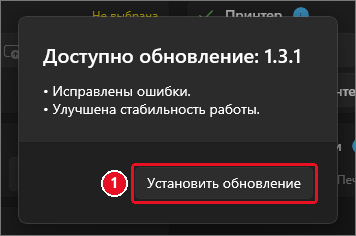
Появится окно «Доступно обновление: …» с номером новой версии и списком изменений. В окне одна кнопка — Установить обновление. Закрыть окно по-другому нельзя.
-
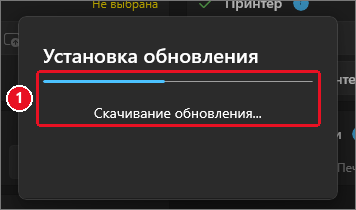
Нажмите Установить обновление. Откроется окно «Установка обновления» с полосой прогресса. Надписи меняются: «Подготовка...», «Скачивание обновления...», «Запуск установщика...», «Обновление запущено...».
-
Windows спросит «Разрешить этому приложению от неизвестного издателя вносить изменения на вашем устройстве?». Нажмите Да. Если Windows просит пароль, введите пароль администратора.
-
Программа закроется сама. Около 20 секунд на экране ничего не происходит: обновление устанавливается в фоне, без окон. Не выключайте компьютер и не запускайте программу в это время.
-
Numberries запустится сама. Настройки и ключ сохранятся.
-
Проверьте номер версии в шапке главного окна, рядом с надписью «Автоматическая печать номеров ячеек для ПВЗ», например «v1.3.0».

Если через минуту программа так и не открылась, запустите её сами ярлыком на рабочем столе или из меню Пуск.
Примечание
После обновления:
- Автозапуск программы вместе с Windows может снова включиться, даже если вы его выключали. Проверьте его и при необходимости выключите, как описано в статье Трей, сворачивание и автозапуск.
- В меню Пуск может появиться второй ярлык Numberries. Оба ярлыка запускают одну и ту же программу.
- Если вы работаете в профиле «Выбрать область», может открыться мастер первого запуска. Закройте его крестиком. Подробнее — в статье Мастер первого запуска, раздел «Мастер открылся снова после обновления».
Проверить обновления вручную
-
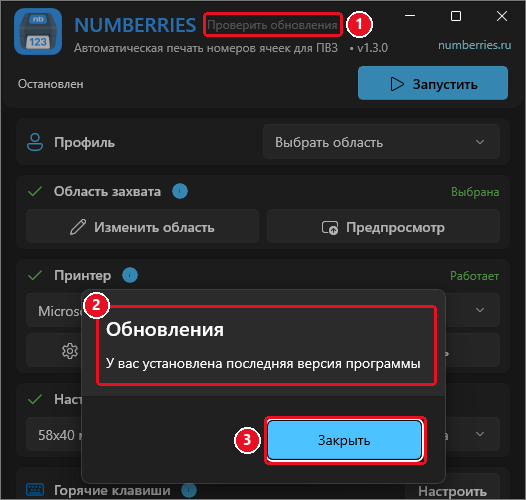
В шапке главного окна нажмите Проверить обновления.
-
Если новой версии нет, появится окно «Обновления» с текстом «У вас установлена последняя версия программы». Нажмите Закрыть.
-
Если новая версия есть, появится окно «Доступно обновление: …». Дальше действуйте, как описано в разделе Установить обновление.
Важно
Без интернета после нажатия Проверить обновления могут появиться два окна подряд: сначала «Ошибка обновления», затем «У вас установлена последняя версия программы». Второму окну в этом случае не верьте: программа просто не смогла связаться с сервером. Проверьте интернет и повторите.
Если обновление не установилось
| Сообщение | Что это значит | Что делать |
|---|---|---|
| «Не удалось проверить обновления. Попробуйте позже.», «Ошибка при проверке обновлений.» | Проверка не удалась | Повторите позже |
| «Проблема с подключением к серверу обновлений.», «Проблема с подключением. Проверьте интернет-соединение.» | Нет связи с сервером | Проверьте интернет |
| «Превышено время ожидания ответа от сервера.», «Сервер обновлений недоступен. Попробуйте позже.» | Сервер не ответил | Повторите через несколько минут |
| «Файл обновления повреждён или подменён (не совпала контрольная сумма). Попробуйте позже.» | Файл скачался с ошибкой. Программа его не устанавливает — это защита | Повторите позже. Если повторяется — установите новую версию вручную (см. ниже) |
| «Адрес загрузки обновления не прошёл проверку безопасности.» | Программа отказалась скачивать файл из непроверенного места | Напишите в поддержку |
| «Ошибка: URL для скачивания не найден», «Ошибка: загруженный файл пуст», «Файл слишком большой: …» | Ошибка на стороне сервера обновлений | Повторите позже или напишите в поддержку |
| «Ошибка при установке обновления: …» | Установщик обновления не запустился | Проверьте, что вы нажали Да в запросе Windows. Повторите |
Если окно «Установка обновления» не закрывается и ничего не происходит:
- Закройте программу крестиком в заголовке окна. Во время обновления она закрывается без вопроса.
- Запустите Numberries снова. Окно обновления появится сразу.
- Нажмите Установить обновление и ответьте Да на запрос Windows.
Если так и не получилось, установите новую версию вручную:
- Скачайте установщик с https://numberries.ru/skachat.
- Запустите его поверх установленной программы. Настройки и ключ сохранятся.
Подробно — в статье Установка Numberries, раздел «Переустановка и установка поверх».
Если и это не помогло, напишите в поддержку. Если для разбора понадобится журнал обновления, поддержка пришлёт инструкцию. Как связаться с поддержкой, описано в статье Связь с поддержкой и диагностика.
Если у вас версия ниже 1.3.0
В версиях до 1.3.0 окно обязательного обновления может появиться прямо во время приёмки, не дожидаясь паузы. Уведомления в трее перед этим нет. Это нормально:
- Нажмите Установить обновление.
- Ответьте Да на запрос Windows.
- Подождите около минуты, пока программа обновится и запустится снова.
Обновление расширения браузера
Расширение Numberries Bridge для Ozon и Яндекс Маркета обновляется отдельно, через магазин расширений браузера. См. Обновление расширения Numberries Bridge.