


В профиле Выбрать область Numberries печатает номер ячейки, который появляется в выбранном вами месте экрана. В этой статье вы выберете это место, проверите его и запустите печать.
Что понадобится
- Программа или сайт ПВЗ, открытые на этом компьютере. Подойдёт и окно удалённого рабочего стола, если в нём виден номер.
- Номер ячейки на экране. Проще всего принять один товар: тогда номер его ячейки будет виден.
- Действующая лицензия Numberries. Без неё кнопки Выбрать область и Предпросмотр не работают.
Подготовьте экран
- Откройте программу или сайт ПВЗ так, как вы обычно работаете: то же положение окна, тот же размер, тот же масштаб страницы.
- Перейдите в раздел приёмки и примите один товар, чтобы на экране появился номер ячейки.
- Если у вас два монитора, перетащите окно Numberries (или мастера) на тот монитор, где открыта программа ПВЗ. Затемнение для выделения появится на том мониторе, где указатель мыши, то есть там, где вы нажмёте кнопку Выбрать область.
Важно
Программа запомнит место на экране, а не окно ПВЗ. Если потом сдвинуть окно ПВЗ, изменить его размер или масштаб страницы, номер окажется в другом месте, и область придётся выбрать заново.
Выбор области в мастере первого запуска
При первом запуске после установки открывается мастер «Настройка Numberries». Для профиля Выбрать область в нём есть отдельный шаг Область захвата.
-
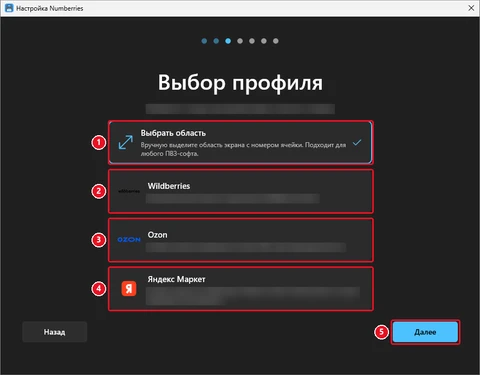
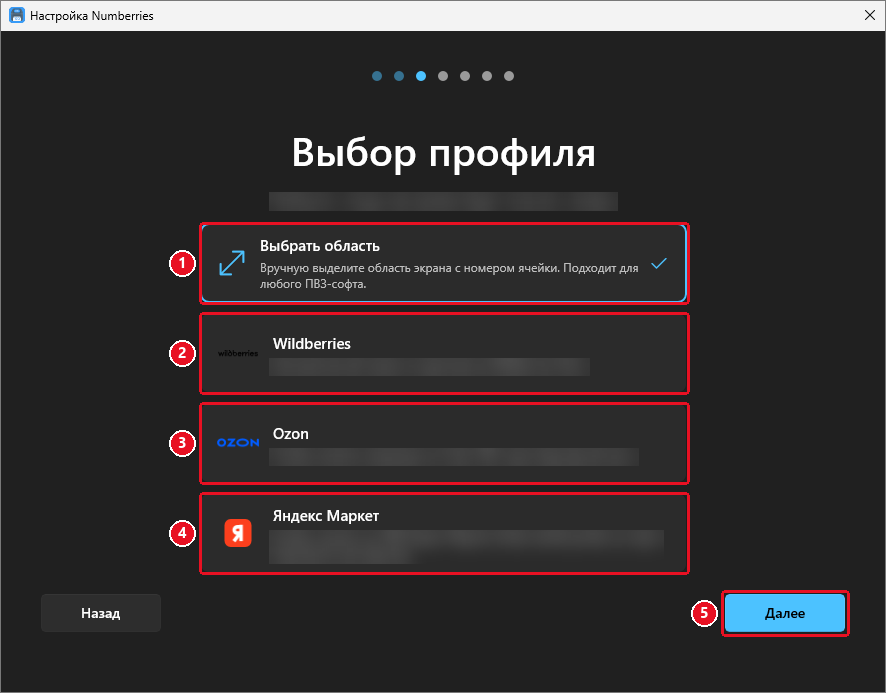
На шаге Выбор профиля оставьте выбранной карточку Выбрать область («Вручную выделите область экрана с номером ячейки. Подходит для любого ПВЗ-софта.») и нажмите Далее.
-
Выберите принтер на шаге Выбор принтера и пройдите шаг Пробная печать. См. Выбор и проверка принтера.
-
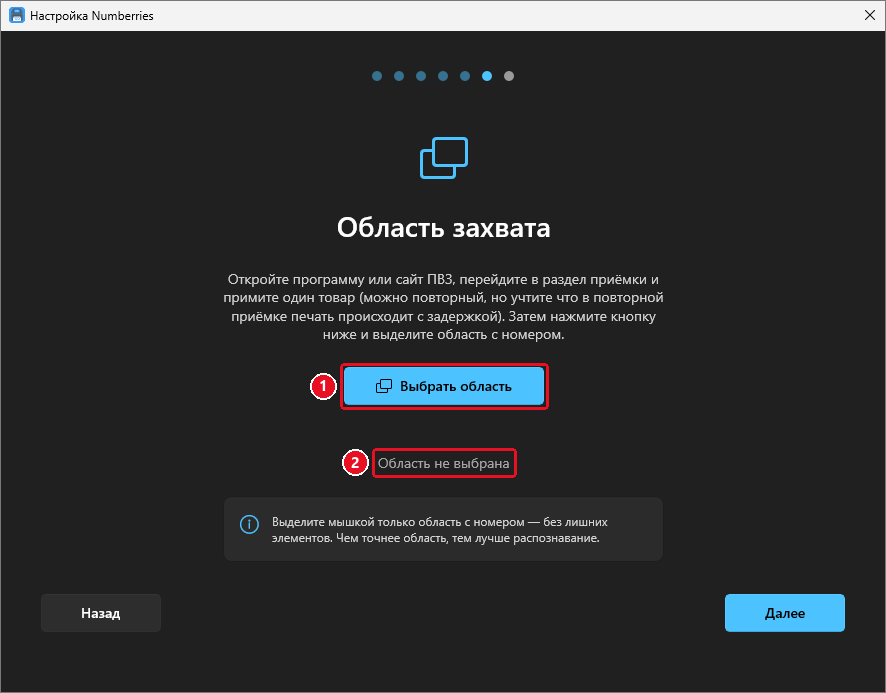
На шаге Область захвата прочитайте подсказку и убедитесь, что номер ячейки виден на экране. Нажмите Выбрать область.
-
Окно мастера спрячется, экран затемнится. Нажмите левую кнопку мыши у одного угла номера, протяните рамку до противоположного угла и отпустите кнопку. Подробно — в разделе Как обвести номер.
-
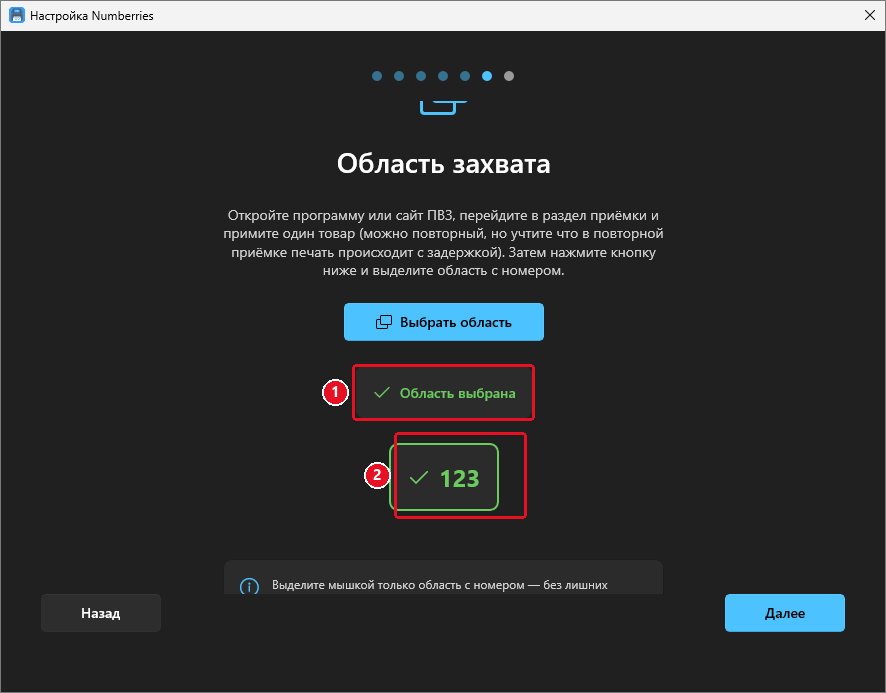
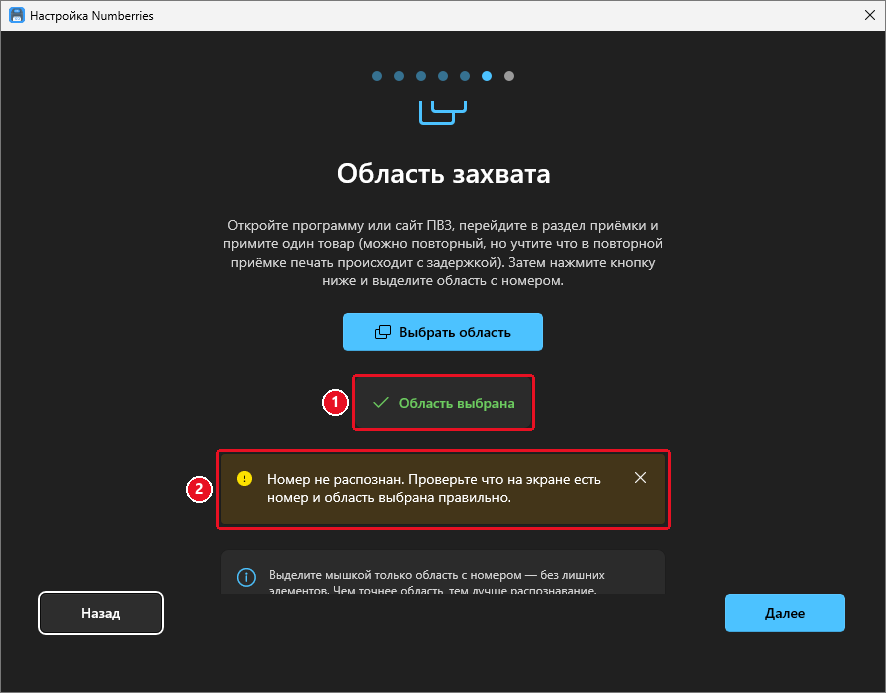
Мастер вернётся и сам проверит область: на секунду появится «Тестирую распознавание...». Посмотрите на результат:
-
зелёная рамка с числом — программа нашла номер. Сверьте число с номером на экране;
-
жёлтая надпись «Номер не распознан. Проверьте что на экране есть номер и область выбрана правильно.» — программа не нашла номер. Убедитесь, что номер виден, и нажмите Выбрать область ещё раз.
-
-
Нажмите Далее. Её можно нажать и без области — тогда область выберете позже в главном окне.
-
На шаге Всё готово! проверьте строку «✓ Область захвата настроена» и нажмите Завершить. Если вместо неё оранжевое «Область не выбрана», область можно выбрать в главном окне.
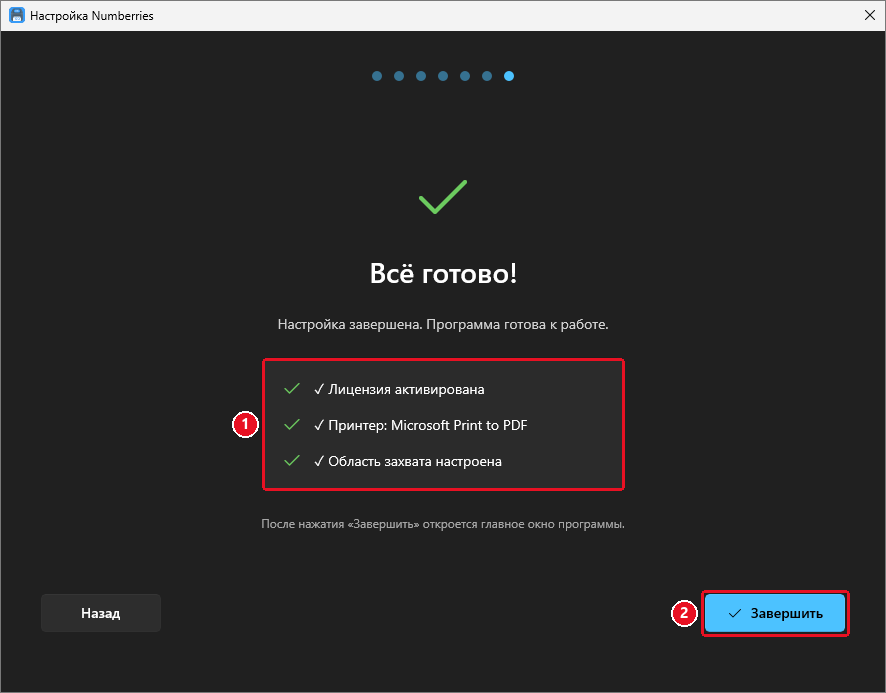
После Завершить откроется главное окно. Программа ещё не запущена: в строке состояния «Остановлен». Как запустить — в разделе Нажмите «Запустить».
Подробно обо всех шагах мастера — в статье Мастер первого запуска.
Выбор области в главном окне
Так вы выберете или поменяете область, если пропустили шаг в мастере или окно ПВЗ сдвинулось.
-
В карточке Профиль выберите Выбрать область. Появится карточка Область захвата.

-
Нажмите Выбрать область. Если область уже выбрана, кнопка называется Изменить область.
-
Окно Numberries спрячется, экран затемнится. Обведите номер — см. Как обвести номер.
-
Окно Numberries вернётся. В карточке появится зелёное «Выбрана», а кнопка станет называться Изменить область.

Область сохраняется сразу, подтверждать ничего не нужно. Выбирать её заново каждый день не нужно.
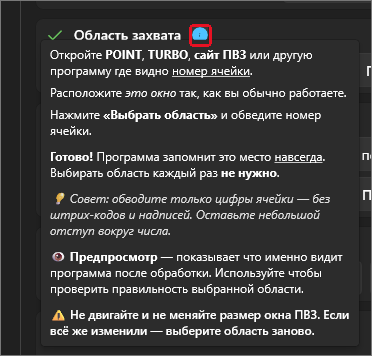
Короткая памятка по выбору области есть и в программе: наведите указатель мыши на синий значок i рядом с заголовком Область захвата.
Как обвести номер
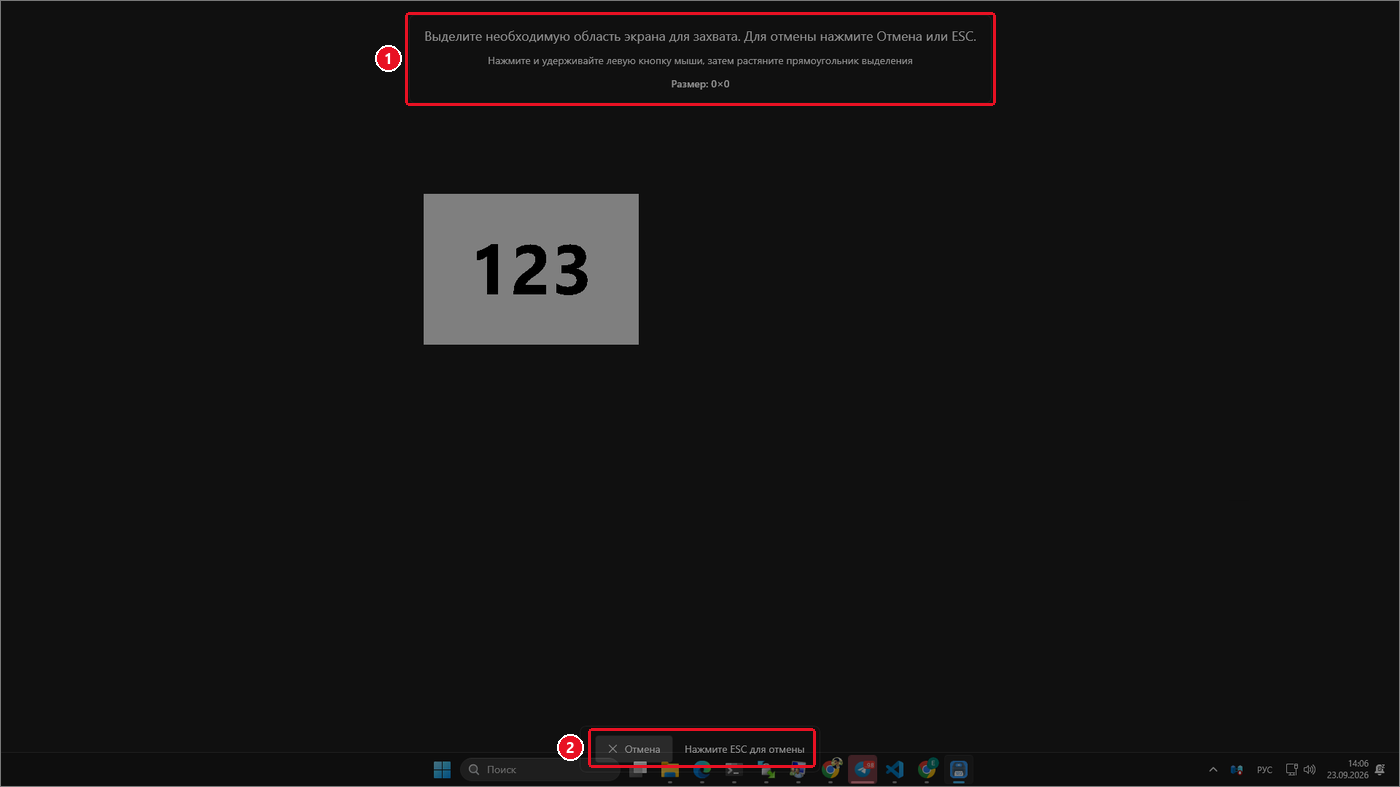
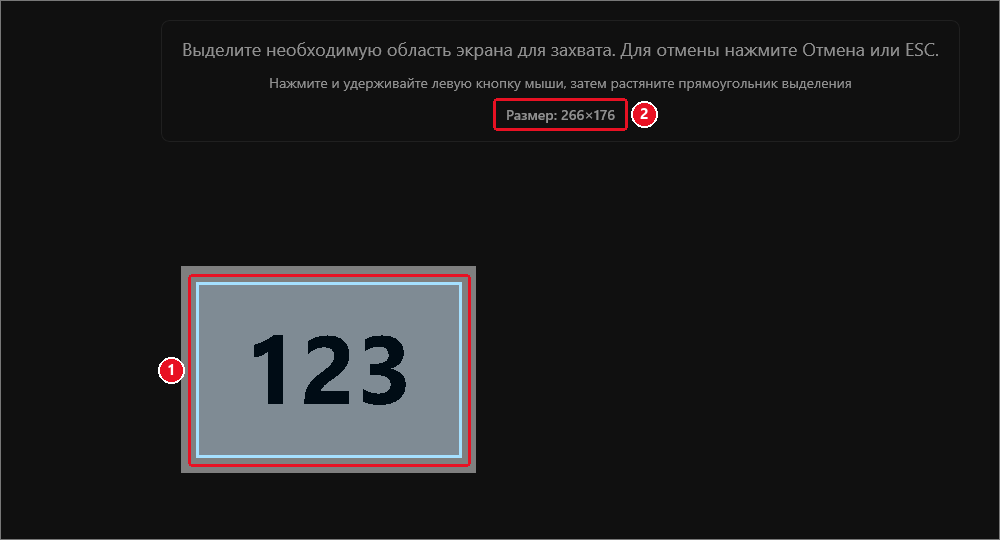
После нажатия Выбрать область весь монитор затемняется. Вверху — подсказка, внизу — кнопка отмены.
-
Наведите указатель чуть выше и левее номера ячейки.
-
Нажмите и держите левую кнопку мыши.
-
Протяните рамку так, чтобы номер оказался внутри с небольшим запасом со всех сторон. Вверху видно «Размер: …» — это размер рамки в точках экрана.
-
Отпустите кнопку мыши. Выделение закроется само, область сохранится.
Чтобы отменить выбор, нажмите Отмена внизу экрана или клавишу Esc. Слишком маленькая рамка (меньше 10 точек по стороне) не засчитывается — просто обведите ещё раз.
Совет
Обводите только цифры ячейки — без штрихкодов, надписей, рамок и значков. Оставьте небольшой отступ вокруг числа. Чем точнее область, тем надёжнее печать.
Проверьте область через «Предпросмотр»
Предпросмотр показывает, что попало в выбранную область.
-
В карточке Область захвата нажмите Предпросмотр. Окно Numberries на миг спрячется.
-
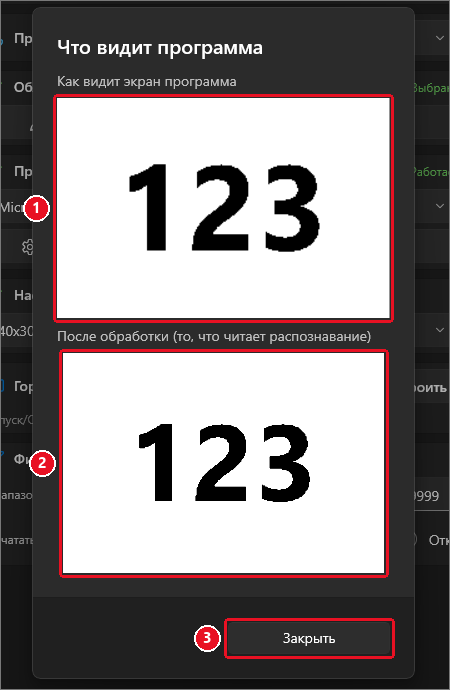
Откроется окно «Что видит программа» с двумя картинками выбранной области.
-
Посмотрите на нижнюю картинку. Хороший результат — чёткие цифры номера, без рамок и лишнего текста.
-
Нажмите Закрыть.
Если номер обрезан, цифры сливаются или рядом лишний текст, нажмите Изменить область и обведите номер точнее.
Нажмите «Запустить»
-
Проверьте, что номер ячейки виден на экране и окно ПВЗ стоит на своём месте.
-
Нажмите Запустить в верхней части главного окна или клавишу F9.

-
Окно Numberries спрячется в трей. Это нормально: программа работает.
-
Примите товар в программе ПВЗ. Когда на экране появится номер ячейки, выйдет этикетка.
Чтобы посмотреть, что происходит, дважды щёлкните значок Numberries в трее. В строке состояния будет «Вижу: N» или «Напечатано: N», а кнопка будет называться Остановить.

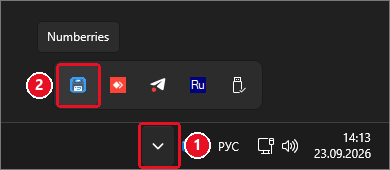
Значок Numberries может прятаться под стрелкой «^» рядом с часами:
Примечание
Кнопка Запустить серая, пока не выбрана область. После перезапуска программы работа сама не начинается — нажмите Запустить или F9.
Когда выбирать область заново
Выберите область заново (Изменить область), если:
- вы сдвинули окно ПВЗ или изменили его размер;
- изменили масштаб страницы в браузере (Ctrl и «+» или «−»);
- изменили разрешение экрана или масштаб в настройках Windows;
- программа ПВЗ обновилась, и номер теперь в другом месте;
- подключили другой монитор или поменяли мониторы местами.
Что дальше
- Устранение неполадок профиля «Выбрать область»
- Фильтры печати — ограничьте номера, чтобы не печатать случайные цифры
- Настройки этикетки
- Горячие клавиши