


Генератор номеров ячеек — бесплатный инструмент на сайте numberries.ru. Он печатает крупные номера без штрихкода для полок, стеллажей и коробок пункта выдачи: на листе A4 или на термоэтикетках. Из этой статьи вы узнаете, как задать номера, выбрать бумагу, настроить окно печати браузера и что делать, если номера печатаются не так, как нужно.
Совет
Минутный ролик о генераторе — в новости «Бесплатный генератор номеров ячеек для ПВЗ».
Что понадобится
- Браузер на компьютере, например Google Chrome, Microsoft Edge или Яндекс Браузер. Регистрация на сайте не нужна.
- Принтер:
- для листов A4 — любой офисный принтер;
- для термоэтикеток — принтер этикеток с установленным драйвером.
- Если принтера рядом нет, сохраните номера в PDF и напечатайте позже. См. Сохраните номера в PDF.
Откройте генератор
Откройте в браузере адрес numberries.ru/nomera. Откроется страница «Номера для ячеек ПВЗ» — генератор в первом блоке под заголовком. На эту страницу ведёт и пункт Номера для ячеек в подвале сайта, в колонке «Помощь».
Примечание
Лист с номерами собирается прямо в вашем браузере. Номера никуда не отправляются, генератор бесплатный и без ограничения по числу листов.
Задайте номера
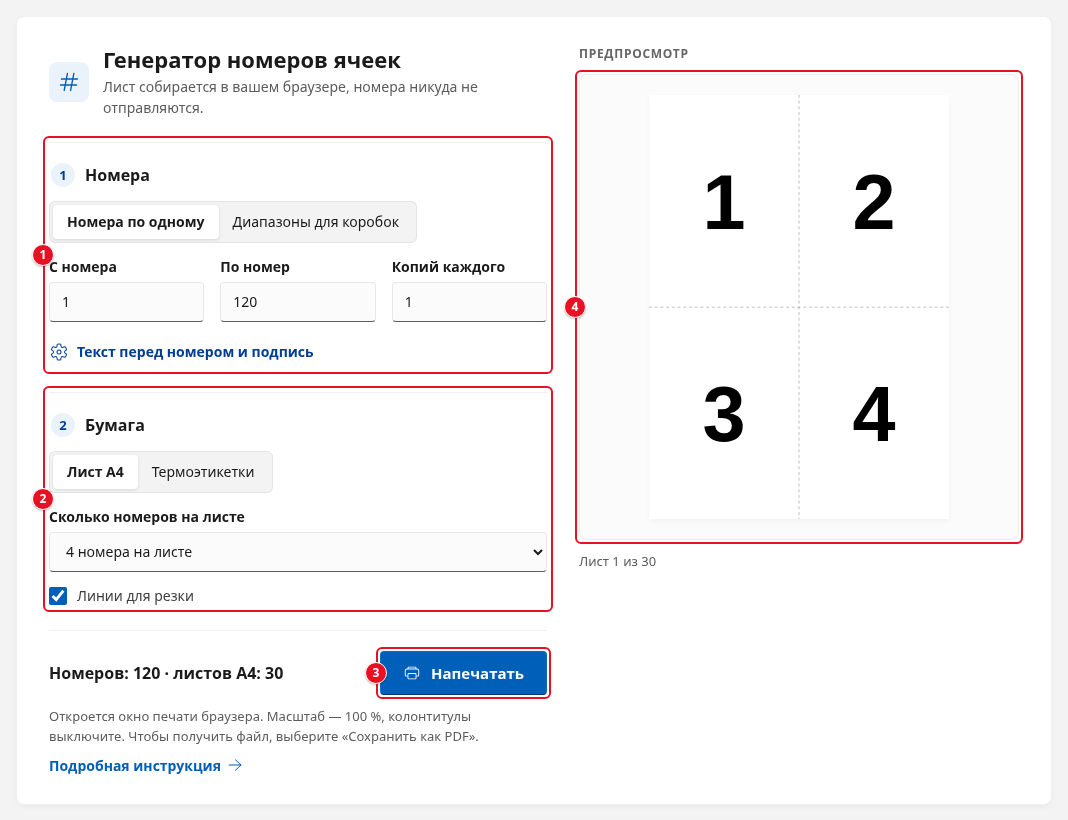
В блоке 1 Номера два режима: Номера по одному — для полок и стеллажей, Диапазоны для коробок — если заказы лежат в коробках и на коробке нужен диапазон ячеек.
Номера по одному
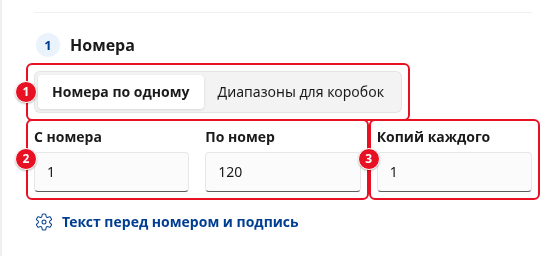
- Выберите Номера по одному (на снимке — 1).
- В полях С номера и По номер укажите первый и последний номер ячеек — так же, как они заведены в программе маркетплейса (2). Можно указать числа от 0 до 99 999. Если перепутать поля местами, номера всё равно пойдут по возрастанию.
- В поле Копий каждого укажите, сколько раз напечатать каждый номер, — от 1 до 10 (3).
Итог виден рядом с кнопкой Напечатать, например «Номеров: 120 · листов A4: 30».
Диапазоны для коробок
Когда ячеек больше, чем мест на полках, одна коробка отвечает за диапазон ячеек. Генератор напечатает на коробку её диапазон, например «1–20».
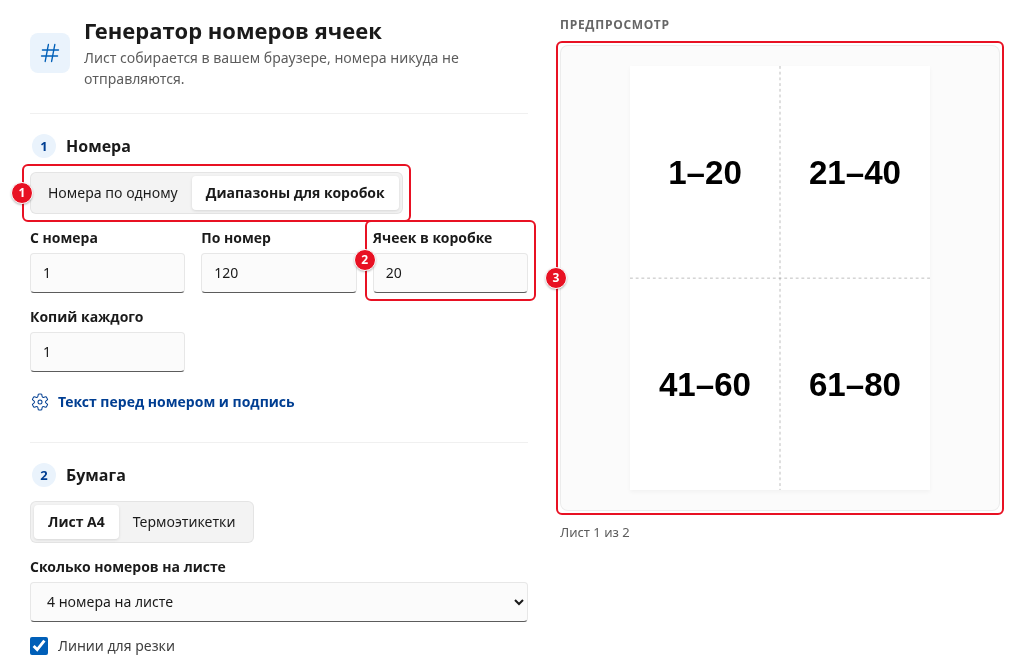
- Выберите Диапазоны для коробок (1).
- В полях С номера и По номер укажите все ячейки, которые раскладываете по коробкам.
- В поле Ячеек в коробке укажите, сколько ячеек приходится на одну коробку, — от 2 до 500 (2).
- В поле Копий каждого укажите, сколько наклеек нужно на каждую коробку.
Генератор разобьёт номера на диапазоны: с 1 по 120 по 20 ячеек — шесть наклеек «1–20», «21–40» … «101–120» (3). Последний диапазон может быть короче остальных: с 1 по 130 последней будет наклейка «121–130».
Совет
Сколько ячеек класть в одну коробку, посчитайте в калькуляторе гида «Коробки для ячеек».
Текст перед номером и подпись
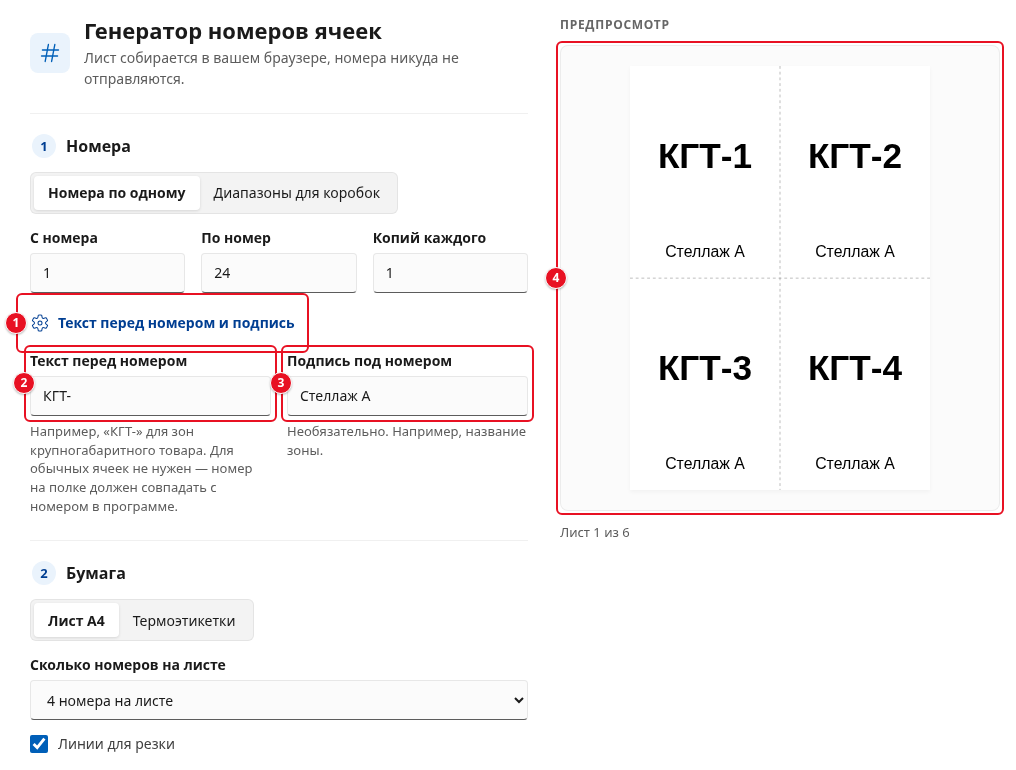
- Нажмите Текст перед номером и подпись (1). Появятся два поля.
- В поле Текст перед номером введите до 8 знаков, например «КГТ-» для зоны крупногабаритного товара (2). Получатся номера «КГТ-1», «КГТ-2» и дальше.
- В поле Подпись под номером при необходимости введите до 24 знаков, например название зоны «Стеллаж A» (3). Подпись печатается мелким шрифтом под каждым номером.
Важно
Для обычных ячеек текст перед номером не нужен: номер на полке должен совпадать с номером ячейки в программе маркетплейса.
Текст перед номером и подпись занимают место, поэтому сам номер становится мельче.
Выберите бумагу
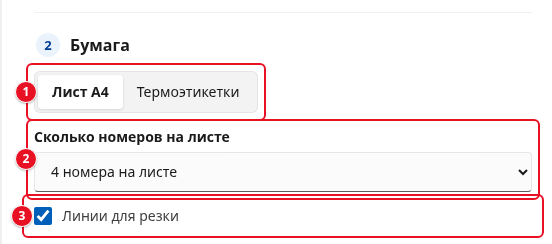
В блоке 2 Бумага выберите Лист A4 или Термоэтикетки.
Лист A4
-
Выберите Лист A4 (1).
-
В списке Сколько номеров на листе выберите раскладку (2):
Раскладка Для чего 1 номер на листе, альбомная Торец стеллажа, большая коробка — номер видно издалека 2 номера на листе Коробка на диапазон, секция стеллажа 4 номера на листе Полка, коробка среднего размера 8 номеров на листе Полка 12 номеров на листе Край полки, органайзер 24 наклейки 70×37 мм на листе Самоклеящийся лист: наклейки на полки и коробки без резки 40 наклеек 48,5×25,4 мм на листе Самоклеящийся лист: небольшие наклейки на край полки -
Флажок Линии для резки (3) печатает тонкие пунктирные линии между номерами, чтобы лист было проще разрезать. По краям листа линий нет. На самоклеящихся листах линии не печатаются.
Какой высоты получатся цифры в каждом формате — в таблице «Какой формат выбрать» на странице генератора.
Совет
Разметка самоклеящихся листов бывает разной. Генератор рассчитан на листы 70×37 мм (3×8 наклеек, без полей) и 48,5×25,4 мм (4×10 наклеек, поля 8 и 21,5 мм). Перед печатью на наклейках напечатайте пробный лист на обычной бумаге и сверьте его с листом наклеек на просвет.
Термоэтикетки
Для принтера этикеток: одна этикетка — один номер.
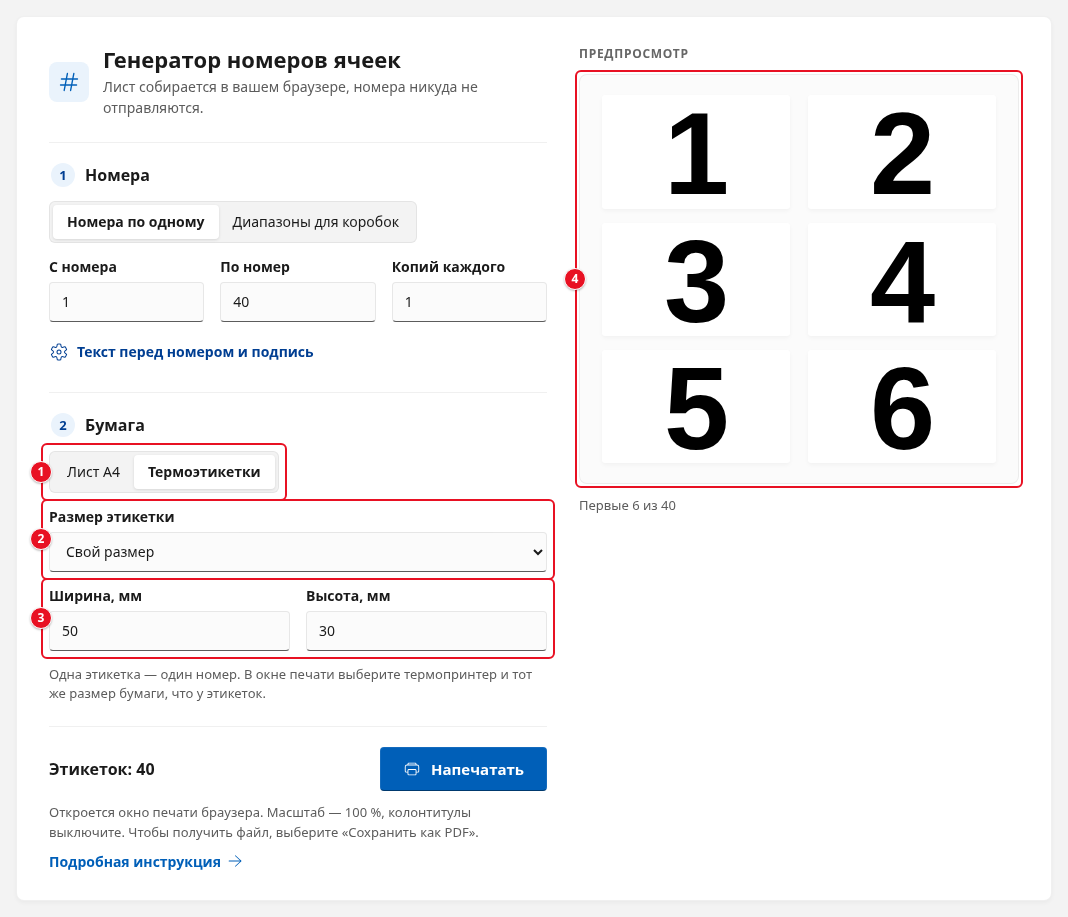
- Выберите Термоэтикетки (1).
- В списке Размер этикетки выберите размер ваших этикеток (2): 30×20, 40×30, 40×40, 58×30, 58×40, 58×60, 75×120 или 100×150 мм. Первое число — ширина, второе — высота. Размер обычно написан на упаковке рулона.
- Если вашего размера нет в списке, выберите Свой размер и введите Ширина, мм и Высота, мм — от 20 до 150 мм (3).
На предпросмотре — первые шесть этикеток (4), итог рядом с кнопкой Напечатать — «Этикеток: N».
Проверьте предпросмотр
Предпросмотр справа от настроек (на узком экране — над ними) меняется сразу, как только вы меняете настройки:
- для листа A4 — первый лист и подпись «Лист 1 из N»;
- для термоэтикеток — первые шесть этикеток и подпись «Первые 6 из N».
Пунктир на листе — линии для резки. Контуры наклеек на самоклеящемся листе видны только на экране и не печатаются.
Размер цифр генератор подбирает сам, чтобы номер занял всё место. Размер одинаковый на всех листах, его задаёт самая длинная надпись. Поэтому, если в диапазоне есть длинные номера, короткие тоже печатаются мельче.
Напечатайте номера
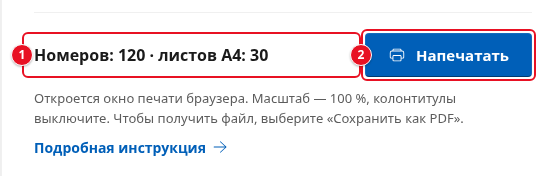
- Проверьте итог рядом с кнопкой (1): сколько номеров, диапазонов или этикеток получится и сколько листов A4 понадобится.
- Нажмите Напечатать (2). Откроется окно печати браузера.
- Настройте окно печати — см. следующий раздел.
- Нажмите Печать.
Пока открыта страница генератора, клавиши Ctrl+P тоже печатают номера, а не страницу сайта.
Настройте окно печати
Генератор сам задаёт размер страницы — лист A4 или размер этикетки — и печатает без полей. В окне печати браузера нужно только не мешать ему:
| Настройка | Что выбрать |
|---|---|
| Принтер | Ваш принтер. Чтобы получить файл — Сохранить как PDF |
| Размер бумаги | A4 для листов. Для термоэтикеток — размер этикетки, такой же, как в генераторе |
| Масштаб | 100 % — значение по умолчанию. Если масштаб меняли, верните 100 % |
| Поля | По умолчанию |
| Колонтитулы | Выключены. Иначе на листе могут напечататься дата, адрес и название страницы |
Google Chrome и Яндекс Браузер. Окно печати в них устроено одинаково.
- В списке Принтер выберите принтер или Сохранить как PDF.
- Нажмите Дополнительные настройки.
- Проверьте Размер бумаги, Масштаб и Поля.
- В разделе Параметры снимите флажок Верхние и нижние колонтитулы.
- Сверьте число листов вверху окна с итогом в генераторе. Если листов больше, проверьте масштаб и размер бумаги.
Microsoft Edge. Окно печати выглядит по-другому, но настройки те же: принтер, размер бумаги, масштаб, поля и колонтитулы. Размер бумаги, масштаб, поля и колонтитулы находятся в дополнительных настройках внизу окна.
Размер этикетки на термопринтере
Размер бумаги термопринтеру задают в двух местах: в настройках самого принтера (драйвера) и в окне печати браузера. Оба размера должны совпадать с размером в генераторе.
- Откройте Параметры Windows (Win+I) и перейдите к принтерам:
- Windows 11: Bluetooth и устройства → Принтеры и сканеры;
- Windows 10: Устройства → Принтеры и сканеры.
- Выберите принтер этикеток и откройте Настройки печати (в Windows 10 — сначала Управление).
- Укажите размер бумаги — размер ваших этикеток. Название пункта зависит от модели принтера.
- В окне печати браузера выберите этот принтер и в Размер бумаги — тот же размер. Если нужного размера нет в списке, сначала добавьте его в настройках принтера.
Сохраните номера в PDF
- Нажмите Напечатать.
- В списке Принтер выберите Сохранить как PDF.
- Нажмите Сохранить и выберите папку.
PDF можно отправить в копицентр или напечатать позже с другого компьютера. При печати PDF тоже ставьте масштаб 100 % (в Chrome и Adobe Acrobat Reader — Фактический размер), иначе номера и линии для резки сместятся.
Настройки запоминаются
Генератор запоминает последние настройки в этом браузере: номера, копии, режим, текст перед номером и подпись, бумагу, раскладку и размер этикетки. Когда вы откроете генератор снова, они подставятся сами. Настройки хранятся только в браузере и на сервер не отправляются.
В другом браузере, на другом компьютере или после очистки данных сайта в браузере генератор откроется с настройками по умолчанию: номера с 1 по 40, 4 номера на листе A4.
Устранение неполадок
| Что видите | Что сделать |
|---|---|
| Кнопка Напечатать недоступна, под полем красная надпись «Число от … до …» или «Размер от 20 до 150 мм» | Исправьте значение в поле. Допустимо: С номера и По номер — от 0 до 99 999, Копий каждого — от 1 до 10, Ячеек в коробке — от 2 до 500, свой размер этикетки — от 20 до 150 мм |
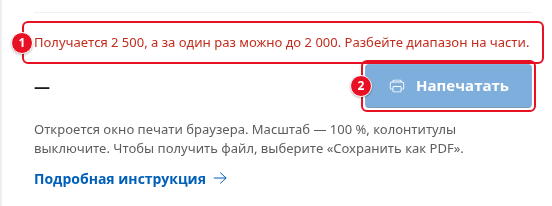
| Надпись «Получается N, а за один раз можно до 2 000» | За один раз можно напечатать до 2 000 номеров вместе с копиями. Разбейте диапазон на части и напечатайте их по очереди |
| Вместо номеров печатается страница сайта | Вы нажали Ctrl+P, когда в полях генератора была ошибка. Исправьте её и нажмите Напечатать |
| Лишний лист: пустой или с обрезком номера, номер разрезан на два листа | Масштаб в окне печати больше 100 %. Верните масштаб 100 % (по умолчанию) |
| Лист напечатался уменьшенным, с белыми полями по краям | Проверьте окно печати: масштаб 100 %, размер бумаги A4 (не Letter), поля — по умолчанию |
| Номер напечатался не того размера или не по центру, например термоэтикетка вышла на листе A4 | Размер бумаги в окне печати не совпадает с размером в генераторе. Выберите размер бумаги, как в генераторе: A4 — для листов, размер этикетки — для термоэтикеток |
| Термопринтер печатает номер на двух этикетках, между номерами выходят пустые этикетки или печать съезжает | Размер этикетки в настройках принтера не совпадает с размером в генераторе. Задайте одинаковый размер в генераторе, в настройках принтера и в окне печати. См. Размер этикетки на термопринтере |
| Цифры мелкие, хотя масштаб 100 % | Цифры подгоняются под место: чем длиннее номер, текст перед ним и подпись, тем мельче шрифт. Выберите меньше номеров на листе или уберите подпись. Короткие номера напечатайте отдельно от длинных, например 1–99 отдельно от 100–999 |
| На листе напечатались дата, адрес или название страницы | Выключите колонтитулы в окне печати |
| Номера не попадают в наклейки самоклеящегося листа | Сверьте разметку листа на упаковке с раскладкой генератора: 70×37 мм (3×8, без полей) или 48,5×25,4 мм (4×10). Если разметка другая, выберите раскладку для резки на обычной бумаге |
См. также
- Номера для ячеек ПВЗ — генератор, выбор формата и советы по нумерации
- Коробки для ячеек — сколько ячеек класть в коробку
- Принтер для ПВЗ — какой принтер выбрать и какие этикетки взять
- Новость и ролик о генераторе
Номер ячейки на этикетке каждого заказа при приёмке печатает программа Numberries — см. Numberries: обзор.