


Из этой статьи вы узнаете, как войти в личный кабинет, когда ставить галочку «Не выходить из системы» и как выйти — на одном или на всех устройствах.
Что понадобится
- Учётная запись на сайте numberries.ru с подтверждённой почтой. Если её ещё нет, см. Регистрация и пробный ключ.
- Адрес почты и пароль, которые вы указали при регистрации.
Войти в личный кабинет
-
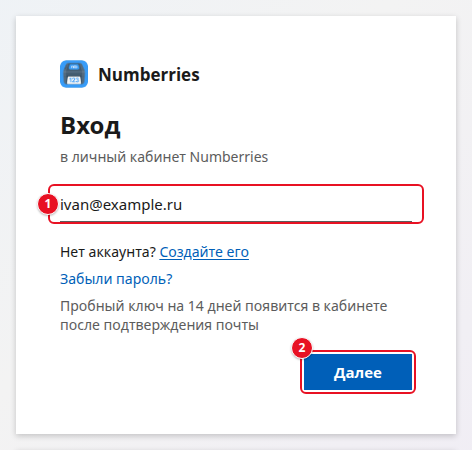
Нажмите Войти в шапке сайта или откройте numberries.ru/login. Откроется форма «Вход» с подзаголовком «в личный кабинет Numberries».
-
Введите адрес почты в поле Электронная почта (1) и нажмите Далее (2).
-
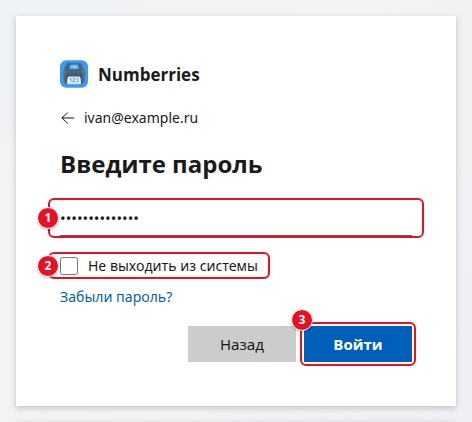
Откроется шаг «Введите пароль». Введите пароль в поле Пароль (1).
-
Решите, отмечать ли галочку Не выходить из системы (2). Как выбрать, описано ниже.
-
Нажмите Войти (3). Пока идёт вход, на кнопке написано «Входим…».
-
Появится «Вы вошли», и через секунду откроется личный кабинет. Можно не ждать и нажать Перейти в кабинет.
Ошиблись в адресе почты? Нажмите стрелку с адресом над заголовком или кнопку Назад и введите почту заново.
Если вы уже вошли, страница входа сразу открывает личный кабинет.
Если открыть ссылку на экран личного кабинета без входа, например на «Мои лицензии», сначала откроется страница входа. После входа откроется тот самый экран.
Примечание
Ключ на странице входа не показывается. После входа он в разделе Оплата и лицензии → Мои лицензии. См. Ключи в личном кабинете.
Галочка «Не выходить из системы»
По умолчанию галочка снята.
| Галочка | Сколько действует вход | Когда выбирать |
|---|---|---|
| Снята | Только в той вкладке браузера, где вы вошли, пока она открыта. В новой вкладке, открытой отдельно, например из программы или по ссылке из письма, и после закрытия браузера нужно войти снова | Общий компьютер ПВЗ, за которым работают разные люди |
| Отмечена | В этом браузере, пока вы сами не выйдете. Вход также завершится, если сменить пароль на другом устройстве, восстановить пароль по ссылке из письма или нажать Выйти на всех устройствах | Ваш личный компьютер или телефон |
Примечание
Пароль от личного кабинета и лицензионный ключ — разные вещи. Программа Numberries работает по ключу, пароль от кабинета ей не нужен. Если сменить пароль или выйти из кабинета, программа продолжит работать.
Если не получается войти
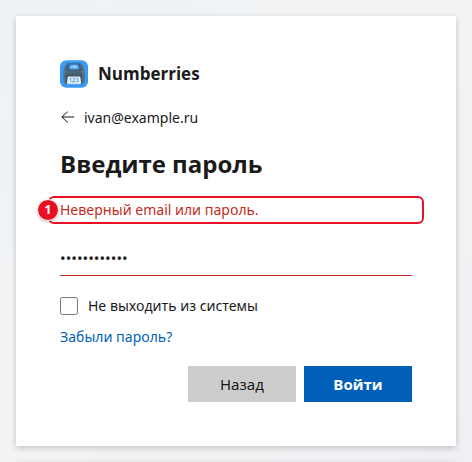
Если вход не удался, над полем пароля появится сообщение.
| Сообщение | Что это значит | Что делать |
|---|---|---|
| «Введите пароль.» | Поле пароля пустое | Введите пароль |
| «Неверный email или пароль.» | Почта или пароль не подходят | Проверьте раскладку клавиатуры и клавишу Caps Lock. Проверьте адрес почты: нажмите Назад. Не помните пароль — см. Восстановление пароля |
| «Почта ещё не подтверждена. Откройте письмо, которое мы отправили при регистрации, и перейдите по ссылке.» | Регистрация не завершена | Подтвердите почту по ссылке из письма. См. Подтвердить почту |
| «Слишком много попыток. Подождите минуту и повторите.» или «Повторить запрос можно через N сек.» | Слишком много попыток подряд | Подождите и попробуйте снова |
| «Нет связи с сервером. Проверьте интернет и повторите.» | Нет интернета | Проверьте интернет и повторите |
| «Сервис временно недоступен. Повторите через минуту.» | Временный сбой на сайте | Повторите через минуту |
| «Что-то пошло не так. Повторите попытку или напишите в поддержку.» | Другая ошибка | Повторите. Если не помогло — см. Как обратиться в поддержку |
Выйти
Выйти только на этом устройстве. Нажмите Выйти внизу левого меню личного кабинета. Откроется страница входа. На других компьютерах и телефонах вход сохранится.
На узком экране, например на телефоне, левое меню спрятано: сначала нажмите кнопку ☰ в шапке кабинета.
Выйти на всех устройствах. Если вы входили на чужом или общем компьютере и не вышли, откройте в личном кабинете Настройки → Безопасность и нажмите Выйти на всех устройствах. Подробнее — в статье Настройки учётной записи.
Совет
На общем компьютере ПВЗ не отмечайте «Не выходить из системы» и нажимайте Выйти в конце смены. Если сотрудник уволился, смените пароль в разделе Настройки → Безопасность: вход завершится на всех других устройствах.