


В главном окне Numberries собраны все настройки и видно, что программа делает прямо сейчас. Здесь описан каждый блок окна: что он показывает и где найти подробности.
Общий вид
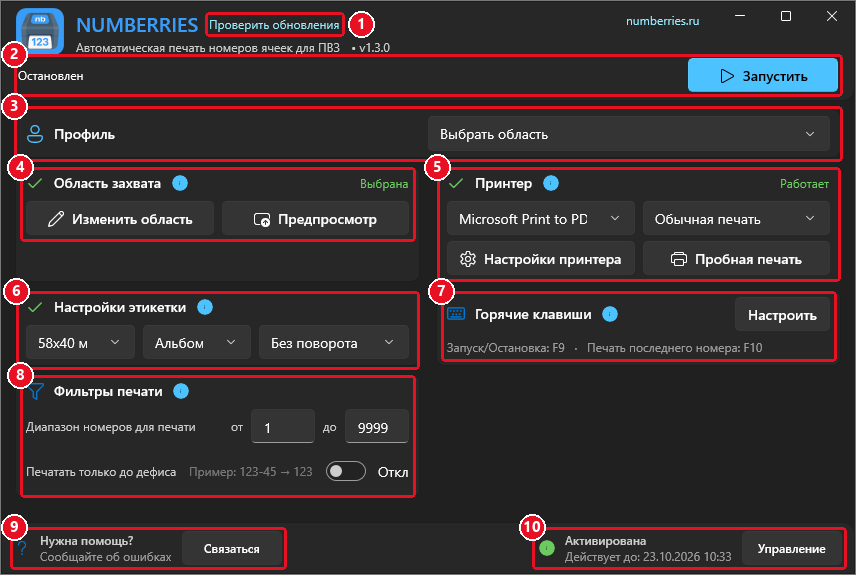
- Шапка со ссылкой Проверить обновления и номером версии.
- Строка состояния и кнопка Запустить / Остановить.
- Карточка Профиль — выбор маркетплейса.
- Карточка Область захвата — только в профиле «Выбрать область».
- Карточка Принтер.
- Карточка Настройки этикетки.
- Карточка Горячие клавиши.
- Карточка Фильтры печати.
- Нужна помощь? — кнопка Связаться.
- Состояние лицензии и кнопка Управление.
Шапка и строка состояния всегда видны вверху окна, подвал — внизу.
Окно следует теме Windows: при тёмной теме оно тёмное, при светлой — светлое. На снимках в этом руководстве тёмная тема. Расположение кнопок в светлой теме то же.
Узкий и широкий вид
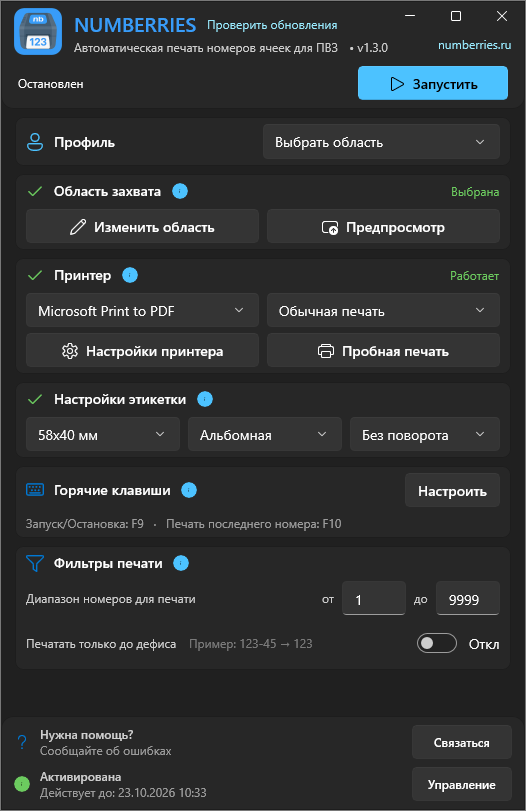
У окна два вида:
- Узкий — карточки идут одна под другой. Этот вид открывается по умолчанию.
- Широкий — карточки в две колонки.
Чтобы переключить вид, нажмите кнопку Развернуть (квадрат в правом верхнем углу) или дважды щёлкните заголовок окна. Высота окна подстраивается сама.
Совет
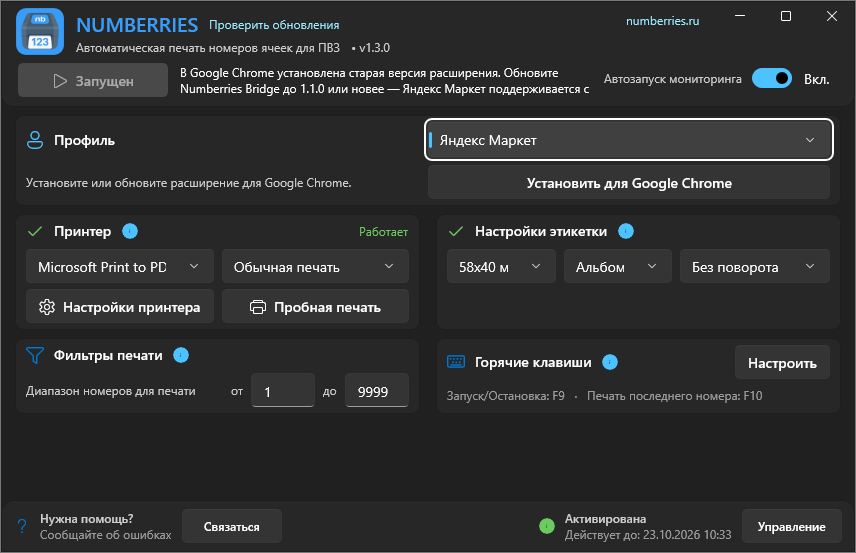
В широком виде длинные надписи иногда обрезаются: например, «58x40 м» вместо «58x40 мм» или сообщение в строке состояния. Чтобы прочитать надпись целиком, переключитесь на узкий вид.
Пример: в широком виде сообщение в строке состояния обрезано на полуслове («…поддерживается с»):
Шапка

- Проверить обновления — проверить, нет ли новой версии. См. Обновления программы.
- v1.3.0 — номер установленной версии. Его спрашивает поддержка.
- numberries.ru — открыть сайт программы.
Строка состояния и кнопка запуска
В этой строке программа пишет, что происходит сейчас: работает, напечатала этикетку, чего-то не хватает. Все сообщения с объяснениями собраны в статье Все сообщения программы.

Рядом со строкой состояния — кнопка запуска. Она может выглядеть так:
| Надпись на кнопке | Что это значит |
|---|---|
| Запустить | Программа остановлена. Нажмите, чтобы начать работу |
| Остановить | Программа работает. Нажмите, чтобы остановить |
| Запущен (серая) | Включён Автозапуск мониторинга (только Wildberries, Ozon, Яндекс Маркет). Кнопка неактивна |
| Серая Запустить | Запустить пока нельзя: чего-то не хватает. Причина написана в строке состояния |
Важно
Серая надпись Запущен означает только то, что включён Автозапуск мониторинга. Она не гарантирует, что программа сейчас работает. Что происходит на самом деле, читайте в строке состояния: например, «WB Point не найден…» означает, что работа не идёт.
Когда кнопка Запустить неактивна:
- не выбран профиль — в строке «Выберите профиль, чтобы начать работу.»;
- ключ не активирован;
- профиль «Выбрать область»: не выбрана область захвата;
- профиль Wildberries: в строке состояния «WB Point не найден…» — WB Point не установлен на этом компьютере;
- профили Ozon и Яндекс Маркет: расширение браузера не установлено или не готово;
- устанавливается обязательное обновление.
В профилях Wildberries, Ozon и Яндекс Маркет в этой строке есть переключатель Автозапуск мониторинга. Когда он включён, программа начинает работу сама при каждом запуске. Кнопка Запустить (F9) запускает и останавливает работу вручную.

- Вкл — программа начинает работу сама: при запуске программы и при выборе профиля. Кнопка показывает серое «Запущен».
- Откл — работа запускается и останавливается кнопкой Запустить / Остановить или клавишей F9.
Для Ozon и Яндекс Маркета переключатель запоминается отдельно. Подробнее — в статьях про Wildberries, Ozon и Яндекс Маркет.
В профиле «Выбрать область» после нажатия Запустить окно прячется в трей. Так и должно быть: программа работает в фоне. Вернуть окно — двойной щелчок по значку в трее.
Карточка «Профиль»

Здесь выбирается профиль под ваш маркетплейс: Выбрать область, Wildberries, Ozon или Яндекс Маркет.
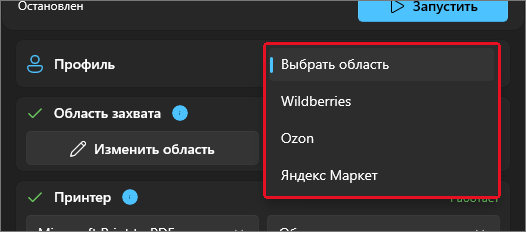
- Смена профиля останавливает текущую работу. Если у нового профиля включён Автозапуск мониторинга, работа начнётся сама.
- Режим печати («Обычная печать» или «Быстрая печать») запоминается отдельно для каждого профиля. Остальные настройки общие.
В профилях Ozon и Яндекс Маркет под списком может появиться подсказка и кнопка Установить для … (название браузера). Она видна, если в браузере нет расширения Numberries Bridge или оно устарело. Кнопка открывает страницу расширения в магазине браузера.

Подробнее — в статье Установка расширения Numberries Bridge.
Карточка «Область захвата»
Эта карточка есть только в профиле «Выбрать область».

- Справа — «Выбрана» (зелёным) или «Не выбрана» (оранжевым).
- Выбрать область / Изменить область — обвести на экране место, где появляется номер ячейки.
- Предпросмотр — посмотреть, что попало в выбранную область.
Подробнее — в статье Выбор области с номером ячейки.
Карточка «Принтер»
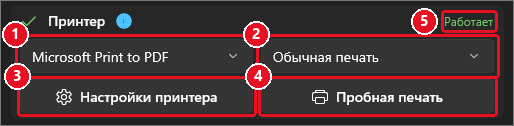
- Список принтеров — выберите принтер этикеток.
- Режим печати — Обычная печать (подходит всем) или Быстрая печать.
- Настройки принтера — открывает окно настроек принтера в Windows.
- Пробная печать — печатает тестовую этикетку с номером 123.
- Справа вверху — состояние принтера, например «Работает», «Не подключён», «Нет бумаги».
Список принтеров загружается при запуске программы. Если вы подключили новый принтер, закройте Numberries через трей → Выйти и запустите снова. Подробнее — в статье Выбор и проверка принтера.
Карточка «Настройки этикетки»

- Размер этикетки: 30x20, 40x30, 40x40, 58x40 мм или Ручной ввод.
- Ориентация: Книжная или Альбомная.
- Поворот: Без поворота или Поворот 180° — если этикетка печатается вверх ногами.
Подробнее — в статье Настройки этикетки.
Карточка «Горячие клавиши»

- F9 — запустить или остановить работу.
- F10 — напечатать последний номер ещё раз.
- Настроить — выбрать другие клавиши.
Подробнее — в статье Горячие клавиши.
Карточка «Фильтры печати»
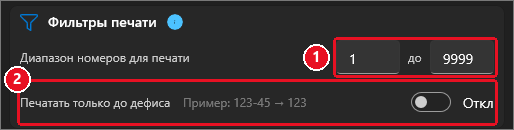
- Диапазон номеров для печати — номера меньше «от» и больше «до» не печатаются.
- Печатать только до дефиса — номер 123-45 печатается как 123. Есть в профилях «Выбрать область» и Ozon.
- Печатать КГТ — печатать ли ячейки крупногабаритного товара. Есть только в профиле Ozon.
Набор переключателей зависит от профиля. Подробнее — в статье Фильтры печати.
Значки и подсказки на карточках
- Зелёная галочка у заголовка карточки — всё настроено.
- Оранжевый значок — нужно что-то настроить.
- Синий значок i рядом с заголовком — подсказка. Наведите на него указатель мыши и подождите 1–2 секунды.
Подвал

- Связаться — контакты поддержки. См. Связь с поддержкой и диагностика.
- Состояние ключа и дата окончания. Цвет значка подсказывает, сколько осталось: зелёный — больше недели, оранжевый — неделя и меньше, красный — 3 дня и меньше.
- Управление — информация о ключе, ввод ключа, отвязка. См. Лицензионный ключ.
Свернуть и закрыть
- Кнопка Свернуть (—) прячет окно в трей. Программа продолжает работать. На панели задач окна не будет — ищите значок Numberries возле часов.
- Кнопка Закрыть (✕) закрывает программу полностью. Сначала программа спросит:
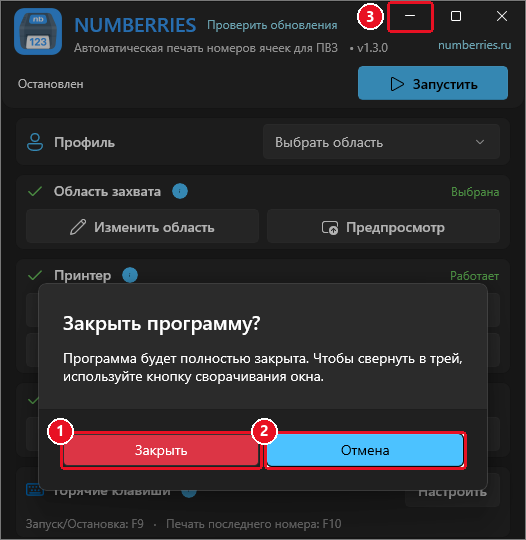
- Закрыть — программа закроется, печать остановится.
- Отмена — программа продолжит работать.
Подробнее — в статье Трей, сворачивание и автозапуск.
Что дальше
- Все сообщения программы — что значит каждая надпись в строке состояния.
- Горячие клавиши
- Трей, сворачивание и автозапуск
- Лицензионный ключ