


Эта статья проведёт вас от скачивания программы до первой напечатанной этикетки примерно за 10 минут. Каждый шаг описан коротко, а для подробностей есть ссылки на отдельные статьи.
Что понадобится
- Компьютер с Windows 10 версии 2004 или новее либо с Windows 11. См. Системные требования.
- Принтер этикеток, подключённый к компьютеру, с установленным драйвером и заправленными этикетками.
- Интернет.
- Электронная почта для регистрации.
- Для Wildberries — приложение WB Point на этом же компьютере. Для Ozon и Яндекс Маркета — браузер Google Chrome, Microsoft Edge или Яндекс Браузер.
- Права администратора на компьютере: Windows попросит разрешение на установку.
Шаг 1. Получите ключ
- Откройте https://numberries.ru/register, введите почту и нажмите Далее. Придумайте пароль не короче 8 символов, отметьте галочку согласия и нажмите Создать аккаунт.
- Откройте письмо «Подтверждение регистрации — Numberries» и нажмите Подтвердить email. Откроется личный кабинет.
- Пробный ключ — на Главной личного кабинета, в строке «Ваш ключ»: скопируйте его кнопкой копирования. Ключ придёт и письмом «🎉 Ваш пробный ключ Numberries - 14 дней бесплатно».
Пробный ключ действует 14 дней с подтверждения почты, данные карты не нужны. Подробнее — в статьях Регистрация и пробный ключ и Лицензионный ключ.
Шаг 2. Скачайте установщик
- Откройте https://numberries.ru/skachat.
- Нажмите большую кнопку Скачать для Windows. Сайт сам подберёт установщик под ваш компьютер: разрядность и размер файла написаны на кнопке мелким шрифтом, например «64-бит · ~221 МБ». Установщик для другой разрядности — в блоке «Другие версии» под кнопкой: 64-бит, 32-бит или ARM64. Какая Windows у вас, описано в статье Системные требования.
- Дождитесь окончания загрузки (около 220 МБ).
Подробнее о странице скачивания — в статье Скачать Numberries.
Если браузер пишет, что такой файл скачивают редко, выберите Сохранить или Всё равно сохранить: так браузер предупреждает о любой программе без цифровой подписи.
Шаг 3. Установите программу
-
Запустите скачанный файл из папки Загрузки.
-
Если появилось «Система Windows защитила ваш компьютер», нажмите Подробнее → Выполнить в любом случае.
-
На вопрос Windows «Разрешить этому приложению… вносить изменения…» нажмите Да.
-
Выберите Я принимаю условия соглашения и нажмите Далее.
-
На странице выбора папки нажмите Далее.
-
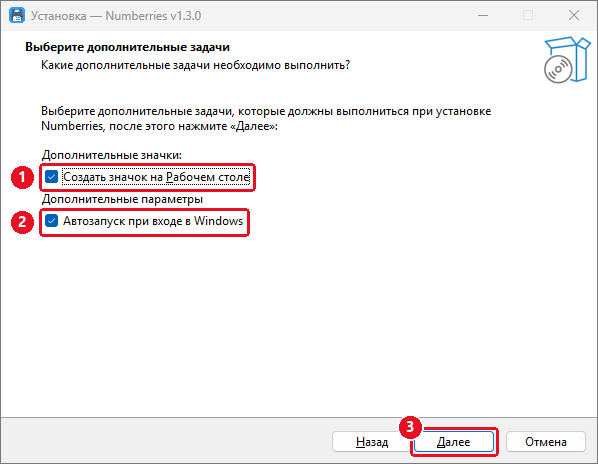
На странице дополнительных задач оставьте обе галочки и нажмите Далее.
-
Нажмите Установить и дождитесь окончания. Прогресс может «замереть» — это нормально.
-
Оставьте галочку Запустить Numberries и нажмите Завершить.
Подробно, с каждой страницей установщика — в статье Установка Numberries.
Шаг 4. Пройдите мастер первого запуска
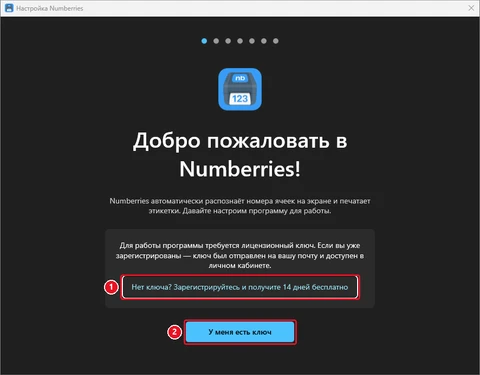
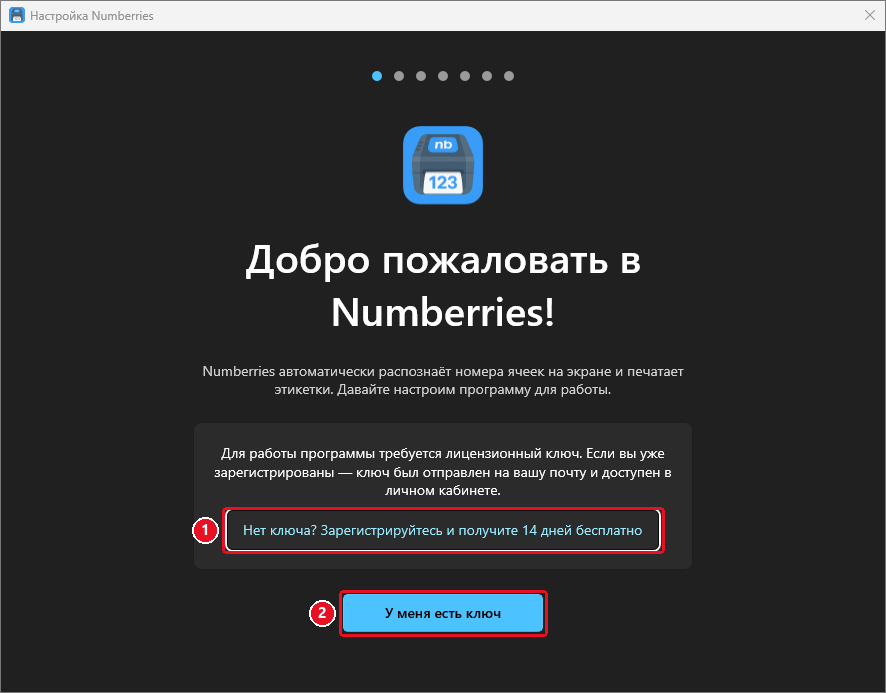
Сразу после установки откроется мастер «Настройка Numberries» — окно, которое по шагам настраивает программу. Мастер показывается только при самом первом запуске, поэтому пройдите его до конца.
-
Нажмите У меня есть ключ.
-
Вставьте ключ из письма в поле
XXXX-XXXX-XXXX-XXXXи нажмите Активировать. Подождите несколько секунд до надписи «Лицензия активирована!». Мастер сам перейдёт дальше. -
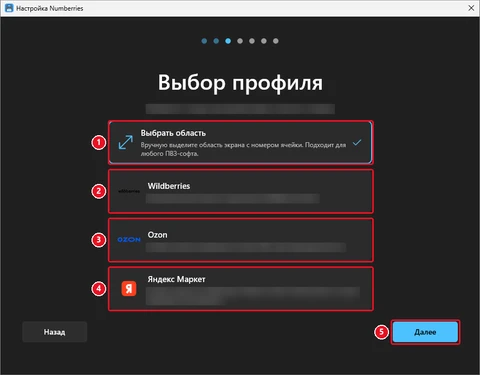
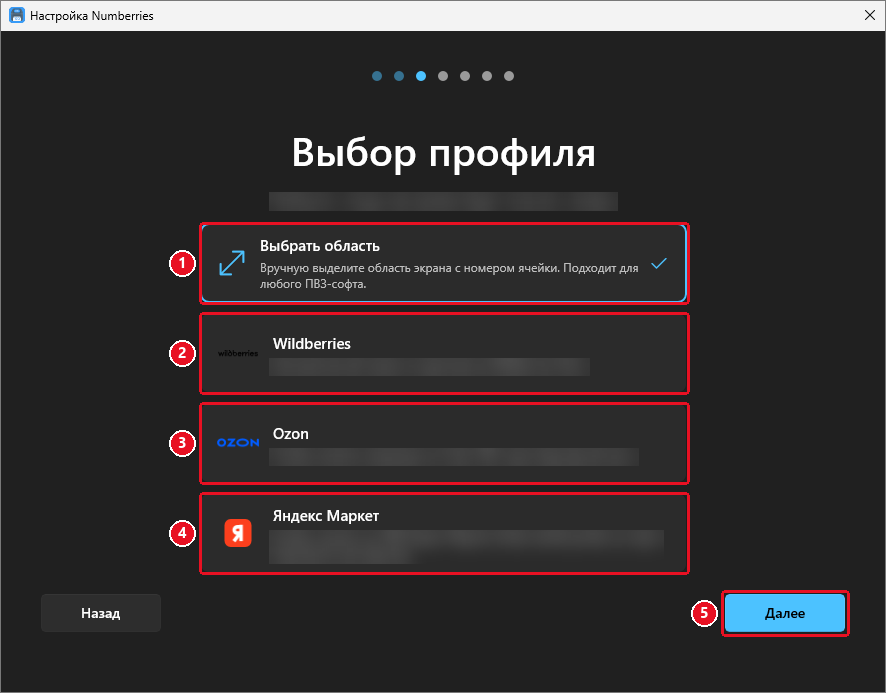
Щёлкните карточку своего маркетплейса (сначала выбрана карточка «Выбрать область») и нажмите Далее:
- Wildberries — если принимаете товар в WB Point;
- Ozon — если работаете в Turbo ПВЗ в браузере;
- Яндекс Маркет — если работаете в ПВЗ Яндекс Маркета в браузере;
- Выбрать область — для других систем ПВЗ, если номер ячейки виден на экране цифрами.
-
Откройте список Выберите принтер..., выберите свой принтер этикеток и нажмите Далее. Не выбирайте «Microsoft Print to PDF», «OneNote» или «Fax».
-
На шаге «Пробная печать» нажмите Далее. При первой установке тест из мастера может не напечататься, даже если мастер пишет «Печать отправлена!». Поэтому печать проверим в главном окне.
-
Только для Выбрать область: откройте программу ПВЗ с номером ячейки на экране, нажмите Выбрать область и обведите номер мышью. Нажмите Далее.
-
Проверьте сводку и нажмите Завершить.
Предупреждение
Не нажимайте Назад на шаге «Выбор профиля»: вернуться вперёд с шага активации не получится, придётся закрыть мастер крестиком и доделать настройку в главном окне.
Подробно, с каждым шагом и ошибками — в статье Мастер первого запуска.
Примечание
Мастер не открылся, а сразу появилось главное окно или окно «Активация лицензии»? Так бывает, если Numberries уже стояла на этом компьютере раньше. Введите ключ в окне «Активация лицензии», затем выберите маркетплейс в карточке Профиль и принтер в карточке Принтер. См. Если вы закрыли мастер раньше времени.
Шаг 5. Проверьте печать
После мастера откроется главное окно.
- В карточке Принтер проверьте, что выбран ваш принтер этикеток.
- В карточке Настройки этикетки выберите размер, как на рулоне этикеток. Обычно размер написан на упаковке рулона.
- В карточке Принтер нажмите Пробная печать. Должна выйти этикетка с номером 123.
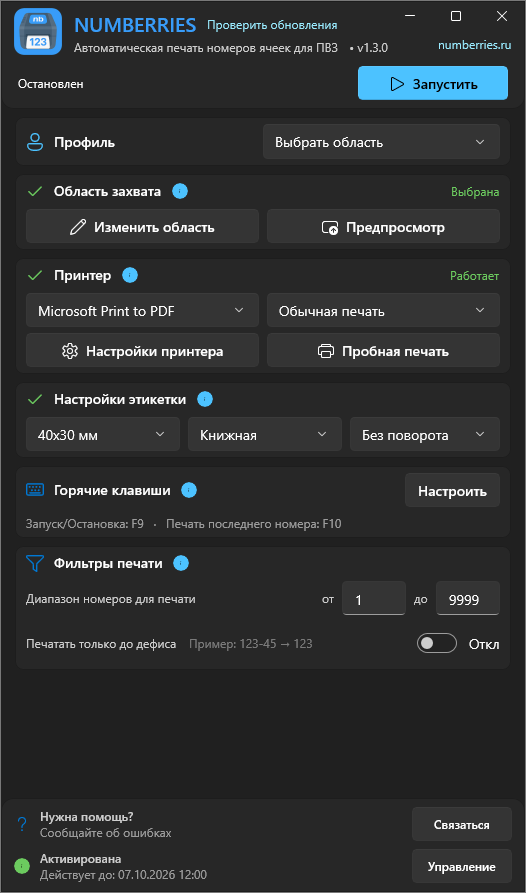
Если этикетка вышла вверх ногами, поперёк или обрезана, см. Настройки этикетки. Если не вышла совсем — Устранение неполадок печати.
Шаг 6. Подготовьте свой маркетплейс
| Профиль | Что сделать | Подробно |
|---|---|---|
| Wildberries | Откройте WB Point на разделе приёмки. Программа начнёт работать сама. Если в строке состояния «WB Point не найден…», а WB Point установлен и вы в него входили, выключите и снова включите переключатель Автозапуск мониторинга | Настройка профиля Wildberries |
| Ozon | Нажмите Установить для … под профилем и установите расширение Numberries Bridge. Откройте Turbo ПВЗ на приёмке | Установка расширения Numberries Bridge, Настройка профиля Ozon |
| Яндекс Маркет | Установите расширение Numberries Bridge. Откройте сайт ПВЗ Яндекс Маркета и один раз нажмите Разрешить | Настройка профиля Яндекс Маркет |
| Выбрать область | Откройте программу ПВЗ так, как обычно работаете, и нажмите Запустить или F9. Окно Numberries спрячется в трей. Если кнопка Запустить серая, сначала нажмите Выбрать область в карточке Область захвата и обведите номер | Выбор области с номером ячейки |
Шаг 7. Примите первый товар
- Примите товар так, как обычно: отсканируйте его в программе или на сайте ПВЗ.
- В строке состояния вверху окна Numberries появится номер ячейки, например «Ячейка: 123» или «Напечатано: 123».
- Принтер напечатает этикетку с номером ячейки. Наклейте её на товар.
Чтобы напечатать ту же этикетку ещё раз, нажмите F10.
Если этикетка не печатается, прочитайте сообщение в строке состояния и найдите его в статье Все сообщения программы.
Что дальше
- Главное окно Numberries — что где находится.
- Горячие клавиши — работа без мыши.
- Трей, сворачивание и автозапуск.
- Личный кабинет: обзор — ключи, оплата и обращения в поддержку.
- Частые вопросы.