


Из этой статьи вы узнаете, как в личном кабинете изменить имя, сменить пароль, выйти на всех устройствах и вести список ПВЗ. Все эти экраны — в меню кабинета, в разделе Настройки.
Изменить имя
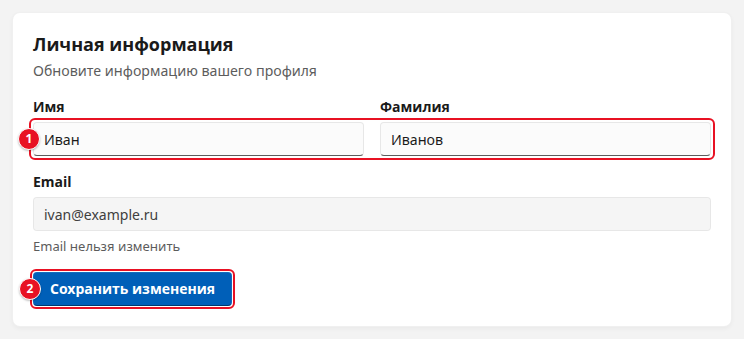
- В меню кабинета откройте Настройки → Профиль.
- В блоке «Личная информация» заполните поля Имя и Фамилия (1). В каждом поле — не больше 60 символов.
- Нажмите Сохранить изменения (2). Появится сообщение «Изменения сохранены».
Новое имя сразу появится в меню кабинета и в приветствии на Главной. Если сохранить не удалось, под формой появится «Не удалось сохранить профиль. Попробуйте ещё раз.»
Примечание
Почту в кабинете изменить нельзя: под полем Email написано «Email нельзя изменить». Если ключ покупали на другую почту, поддержка перенесёт его в этот кабинет. См. Если ключей нет.
Сменить пароль
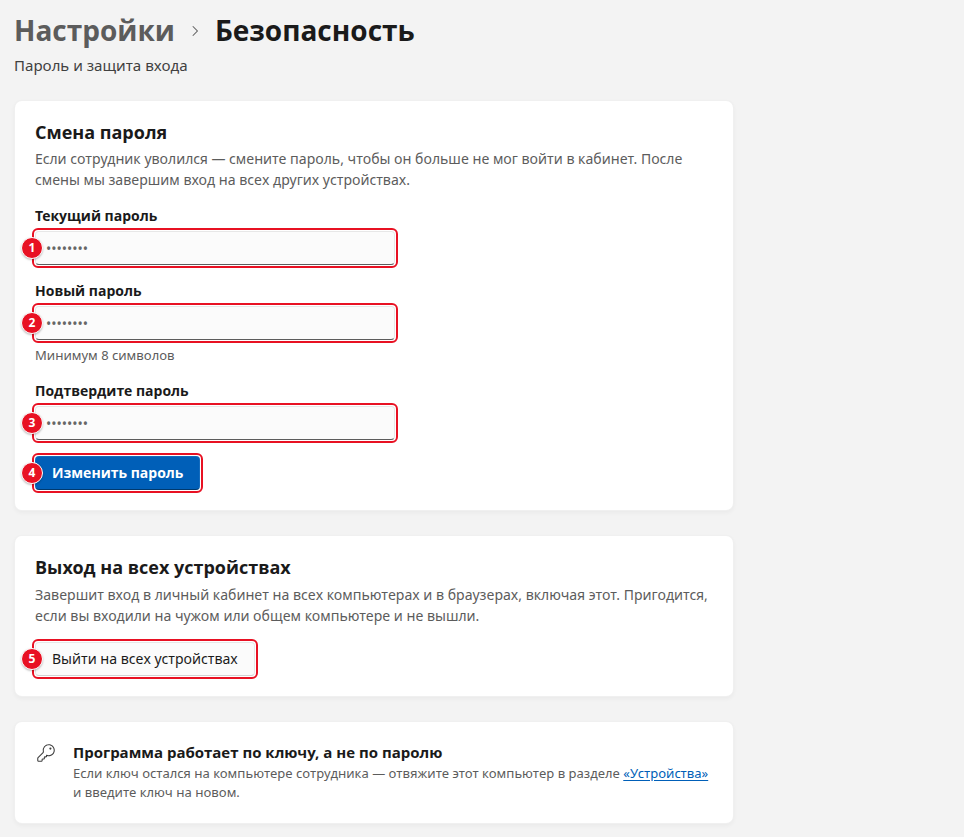
- В меню кабинета откройте Настройки → Безопасность, блок «Смена пароля».
- Введите пароль, с которым вы сейчас входите, в поле Текущий пароль (1).
- Введите новый пароль в поле Новый пароль (2). В нём должно быть не меньше 8 символов.
- Введите новый пароль ещё раз в поле Подтвердите пароль (3).
- Нажмите Изменить пароль (4).
- Появится сообщение «Пароль изменён. На других устройствах выполнен выход». В этом браузере вы остаётесь в кабинете. На других компьютерах и в других браузерах вход завершится в течение часа, и там нужно будет войти заново, с новым паролем.
Пробелы в начале и в конце пароля не учитываются.
| Сообщение | Что это значит | Что делать |
|---|---|---|
| «Введите текущий пароль» | Поле Текущий пароль пустое | Введите пароль, с которым вы сейчас входите |
| «Слишком короткий — минимум 8 символов» | В новом пароле меньше 8 символов | Придумайте пароль длиннее |
| «Пароли не совпадают» | В полях Новый пароль и Подтвердите пароль разный текст | Введите новый пароль в оба поля ещё раз |
| «Новый пароль совпадает с текущим» | Новый пароль такой же, как старый | Придумайте другой пароль |
| «Текущий пароль неверен» | Текущий пароль введён с ошибкой | Проверьте раскладку клавиатуры и Caps Lock. Если вы забыли пароль, восстановите его |
| «Слишком много попыток. Подождите минуту и попробуйте снова.» | Слишком много попыток подряд | Подождите минуту и повторите |
| «Не удалось изменить пароль. Попробуйте ещё раз.» | Сбой при смене пароля | Повторите через минуту |
| «Пароль изменён» — без слов о других устройствах | Пароль сменён, но выход на других устройствах не выполнен | Нажмите Выйти на всех устройствах ниже на этом экране. Вход завершится и в этом браузере — войдите снова с новым паролем |
Если уволился сотрудник
Как написано на экране «Безопасность»: «Если сотрудник уволился — смените пароль, чтобы он больше не мог войти в кабинет».
- Смените пароль, как описано выше. Вход в кабинет на других устройствах завершится в течение часа.
- Если ключ остался на компьютере сотрудника, отвяжите этот компьютер на экране «Устройства» и введите ключ на новом компьютере. См. Устройства и перенос ключа.
Смена пароля не влияет на работу Numberries: «Программа работает по ключу, а не по паролю».
Выйти на всех устройствах
Это пригодится, если вы входили в кабинет на чужом или общем компьютере и не вышли.
-
В меню кабинета откройте Настройки → Безопасность.
-
В блоке «Выход на всех устройствах» нажмите Выйти на всех устройствах (5).
-
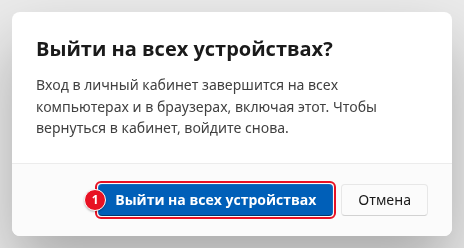
Откроется окно «Выйти на всех устройствах?». Нажмите в нём Выйти на всех устройствах (1).
-
В этом браузере откроется страница входа. На других компьютерах и в браузерах вход завершится в течение часа. Чтобы вернуться в кабинет, войдите снова.
Если выйти не удалось, в окне появится «Не удалось выйти на всех устройствах. Попробуйте ещё раз.» Вход в этом браузере при этом сохраняется — повторите попытку.
Чтобы выйти только в этом браузере, нажмите Выйти внизу меню кабинета. См. Вход и выход.
Список ПВЗ
На экране Настройки → ПВЗ — «Пункты выдачи заказов (ПВЗ)»: список ваших пунктов выдачи с адресом и маркетплейсом.
Под адресом каждого пункта написан маркетплейс: «Wildberries», «Ozon», «Яндекс Маркет», «Несколько маркетплейсов» или «Маркетплейс не указан». Пока пунктов нет, на экране написано «У вас пока нет добавленных ПВЗ».
Добавить ПВЗ
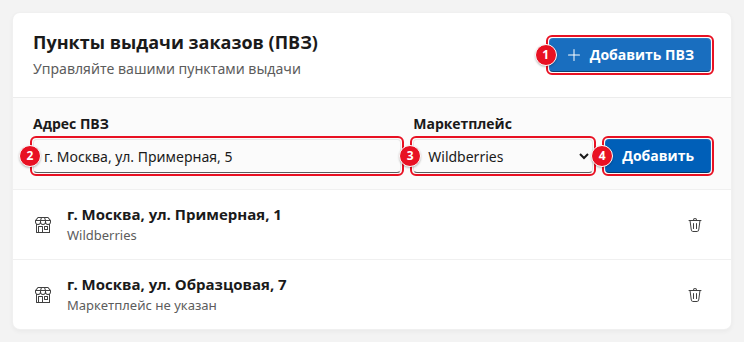
- В меню кабинета откройте Настройки → ПВЗ.
- Нажмите Добавить ПВЗ (1). Появится форма.
- В поле Адрес ПВЗ (2) введите адрес — от 2 до 200 символов.
- В списке Маркетплейс (3) выберите «Wildberries», «Ozon», «Яндекс Маркет» или «Несколько».
- Нажмите Добавить (4). Появится сообщение «ПВЗ добавлен», а пункт встанет первым в списке.
Если адрес короче 2 символов, появится «Укажите адрес ПВЗ — хотя бы 2 символа.» Чтобы закрыть форму, не добавляя пункт, нажмите Добавить ПВЗ ещё раз.
Удалить ПВЗ
- Нажмите значок корзины справа от пункта. Подсказка у значка — «Удалить».
- В окне «Удалить ПВЗ?» нажмите Удалить.
- Появится сообщение «ПВЗ удалён».
Изменить пункт нельзя: удалите его и добавьте заново.
Другие настройки
- Уведомления — какие письма присылать на почту. См. Уведомления и письма.
- Устройства — компьютеры, на которых введены ваши ключи, и отвязка ключа. См. Устройства и перенос ключа.
- Аккаунт — заявка на удаление учётной записи. См. Удаление учётной записи.