


Все ваши лицензионные ключи собраны в личном кабинете на экране «Мои лицензии». Из этой статьи вы узнаете, где найти и скопировать ключ, что означают статусы и типы ключей и что делать, если ключей в кабинете нет.
Где найти ключ
- В меню кабинета откройте Оплата и лицензии → Мои лицензии (/dashboard/billing). Здесь все ваши ключи.
- Пока ни один ключ не введён в программу, ключ есть и на Главной кабинета — в блоке «Скачайте программу и введите ключ», в строке «Ваш ключ». Там показан оплаченный ключ, а если его нет — пробный. См. Личный кабинет: обзор.
- Ключ приходит и письмом: пробный — после подтверждения почты, купленный — после оплаты. См. Уведомления и письма.
В кабинете видны ключи вашей учётной записи и ключи, выданные на почту, с которой вы входите в кабинет.
Скопировать ключ
-
Откройте Оплата и лицензии → Мои лицензии.
-
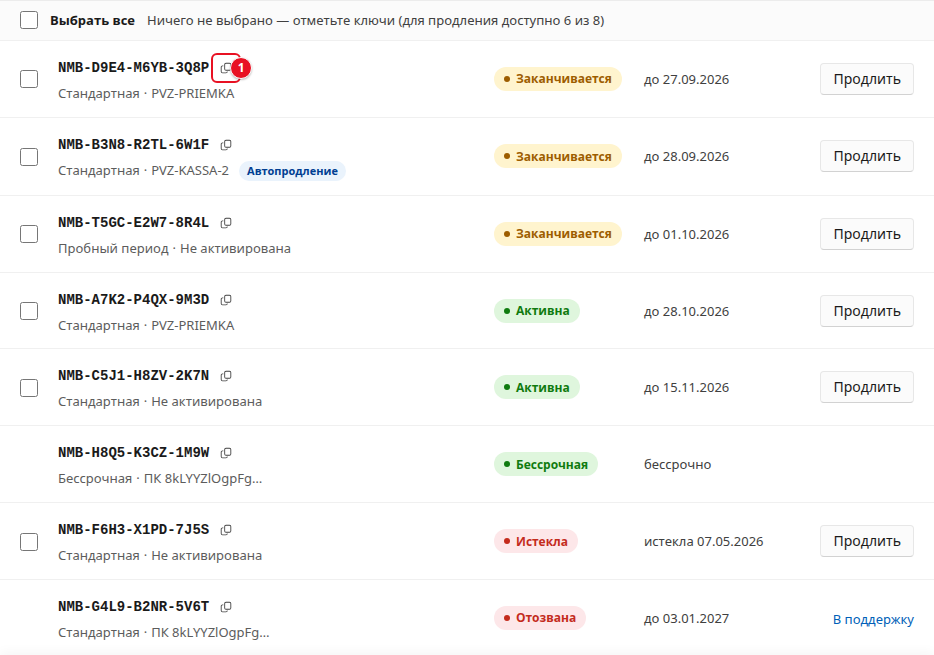
Нажмите значок копирования справа от ключа (1). Если навести на него мышь, появится подсказка «Копировать ключ».
-
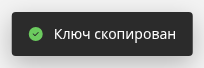
Внизу экрана появится сообщение «Ключ скопирован».
-
Вставьте ключ в Numberries клавишами Ctrl+V. Где его вводить, описано в статье Лицензионный ключ.
Если браузер не дал скопировать ключ, появится «Не удалось скопировать — выделите ключ и скопируйте вручную». Выделите ключ мышью и нажмите Ctrl+C.
Кнопка копирования в строке «Ваш ключ» на Главной работает так же.
Что показано в строке ключа

-
Ключ и кнопка копирования.
-
Тип ключа (1): «Стандартная», «Пробный период» или «Бессрочная». См. Тип ключа.
-
Компьютер (1), на котором введён ключ:
- имя компьютера, например «PVZ-KASSA-2»;
- «ПК» и начало кода компьютера, например «ПК 8kLYYZlOgpFg…», если имени нет;
- «Не активирована» — ключ ещё не введён ни на одном компьютере.
Если навести мышь на имя компьютера, появится дата активации: «Активирована ДД.ММ.ГГГГ».
-
Метка Автопродление (2) — на этот ключ включено автопродление. См. Автопродление.
-
Статус (3) — цветная метка. См. Статусы ключа.
-
Срок (4): «до ДД.ММ.ГГГГ», «истекла ДД.ММ.ГГГГ» или «бессрочно».
-
Справа — кнопка Продлить или ссылка В поддержку.
Статусы ключа
| Статус | Что это значит | Что делать |
|---|---|---|
| «Активна» (зелёный) | Ключ действует, до конца срока больше 7 дней | Ничего |
| «Заканчивается» (оранжевый) | До конца срока 7 дней или меньше | Продлите ключ заранее. См. Продлить ключ |
| «Истекла» (красный) | Срок закончился, Numberries с этим ключом не печатает | Продлите ключ кнопкой Продлить |
| «Отозвана» (красный) | Ключ отключён, хотя срок ещё не закончился. Продлить его нельзя | Нажмите В поддержку и опишите ситуацию |
| «Бессрочная» (зелёный) | Срок ключа не ограничен | Ничего, продлевать не нужно |
Дни до конца срока считаются по календарю, по московскому времени.
Тип ключа
| Тип | Что это |
|---|---|
| «Стандартная» | Ключ с оплаченным сроком |
| «Пробный период» | Пробный ключ, который ещё не оплачивали. Если продлить его оплатой, ключ останется тем же, а его тип сменится на «Стандартная» |
| «Бессрочная» | Ключ без срока окончания |
Плитки над списком

- Автопродление:
- «Вкл.» и «Спишем <сумма> <дата>» — автопродление включено, ниже — сумма и дата следующего списания;
- «Откл.» — автопродление выключено;
- «Не прошло» и «Списания остановлены» — автоплатёж не прошёл. См. Автопродление;
- «Нет данных» и «Не удалось загрузить» — сведения об автопродлении не загрузились. Нажмите Повторить.
- Активных лицензий — сколько ключей действует сейчас.
- Оплачено до — самая поздняя дата окончания среди действующих ключей. «Бессрочно» — все действующие ключи бессрочные. «—» — действующих ключей нет.
Порядок ключей
Сверху — ключи, которые закончатся раньше всех. Ниже — бессрочные, затем истёкшие (недавно истёкшие выше), в самом конце — отозванные.
Продлить ключ
Нажмите Продлить в строке ключа: ключ будет отмечен, а внизу экрана появится панель оплаты. Кнопка Продлить в жёлтом предупреждении на Главной открывает этот экран, и нужный ключ на нём уже отмечен. У отозванных и бессрочных ключей нет ни кнопки Продлить, ни галочки.
Как выбрать срок, продлить несколько ключей одним платежом и оплатить, описано в статье Продлить ключ.
Если ключей нет
Если в кабинете нет ни одного ключа, на Главной и на экране «Мои лицензии» написано «У вас пока нет лицензий».

- Покупали ключ на другую почту? Нажмите ссылку Напишите в поддержку (1). Откроется форма обращения, категория «Лицензия и оплата» уже выбрана. Поддержка перенесёт ключ в этот кабинет. См. Обращения в личном кабинете.
- После регистрации нет пробного ключа? Пробный ключ появляется, только когда вы подтвердите почту по ссылке из письма «Подтверждение регистрации — Numberries». См. Регистрация и пробный ключ. Если на эту почту раньше уже выдавали ключ, например вы купили его до регистрации, пробный ключ не создаётся — в кабинете будет ранее выданный ключ.
- Нужен новый ключ? Нажмите Купить лицензию. См. Купить ключ.