


Из этой статьи вы узнаете, что есть на сайте numberries.ru, как сменить язык и тему, настроить cookie и быстро находить ответы в документации.
На сайте можно зарегистрироваться и получить пробный ключ, скачать программу, посмотреть цены, открыть личный кабинет, написать в поддержку и прочитать документацию.
Разделы сайта
Вверху страниц сайта — шапка. Слева в ней пункты меню:
| Пункт | Что там |
|---|---|
| Возможности | Возможности программы Numberries |
| Как это работает | Как работает Numberries: от установки до печати этикеток |
| Маркетплейсы | Меню с карточками Wildberries, Ozon и Яндекс Маркет. В блоке «ЕЩЁ» — Своя область, Все маркетплейсы, Моя Ячейка vs Numberries, Расширение Numberries Bridge |
| Цены | Тарифы и пробный период. См. Тарифы и цены |
| Документация | Эта документация |
| Поддержка | Страница поддержки: Telegram, почта и форма обращения. См. Как обратиться в поддержку |
Справа в шапке — кнопки.

| Кнопка | Что делает |
|---|---|
| Значок глобуса (1) | Меняет язык сайта. См. Сменить язык |
| Луна или солнце (2) | Включает тёмную или светлую тему. См. Сменить тему |
| Значок Telegram (3) | Открывает Telegram @numberries_ru |
| Войти (4) | Открывает вход в личный кабинет. См. Вход и выход |
| Скачать для Windows (5) | Открывает страницу скачивания программы. См. Скачать Numberries |
Если окно браузера поуже, например на ноутбуке, значка Telegram в шапке нет, а кнопка называется Скачать. В ещё более узком окне пункты меню, а затем и кнопки Войти и Скачать для Windows прячутся в меню сайта, см. На телефоне.
Внизу страниц сайта — подвал. В нём:
- контакты поддержки: почта support@numberries.ru и Телеграм t.me/numberries_ru;
- колонка «Продукт» — в том числе Скачать и История изменений (список изменений программы по версиям);
- колонка «Маркетплейсы»;
- колонка «Помощь» — в том числе Личный кабинет, Частые вопросы, Принтер для ПВЗ, Коробки для ячеек и Блог;
- колонка «Компания» — О компании, Лицензионное соглашение, Пользовательское соглашение, Политика конфиденциальности, Политика возврата и Политика расширения;
- строка языков и кнопка Настройки cookie.
На телефоне
Если окно браузера узкое, например на телефоне, пунктов шапки не видно. Их открывает кнопка меню ☰ справа в шапке. Когда меню открыто, на её месте крестик (1): он закрывает меню.
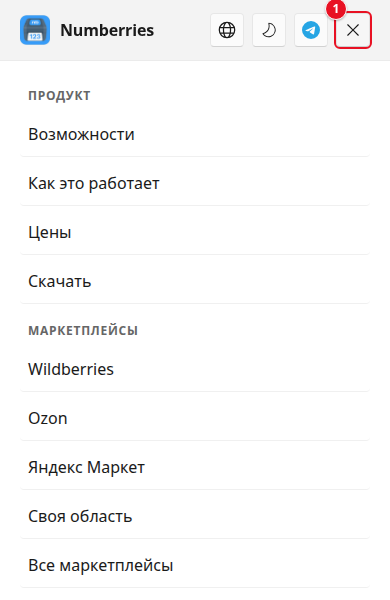
В меню три группы: «ПРОДУКТ», «МАРКЕТПЛЕЙСЫ» и «ПОМОЩЬ». В группе «ПОМОЩЬ» есть документация, частые вопросы и поддержка. В самом низу меню — кнопки Войти и Скачать для Windows.
Сменить язык
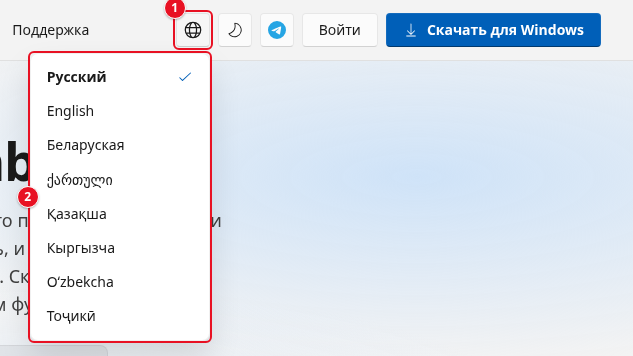
Сайт есть на восьми языках: Русский, English, Беларуская, ქართული, Қазақша, Кыргызча, Oʻzbekcha, Тоҷикӣ.
- Нажмите значок глобуса в шапке сайта (1).
- Выберите язык в списке (2). Откроется эта же страница на выбранном языке. Если у страницы нет перевода, например у статей документации, откроется главная страница сайта на этом языке.
Сменить язык можно и в других местах:
- в подвале сайта — строка со списком языков;
- внизу страниц входа и регистрации;
- в шапке личного кабинета — кнопка с кодом языка, например «RU».
Выбранный язык сайт запоминает на год. При первом заходе сайт может сам открыться на другом языке — по языку браузера и стране.
Примечание
Документация пока есть только на русском языке. На других языках у пункта меню документации есть пометка «(RU)», например «Docs (RU)» на английском. Этот пункт открывает русскую версию.
Сменить тему
Тема переключается кнопкой с луной или солнцем в шапке сайта и в шапке личного кабинета. Подсказка на кнопке — «Тёмная тема» или «Светлая тема».
- Пока вы не нажимали эту кнопку, сайт повторяет тему Windows или телефона.
- После нажатия выбор сохраняется в этом браузере и действует на всех страницах сайта, включая вход и личный кабинет.
Настроить cookie
Пока вы не выбрали, разрешать ли cookie, внизу страниц сайта показывается окно «Согласие на cookie». На страницах входа и регистрации и в личном кабинете его нет.
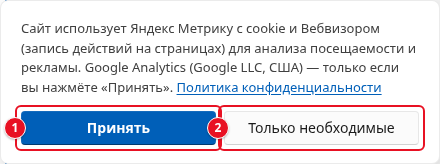
В окне написано: «Сайт использует Яндекс Метрику с cookie и Вебвизором (запись действий на страницах) для анализа посещаемости и рекламы. Google Analytics (Google LLC, США) — только если вы нажмёте «Принять».»
- Принять (1) — разрешает и Google Analytics.
- Только необходимые (2) — Google Analytics не включается.
Выбор запоминается в этом браузере, и окно больше не появляется. Чтобы изменить выбор, нажмите Настройки cookie в самом низу подвала сайта. Окно откроется снова. Подробнее о данных и cookie — в Политике конфиденциальности.
Как пользоваться документацией
Слева — оглавление.
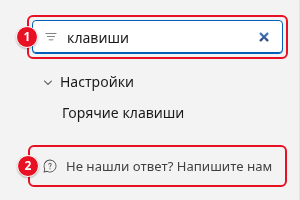
- Над оглавлением — поле «Фильтр по названию» (1). Начните вводить слово — в оглавлении останутся разделы и статьи с этим словом в названии. Текст статей фильтр не ищет. Если ничего не нашлось, появится «Ничего не найдено».
- Ссылка Не нашли ответ? Напишите нам (2) под оглавлением открывает Telegram поддержки.
На узком экране оглавление спрятано. Его открывает кнопка Содержание в полосе «Документация» вверху страницы.
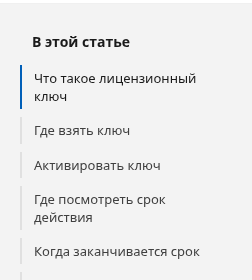
Справа — «В этой статье». Это заголовки открытой статьи. Нажмите заголовок, чтобы перейти к нужному разделу. В окне поуже этого списка нет.
- Над статьёй — тип статьи, например «Практическое руководство», дата «Обновлено …» и примерное время чтения «Чтение: N мин».
- Под статьёй — вопрос «Была ли эта страница полезной?» с кнопками Да и Нет и кнопки Назад и Далее. Они открывают соседние статьи по порядку оглавления.
Совет
Кнопки Да и Нет — это только оценка статьи. Чтобы задать вопрос, напишите в поддержку. См. Как обратиться в поддержку.