


Горячая клавиша — клавиша или сочетание клавиш, которое выполняет действие без мыши. В Numberries их две: запуск и остановка работы и повтор последней этикетки. Из статьи вы узнаете, что делает каждая клавиша и как выбрать другие.
Клавиши по умолчанию
| Клавиша | Название в программе | Что делает |
|---|---|---|
| F9 | Запуск / Остановка | Запускает или останавливает работу программы |
| F10 | Повтор печати | Печатает последний номер ячейки ещё раз |
Текущие клавиши видны в главном окне, в карточке Горячие клавиши:

Клавиши работают всегда, пока запущена Numberries: даже когда окно свёрнуто в трей и вы работаете в другой программе.
Краткая памятка есть и в самой программе: наведите указатель мыши на синий значок i рядом с заголовком карточки Горячие клавиши и подождите 1–2 секунды.
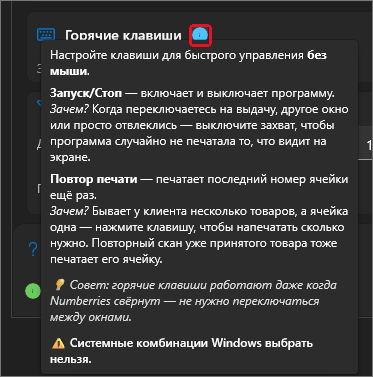
Примечание
Пока Numberries запущена, выбранные клавиши не доходят до других программ. Например, если F10 назначена на повтор печати, в браузере F10 работать не будет. Если это мешает, выберите другую клавишу.
Запуск и остановка (F9)
Что делает F9, зависит от профиля:
- Выбрать область — запускает или останавливает работу программы. После запуска окно Numberries прячется в трей — так и должно быть.
- Wildberries, Ozon, Яндекс Маркет — запускает или останавливает работу профиля.
Зачем останавливать работу: когда вы переходите на выдачу, в другое окно или отвлеклись, остановите программу, чтобы она случайно не напечатала лишнее.
Важно
В профилях Wildberries, Ozon и Яндекс Маркет при включённом переключателе Автозапуск мониторинга клавиша F9 работает не так, как ожидается:
- в Wildberries работа остановится, но кнопка по-прежнему показывает «Запущен»;
- в Ozon и Яндекс Маркете работа через несколько секунд возобновится сама.
Чтобы надёжно остановить работу в этих профилях, выключите переключатель Автозапуск мониторинга в верхней строке окна. Тогда F9 и кнопка Запустить / Остановить работают как обычно.
Повтор печати (F10)
F10 печатает последний номер ячейки ещё раз. Это нужно, когда:
- у клиента несколько товаров в одну ячейку;
- этикетка порвалась или замялась;
- в профиле «Выбрать область» следующий товар идёт в ту же ячейку: тот же номер подряд второй раз сам не печатается.
Что важно знать:
- F10 работает во всех профилях, при свёрнутом окне и даже когда работа остановлена.
- Нужен действующий ключ.
- После перезапуска программы F10 ничего не печатает, пока не появится новый номер.
- Пробная печать тоже считается последним номером: сразу после неё F10 напечатает тестовую этикетку, а не номер ячейки.
- Повтор тоже проходит через фильтры печати: если номер вне диапазона, он не напечатается.
Выбрать другие клавиши
-
В главном окне, в карточке Горячие клавиши, нажмите Настроить. Нужен действующий ключ.
-
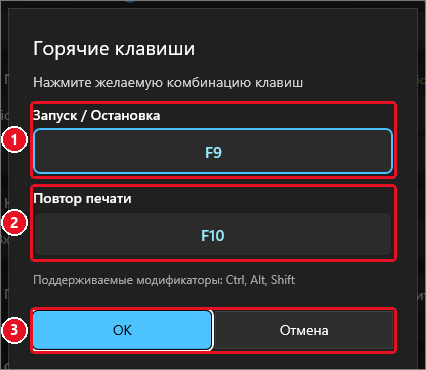
Откроется окно «Горячие клавиши». Сверху написано «Нажмите желаемую комбинацию клавиш». Поле Запуск / Остановка уже выбрано — у него синяя рамка.
-
Нажмите на клавиатуре нужную клавишу или сочетание, например F8 или Ctrl+F9. Клавиша сразу появится в поле.
-
Щёлкните поле Повтор печати — синяя рамка перейдёт на него.
-
Нажмите клавишу для повтора печати.
-
Нажмите ОК. Новые клавиши начнут работать сразу.
Чтобы выйти без изменений, нажмите Отмена или клавишу Esc.
Совет
Выбирайте клавиши F1–F12, лучше без сочетаний. Их легко нажать одной рукой, и они редко заняты другими программами. Буквы и цифры не подходят: они нужны для обычного набора текста. Кроме того, в карточке главного окна буквы показываются русскими по звучанию (например, W как «Ш»), а в окне настройки — латинскими, это путает.
Какие клавиши нельзя выбрать
| Сообщение | Когда появляется | Что делать |
|---|---|---|
| «Эта клавиша зарезервирована Windows и не может использоваться» | Нажаты Print Screen, Num Lock, Scroll Lock, либо Esc, Tab, Caps Lock, Backspace или Enter без Ctrl, Alt или Shift | Выберите другую клавишу |
| «⚠️ Эта комбинация зарезервирована системой Windows» | Сочетание занято Windows, например Alt+Tab, Alt+F4, Win+L, Ctrl+Alt+Del | Выберите другое сочетание. Кнопка ОК неактивна |
| «⚠️ Эта комбинация уже используется другой горячей клавишей» | Одна и та же клавиша выбрана для обоих действий | Выберите разные клавиши. Кнопка ОК неактивна |
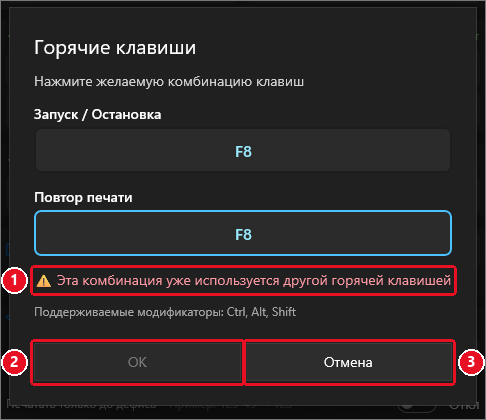
Внизу окна написано «Поддерживаемые модификаторы: Ctrl, Alt, Shift». Модификатор — клавиша, которую держат вместе с основной: Ctrl, Alt или Shift.
Если клавиша не срабатывает
- Проверьте, что Numberries запущена: значок должен быть в трее.
- Проверьте, что ключ активирован: без ключа клавиши не работают.
- Если идёт обязательное обновление, клавиши отключены до его установки.
- Клавишу могла занять другая программа, которая запустилась раньше. Тогда выбранная клавиша молча не работает. Выберите другую клавишу, например другую F-клавишу, нажмите ОК, затем закройте Numberries через трей → Выйти и запустите снова.
- На ноутбуках клавиши F1–F12 часто работают только вместе с клавишей Fn. Нажимайте Fn+F9 или включите режим F-клавиш в настройках ноутбука.