


Из этой статьи вы узнаете, как создать обращение в поддержку прямо в личном кабинете, приложить фото или видео и где смотреть его статус.
В кабинете обращение называется тикет — это обращение в поддержку. Все ваши обращения собраны в списке «Мои тикеты» с номером и статусом.
Что понадобится
- Учётная запись на сайте numberries.ru и вход в личный кабинет. См. Вход и выход.
Если войти в кабинет не получается, напишите через форму на сайте, на почту или в Telegram. См. Как обратиться в поддержку.
Открыть экран поддержки
Обращения создаются на экране «Техническая поддержка» — numberries.ru/dashboard/support. Открыть его можно тремя способами:
- пунктом Поддержка в меню кабинета;
- значком ? в шапке кабинета, подсказка у него — «Поддержка»;
- ссылкой Создать тикет в блоке «Быстрые действия» на экране Главная.
Если вы не вошли в кабинет, сайт сначала откроет страницу входа, а после входа вернёт на экран поддержки.
Рядом с формой — почта и Telegram поддержки, строка «Отвечаем в рабочее время» и ссылка Скачать программу.
Некоторые ссылки в кабинете открывают форму, в которой уже выбрана категория «Лицензия и оплата»:
| Где | Ссылка |
|---|---|
| «Мои лицензии», строка ключа со статусом «Отозвана» | В поддержку |
| Сообщение «У вас пока нет лицензий» на экранах «Главная» и «Мои лицензии» | Напишите в поддержку |
| Экран результата оплаты | Написать в поддержку |
| «Автопродление и возврат», блок «Отмена подписки и возврат денег» | Написать обращение — в форме будет ещё и тема «Возврат» |
Создать обращение
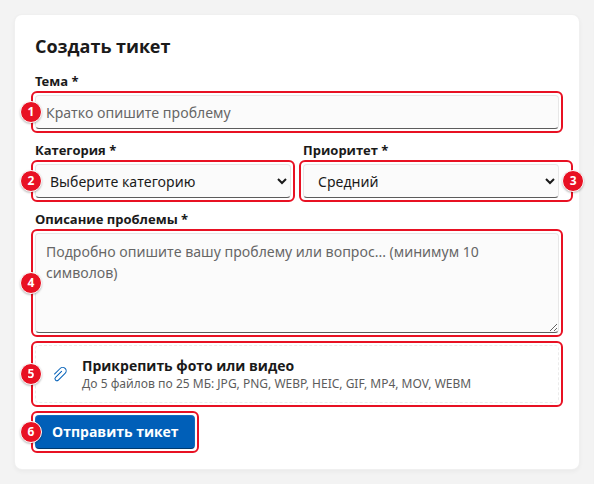
- В поле Тема (1) кратко опишите проблему: от 5 до 200 символов. Больше 200 символов поле ввести не даст.
- В списке Категория (2) выберите, к чему относится вопрос: «Установка и запуск», «Принтер и печать», «Wildberries», «Ozon», «Яндекс Маркет», «Расширение Numberries Bridge», «Лицензия и оплата» или «Другое».
- В списке Приоритет (3) заранее выбран «Средний». Если печать не работает, выберите «Высокий — печать не работает». Для несрочных вопросов выберите «Низкий».
- В поле Описание проблемы (4) подробно опишите, что случилось: не меньше 10 символов. Что стоит указать, смотрите в разделе Что указать в обращении.
- Если нужно, нажмите Прикрепить фото или видео (5) и выберите файлы. Файлы можно и перетащить мышью на эту кнопку. См. Какие файлы можно приложить.
- Нажмите Отправить тикет (6). Пока обращение отправляется, на кнопке написано «Отправляем…», а пока загружаются файлы — «Загрузка файлов 1 из 2…».
- Появится сообщение «Тикет №… создан. Ответим на почту …» с номером обращения и почтой вашей учётной записи. Обращение встанет первым в списке «Мои тикеты» со статусом «Открыт».
Номер обращения — восемь символов: цифры и латинские буквы от a до f, например №e9f8e7d6. Отдельного письма о том, что обращение создано, не приходит: номер всегда можно посмотреть в списке «Мои тикеты».
Какие файлы можно приложить
- Не больше 5 файлов, каждый — до 25 МБ.
- Форматы: JPG, PNG, WEBP, HEIC, GIF, MP4, MOV, WEBM. То есть снимки экрана, фото и видео. В окне выбора файлов сначала показываются только файлы этих форматов.
- После выбора на кнопке написано «Выбрано файлов: N из 5», а ниже — список файлов с размером. Чтобы убрать файл из списка, нажмите крестик справа от него.
- Если выбрать тот же файл ещё раз, второй раз он не добавится.
Журналы программы (файлы .log и .txt) и ZIP-архивы приложить нельзя: форма их не примет.
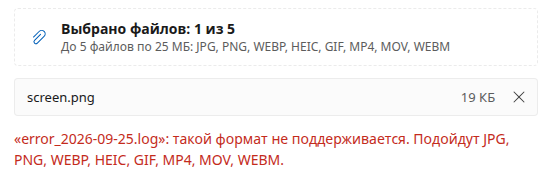
Журналы отправьте письмом на support@numberries.ru или в Telegram и укажите номер обращения. Если поддержке понадобятся журналы, она подскажет, какие файлы приложить. См. Журналы программы.
Предупреждение
Не прикладывайте снимки, на которых видны данные банковской карты. Перед отправкой проверьте, что на снимках и видео нет лишних данных.
Если форма показывает ошибку
| Сообщение | Что делать |
|---|---|
| «Тема — от 5 символов» | Допишите тему: нужно не меньше 5 символов |
| «Выберите категорию» | Выберите категорию в списке |
| «Опишите проблему подробнее — минимум 10 символов» | Допишите описание |
| «Можно прикрепить не больше 5 файлов — „video.mp4“ не добавлен.» | Уберите лишние файлы или отправьте их письмом с номером обращения |
| «„error.log“: такой формат не поддерживается. Подойдут JPG, PNG, WEBP, HEIC, GIF, MP4, MOV, WEBM.» | Этот файл не приложить. Журналы и архивы отправьте письмом или в Telegram |
| «„video.mp4“ слишком большой (30 МБ). Максимум 25 МБ на файл.» | Запишите видео короче или отправьте файл в Telegram |
| «„screen.png“: файл пустой.» | Выберите другой файл |
| «Тикет №… создан, но не все файлы загрузились: … Отправьте их на support@numberries.ru с номером тикета.» | Обращение создано. Отправьте незагруженные файлы письмом и укажите номер обращения |
| «Нет связи с сервером. Проверьте интернет и попробуйте ещё раз.» | Проверьте подключение к интернету и нажмите Отправить тикет ещё раз |
| «Не удалось создать тикет. Попробуйте ещё раз или напишите на support@numberries.ru.» | Нажмите Отправить тикет ещё раз. Если не помогло — напишите на почту |
Посмотреть свои обращения
Список «Мои тикеты» — справа от формы. Если окно узкое или вы открыли кабинет на телефоне, список будет ниже формы, под контактами поддержки. Обращения идут от новых к старым.
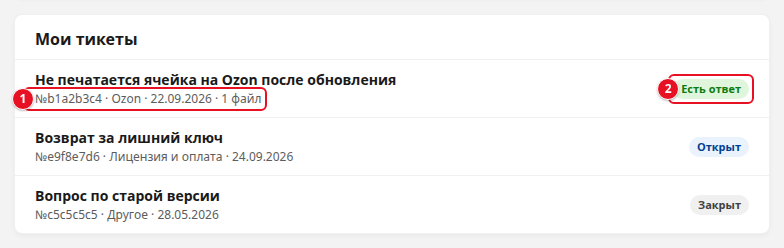
Под темой обращения — номер, категория, дата и число приложенных файлов (1). У старых обращений может стоять категория «Ошибка», «Вопрос» или «Предложение». Справа — статус (2):
| Статус | Что это значит |
|---|---|
| «Открыт» | Обращение отправлено и ждёт ответа |
| «В работе» | Поддержка разбирается с вопросом |
| «Есть ответ» | Поддержка ответила. Ответ — в письме и в самом обращении |
| «Закрыт» | Обращение закрыто |
Щёлкните обращение, чтобы открыть его. Появится «Описание». Если вы прикладывали файлы, ниже будут «Вложения», а если поддержка ответила в обращении — переписка. Сообщения подписаны «Вы» или «Служба поддержки», время указано по Москве (МСК). Вложения открываются в новой вкладке. Чтобы свернуть обращение, щёлкните его ещё раз.
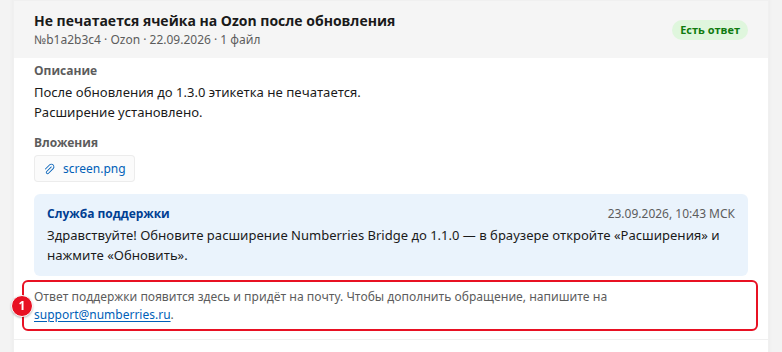
Внизу открытого обращения — подсказка (1): «Ответ поддержки появится здесь и придёт на почту. Чтобы дополнить обращение, напишите на support@numberries.ru.»
Если вы ещё не создавали обращений, в списке написано «У вас пока нет тикетов».
Примечание
Заявка на удаление учётной записи (Настройки → Аккаунт → Удалить аккаунт) тоже появляется в этом списке: с темой «Удаление аккаунта» и категорией «Аккаунт». См. Удаление учётной записи.
Получить ответ поддержки
Ответ поддержки придёт письмом на почту вашей учётной записи. Эту почту кабинет показывает в сообщении после отправки: «Тикет №… создан. Ответим на почту …». Отдельно в кабинет заходить не нужно, но ответ можно прочитать и в самом обращении, когда у него статус «Есть ответ».
Дополнить обращение
В кабинете нельзя дописать сообщение в уже отправленное обращение. Добавить подробности, журналы или файлы, которые не загрузились, можно письмом.
Если поддержка уже ответила вам на почту, просто ответьте на это письмо и приложите файлы.
Если ответа ещё нет:
- Напишите письмо на support@numberries.ru.
- В теме или в тексте письма укажите номер обращения из списка «Мои тикеты», например №e9f8e7d6.
- Приложите файлы и отправьте письмо.
В письмах поддержки номер обращения может быть написан заглавными буквами, например №E9F8E7D6. Это тот же номер.