


Один ключ работает на одном компьютере. Из этой статьи вы узнаете, как в личном кабинете посмотреть, на каких компьютерах введены ваши ключи, и как отвязать ключ, чтобы перенести его на другой компьютер.
Что показано на экране «Устройства»
Откройте в меню кабинета Настройки → Устройства (/dashboard/settings/devices). В разделе «Мои устройства» — компьютеры, на которых введены ваши ключи. Сверху — компьютеры, на которых программа работала недавно.
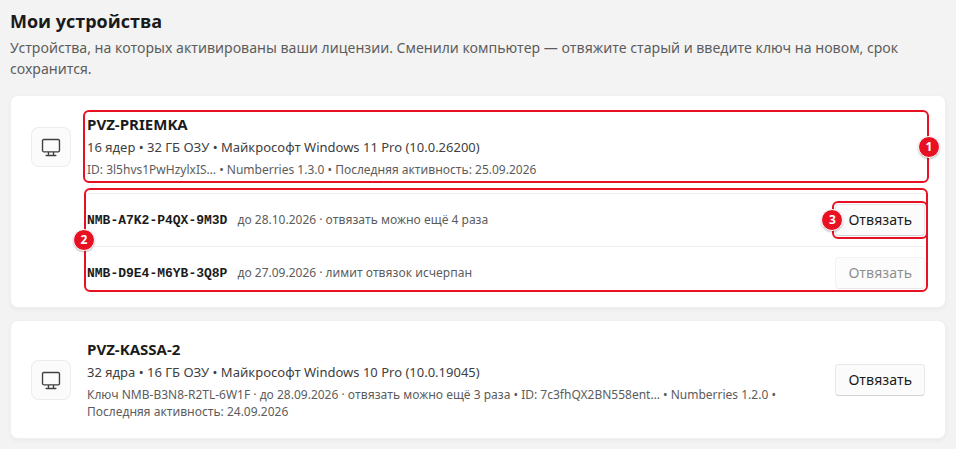
В карточке компьютера (1):
- имя компьютера. Если имени нет — «ПК» и начало кода компьютера;
- число ядер процессора, объём памяти и версия Windows. Если этих сведений нет — «Нет данных»;
- «ID: …» — код компьютера;
- «Numberries <версия>» — какая версия программы стоит на компьютере;
- «Последняя активность: <дата>» — когда программа на этом компьютере последний раз проверяла ключ.
Ниже — ключи, введённые на этом компьютере (2). У каждого ключа:
- срок: «до ДД.ММ.ГГГГ» или «бессрочно»;
- сколько раз его ещё можно отвязать: «отвязать можно ещё N раза» или «лимит отвязок исчерпан»;
- кнопка Отвязать (3).
Если на компьютере один ключ, он написан в строке сведений: «Ключ … · до … · отвязать можно ещё …», а кнопка Отвязать — справа в карточке.
Примечание
Отозванные ключи на этом экране не показываются. Ключ с закончившимся сроком тоже может пропасть из списка — после продления он снова появится под своим компьютером.
Когда отвязывать в кабинете, а когда в программе
- Старый компьютер под рукой и работает. Ключ можно отвязать прямо в программе: Управление → Отвязать лицензию. См. Перенос ключа на другой компьютер.
- Старого компьютера нет, он сломался или не включается. Отвяжите ключ в кабинете, как описано ниже.
Важно
После отвязки ключ ни к одному компьютеру не привязан, и его займёт первый компьютер, на котором Numberries проверит этот ключ. Если старый компьютер ещё включён, сначала закройте на нём Numberries и выключите автозапуск программы — см. Выключить автозапуск. Потом отвяжите ключ и сразу введите его на новом компьютере.
Отвязать ключ и перенести на другой компьютер
-
В меню кабинета откройте Настройки → Устройства. Или на Главной нажмите Перенести на другой компьютер.
-
Найдите старый компьютер по имени и нужный ключ в его карточке. Проверьте, что рядом с ключом написано «отвязать можно ещё …».
-
Нажмите Отвязать (3) рядом с ключом.
-
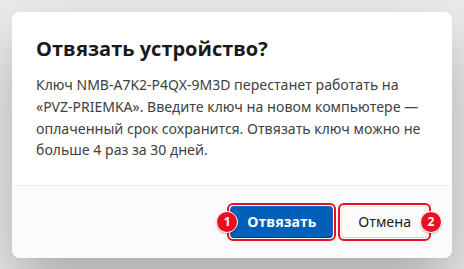
Откроется окно «Отвязать устройство?». Проверьте ключ и имя компьютера и нажмите Отвязать (1). Передумали — нажмите Отмена (2).
-
Появится сообщение «Устройство отвязано». Ключ пропадёт с экрана «Устройства», а на экране «Мои лицензии» вместо имени компьютера у него будет «Не активирована».
-
На новом компьютере установите Numberries и введите тот же ключ. См. Установка Numberries и Лицензионный ключ.
Оплаченный срок ключа при отвязке не меняется.
Если отвязать не удалось, в окне появится «Не удалось отвязать устройство. Попробуйте ещё раз.» Проверьте интернет и нажмите Отвязать ещё раз.
Сколько раз можно отвязать ключ
- Один ключ можно отвязать не больше 4 раз за 30 дней.
- Лимит считается для каждого ключа отдельно.
- Учитываются отвязки за последние 30 дней: каждая отвязка перестаёт учитываться через 30 дней после того, как её сделали.
Когда лимит исчерпан, рядом с ключом написано «лимит отвязок исчерпан», а кнопка Отвязать (1) неактивна. Если навести на неё мышь, появится подсказка «Не больше 4 отвязок за 30 дней — лимит исчерпан».

Если перенести ключ нужно сейчас, напишите в поддержку: создайте обращение с категорией «Лицензия и оплата» и укажите ключ. Поддержка может отвязать ключ вручную. См. Обращения в личном кабинете.
Если компьютера нет в списке
Пока ни один ваш ключ не введён в программу, на экране написано «Ключ ещё не активирован». Такое же сообщение может появиться, если срок ваших ключей закончился: после продления компьютеры снова появятся в списке.

Нажмите Скачать программу, установите Numberries и введите ключ. Компьютер появится в списке.
Сообщения на экране «Устройства»
| Сообщение | Что это значит | Что делать |
|---|---|---|
| «Устройство отвязано» | Ключ отвязан от компьютера | Введите ключ на новом компьютере |
| «Устройство уже отвязано» | Ключ уже ни к чему не привязан: например, его отвязали в программе или в другой вкладке | Введите ключ на новом компьютере |
| «Отвязывать можно не чаще 4 раз в 30 дней. Напишите в поддержку — отвяжем вручную.» | Лимит отвязок этого ключа исчерпан | Напишите в поддержку |
| «Не удалось отвязать устройство. Попробуйте ещё раз.» | Отвязка не прошла | Проверьте интернет и повторите |
| «Лицензия не найдена» | Ключа нет в вашей учётной записи | Обновите страницу. Если сообщение осталось, напишите в поддержку |
| «Требуется вход в личный кабинет» | Вход в кабинет завершился | Обновите страницу и войдите снова |
| «Не удалось загрузить устройства.» | Список не загрузился | Нажмите Повторить |
Уволился сотрудник
Смените пароль кабинета и, если ключ остался на компьютере сотрудника, отвяжите этот компьютер на экране «Устройства». Подробно — в разделе Если уволился сотрудник.