


В этой статье собраны частые проблемы при работе с Ozon Turbo и способы их решить. Начните с быстрой проверки — она находит причину в большинстве случаев. Если не помогло, найдите свой случай ниже.
Быстрая проверка
Проверьте по порядку. На первом пункте с ответом «нет» остановитесь и исправьте его.
-
Программа Numberries запущена. Её значок виден в трее у часов (может прятаться под стрелкой «^»).
-
В Numberries выбран профиль Ozon. Карточка Профиль в главном окне.
-
Лицензия действует. Внизу справа в главном окне написано «Активирована». См. Лицензионный ключ.
-
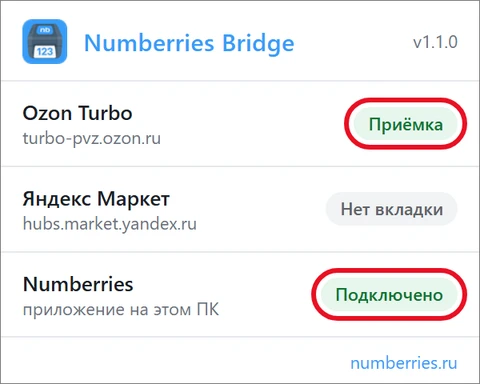
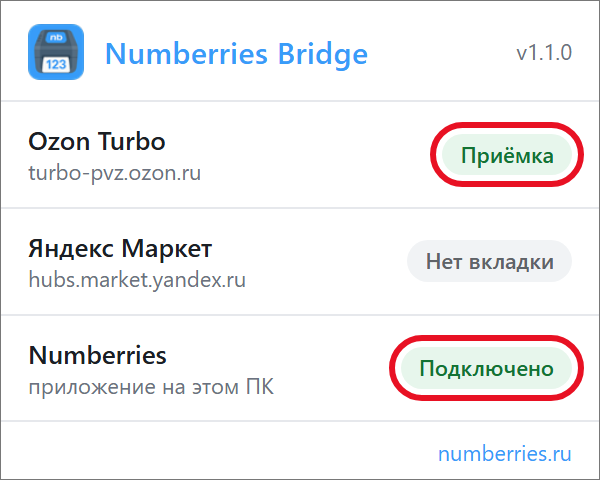
Окошко расширения показывает всё зелёным. Нажмите значок Numberries Bridge в браузере:
- Ozon Turbo — Приёмка;
- Numberries — Подключено.
-
В строке состояния Numberries — «Мониторинг ячеек...», когда вы в браузере на странице приёмки. Если там «Приёмка — ожидание сканирования», нажмите Запустить или включите Автозапуск мониторинга.
-
Курсор на странице приёмки. Перед сканом щёлкните по окну браузера: сканер вводит код в активное окно.
-
Пробная печать проходит. Карточка Принтер → Пробная печать. Если тест не печатает, проблема в принтере, см. Устранение неполадок печати.
-
Фильтры не мешают. Номер ячейки входит в Диапазон номеров для печати, а для ячеек КГТ включено Печатать КГТ. См. Фильтры печати.
Сообщения в строке состояния
Строка состояния — надпись в верхней части главного окна рядом с кнопкой Запустить. Вместо «Google Chrome» в сообщениях будет название вашего браузера.
| Сообщение | Что значит | Что делать |
|---|---|---|
| «Мониторинг ячеек...» | Всё в порядке: вкладка приёмки открыта, программа ждёт сканов | Сканируйте |
| «Ячейка: 123» | Этикетка с этой ячейкой отправлена на печать | Ничего. Надпись держится несколько секунд |
| «Напечатано: 123» | Этикетка отправлена на принтер | Ничего. Если этикетки нет — см. раздел «Напечатано» есть, а этикетки нет |
| «Приёмка — ожидание сканирования» | Вкладка на приёмке, но работа не запущена. Сканы не печатаются | Нажмите Запустить или включите Автозапуск мониторинга |
| «Мониторинг остановлен» | Вы остановили работу | Чтобы продолжить, нажмите Запустить |
| «Ozon Turbo открыт — вкладка не активна» | В окне браузера выбрана другая вкладка, или вы сейчас работаете в другом окне (например, в Numberries) | Вернитесь в браузер на вкладку приёмки. Пока вы в окне Numberries, эта надпись нормальна |
| «Ozon Turbo открыт — не в разделе Приёмка» | Сайт открыт, но не на странице приёмки | Перейдите в Приёмку. На выдаче и в возвратах этикетки не печатаются |
| «Ozon Turbo свернут» | Окно браузера с Ozon Turbo свёрнуто | Разверните окно браузера |
| «Расширение установлено в Google Chrome. Откройте Ozon Turbo и убедитесь, что расширение включено.» | Расширение установлено, но Ozon Turbo не открыт или расширение на его вкладке не работает | Откройте Ozon Turbo. Если он уже открыт — нажмите F5 на его вкладке. Проверьте, что расширение включено |
| «Google Chrome выбран для Ozon Turbo. Установите расширение Numberries Bridge.» | В этом браузере нет расширения | Нажмите Установить для … под списком профилей. См. Установка расширения Numberries Bridge |
| «В Google Chrome выключено расширение Numberries Bridge. Включите его: ⋮ → Расширения → Управление расширениями.» | Расширение установлено, но выключено | Включите расширение, затем нажмите F5 на вкладке Ozon Turbo. См. ниже |
| «В Google Chrome расширение Numberries Bridge ждёт подтверждения после обновления. Нажмите ⋮ в браузере и включите расширение.» | Браузер выключил расширение после его обновления и ждёт вашего согласия | Включите расширение, затем F5 на вкладке Ozon Turbo |
| «В Google Chrome найдена старая версия расширения. Установите новую из магазина браузера.» | В браузере стоит очень старая копия расширения, а новой нет | Удалите старую копию и установите новую кнопкой Установить для …. См. Установка расширения Numberries Bridge |
| «В Google Chrome установлена старая версия расширения. Обновите Numberries Bridge.» | В браузере старая версия расширения | Обновите расширение, см. Обновление расширения Numberries Bridge |
| «Открываю магазин расширения в Google Chrome...» | Вы нажали Установить для … | Установите расширение в открывшемся браузере |
| «Не найден поддерживаемый браузер. Откройте Ozon Turbo в Chrome, Edge, Яндекс Браузере…» | На компьютере нет ни одного подходящего браузера | Установите Google Chrome, Microsoft Edge или Яндекс Браузер |
| «Ошибка Ozon bridge» или «Ошибка Ozon bridge: …» | Внутренняя ошибка программы | Перезапустите Numberries. Не помогло — перезагрузите компьютер. Повторяется — напишите в поддержку |
| «Ошибка запуска: …» | Кнопка Установить для … не смогла открыть браузер | Откройте страницу расширения в магазине вручную, см. Установка расширения Numberries Bridge |
| «Требуется лицензия» | Нет действующей лицензии | См. Лицензионный ключ |
| «Выберите профиль, чтобы начать работу.» | Профиль не выбран | Выберите Ozon в карточке Профиль |
Все сообщения программы собраны в статье Все сообщения программы.
Этикетки не печатаются совсем
- Пройдите быструю проверку.
- Посмотрите строку состояния в момент скана и найдите сообщение в таблице выше.
- Если строка состояния при скане не меняется и «Ячейка: …» не появляется:
- проверьте, что курсор стоит на странице приёмки, а не в окне Numberries или в другой вкладке;
- проверьте сканер в Блокноте: код должен вводиться целиком и заканчиваться переходом на новую строку (клавишей Enter);
- проверьте, что Ozon Turbo показал ячейку. Если на странице ошибка, этикетки не будет.
В окошке расширения «Нет вкладки», хотя Ozon Turbo открыт
- Нажмите F5 на вкладке Ozon Turbo, чтобы обновить страницу.
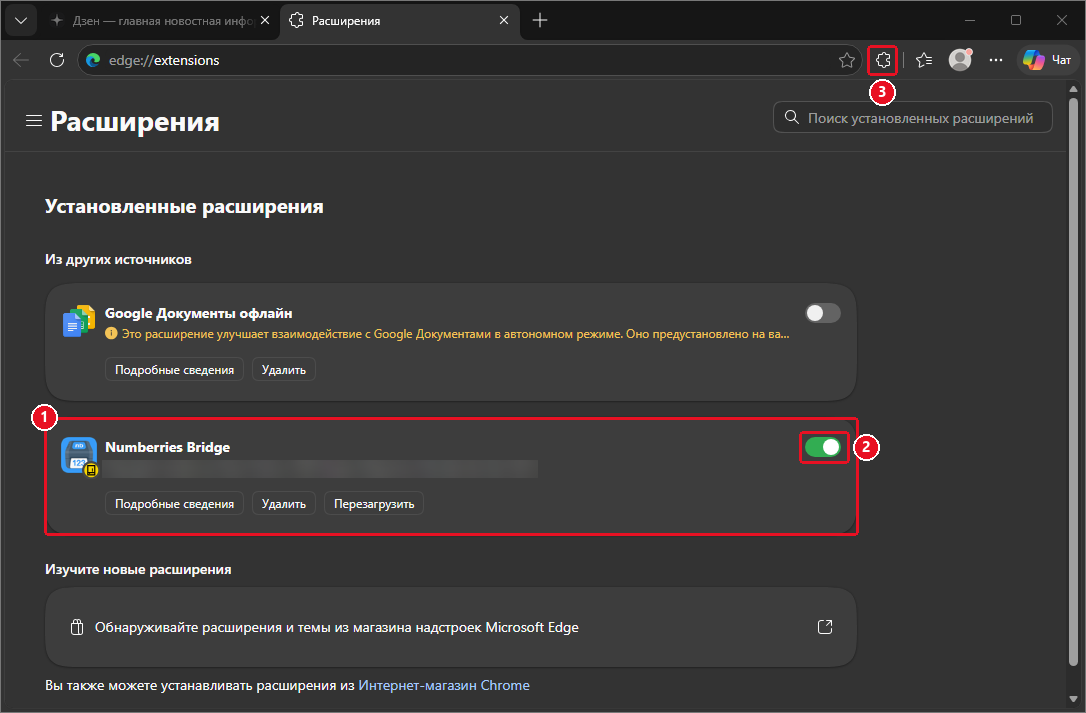
- Проверьте, что расширение включено: меню браузера → Расширения → Управление расширениями → переключатель у Numberries Bridge.
- Если у вас в браузере несколько профилей (разные пользователи браузера), проверьте, что расширение установлено именно в том профиле, где открыт Ozon Turbo.
«Numberries — Не запущено» в окошке расширения
Программа Numberries не запущена или не отвечает.
- Запустите Numberries ярлыком на рабочем столе или откройте её двойным щелчком по значку в трее.
- Если программа уже запущена, закройте её (крестик окна → Закрыть) и запустите снова.
- Немного подождите и снова откройте окошко расширения.
«Numberries — Старая версия» в окошке расширения
На компьютере стоит версия программы ниже 1.3.0. Обновите её — см. Обновления программы. До обновления Ozon продолжает печатать новые ячейки, но без КГТ и без повторного скана.
Кнопка «Установить для …» открывает не тот браузер или профиль
Программа выбирает браузер сама. Если выбран не тот:
- Установите расширение вручную по ссылке для нужного браузера. См. Установка расширения Numberries Bridge.
- Если в браузере несколько профилей, установите расширение вручную в том профиле, где открыт Ozon Turbo. См. Установка расширения Numberries Bridge.
Расширение выключено
После обновления браузера или расширения браузер иногда выключает расширение. Программа пишет об этом в строке состояния.
- Откройте меню браузера: в Google Chrome — ⋮, в Microsoft Edge — …, в Яндекс Браузере — ≡.
- Выберите Расширения → Управление расширениями.
- Найдите Numberries Bridge и включите его переключатель.
- Нажмите F5 на вкладке Ozon Turbo.
Вы в «Приёмке», а программа пишет «не в разделе Приёмка»
- Перейдите в раздел Приёмка через меню Ozon Turbo и обновите страницу (F5).
- Не помогло — напишите в поддержку и приложите снимок экрана.
Лишняя этикетка
Возможные причины:
- Товар отсканировали дважды. Каждый скан на приёмке — одна этикетка. Это нормальная работа программы.
- В браузере две копии расширения — например, в Microsoft Edge из двух разных магазинов или старая и новая. Оставьте одну, вторую удалите: меню браузера → Расширения → Управление расширениями → Удалить.
Если лишние этикетки выходят без этих причин, запишите время и номер ячейки и напишите в поддержку.
Этикетка пропала при быстром сканировании
При очень быстром сканировании часть этикеток может не выйти.
- Сканируйте чуть медленнее.
- Пропущенную этикетку допечатайте клавишей F10 — она печатает последний номер ещё раз.
Повторный скан или второй товар в ту же ячейку не печатается
Скорее всего, расширение ещё старой версии (1.0.x) или версия программы ниже 1.3.0.
- Откройте окошко расширения и посмотрите версию справа вверху. Нужна 1.1.0 или новее. См. Обновление расширения Numberries Bridge.
- Проверьте, что в окошке нет надписи «Numberries — Старая версия».
- Пока не обновились — допечатывайте этикетку клавишей F10.
Также повторный скан не печатается, если Ozon Turbo показал ошибку: этикетка выходит только на успешный скан.
Ячейка КГТ не печатается
- Проверьте, что в карточке Фильтры печати включено Печатать КГТ.
- Проверьте версию расширения: ячейки КГТ печатаются только с расширением 1.1.0 или новее.
- Проверьте, что программа версии 1.3.0: более ранние версии не печатают КГТ.
«Ячейка: 123» есть, а «Напечатано» не появляется
Номер отсеян фильтром. Программа об этом не пишет.
- Проверьте Диапазон номеров для печати: номер должен быть внутри, а «от» — меньше «до».
- Для ячеек КГТ проверьте переключатель Печатать КГТ.
«Напечатано» есть, а этикетки нет
Надпись «Напечатано: 123» значит, что этикетка отправлена в Windows. Она появляется, даже если принтер её не напечатал.
- Проверьте, что принтер включён, подключён и в нём есть этикетки.
- Проверьте, что в карточке Принтер выбран нужный принтер.
- Нажмите Пробная печать. Если тест не печатает — см. Устранение неполадок печати.
F9 не останавливает печать
Если включён Автозапуск мониторинга, клавиша F9 и пункт Остановить в трее останавливают работу лишь на несколько секунд: программа сразу возобновляет её. Чтобы приостановить печать, выключите переключатель Автозапуск мониторинга.
Пока Ozon не работает — временный обходной путь
Если профиль Ozon по какой-то причине не работает, а принимать товары нужно прямо сейчас, переключитесь на профиль Выбрать область. Он подойдёт, если номер ячейки виден на экране цифрами. См. Профиль «Выбрать область».
Обращение в поддержку
Если проблема не решилась, напишите нам:
- Telegram: @numberries_ru
- Почта: support@numberries.ru
- В личном кабинете: обращение с фото или видео, см. Обращения в личном кабинете.
Другие способы связи — в статье Как обратиться в поддержку.
Чтобы мы быстрее разобрались, укажите:
- время, когда возникла проблема (часы и минуты);
- что вы делали: новый товар, повторный скан, КГТ;
- что написано в строке состояния Numberries и в окошке расширения;
- браузер и версию расширения (видна в окошке справа вверху);
- снимок экрана, если можно.
Если понадобится подробный журнал, поддержка пришлёт инструкцию. Как связаться с поддержкой из программы, описано в статье Связь с поддержкой и диагностика.