


В этой статье вы настроите Numberries для приёмки в Ozon Turbo: выберете профиль Ozon, установите расширение в браузер, проверите автозапуск и напечатаете первую этикетку. Обычно это занимает 5–10 минут.
Что понадобится
- Установленная Numberries 1.3.0 с активированной лицензией и выбранным принтером. Если вы ещё не прошли эти шаги, начните с Быстрого старта.
- Браузер, в котором вы работаете с Ozon Turbo: Google Chrome, Microsoft Edge или Яндекс Браузер.
- Доступ к Ozon Turbo — логин и пароль вашего ПВЗ.
- Сканер и один товар для проверки. Подойдёт и уже принятый товар: повторный скан тоже печатает этикетку.
Шаг 1. Выберите профиль Ozon
Профиль можно выбрать в мастере первого запуска или позже в главном окне.
В мастере первого запуска
-
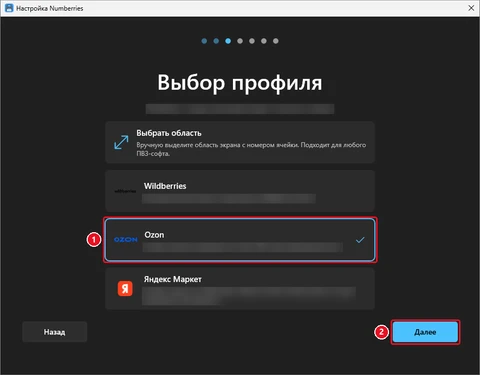
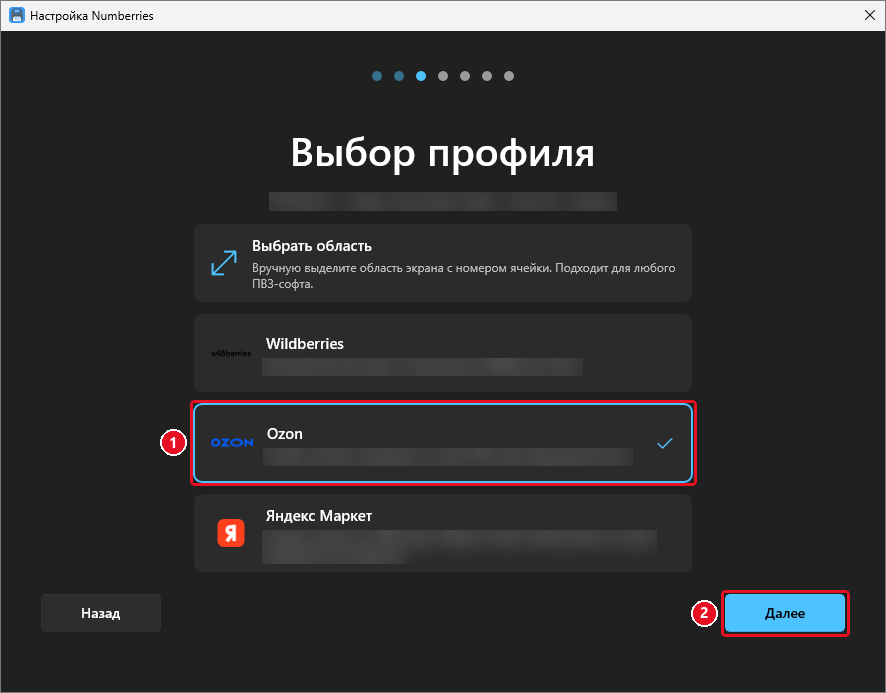
На шаге Выбор профиля щёлкните карточку Ozon. Карточка получит синюю рамку и галочку справа.
Важно
По умолчанию выбрана карточка Выбрать область. Если сразу нажать Далее, настроится профиль «Выбрать область», а не Ozon.
-
Нажмите Далее.
-
Пройдите шаги Выбор принтера и Пробная печать. Шаг Область захвата для Ozon пропускается сам. Подробно о мастере — в статье Мастер первого запуска.
-
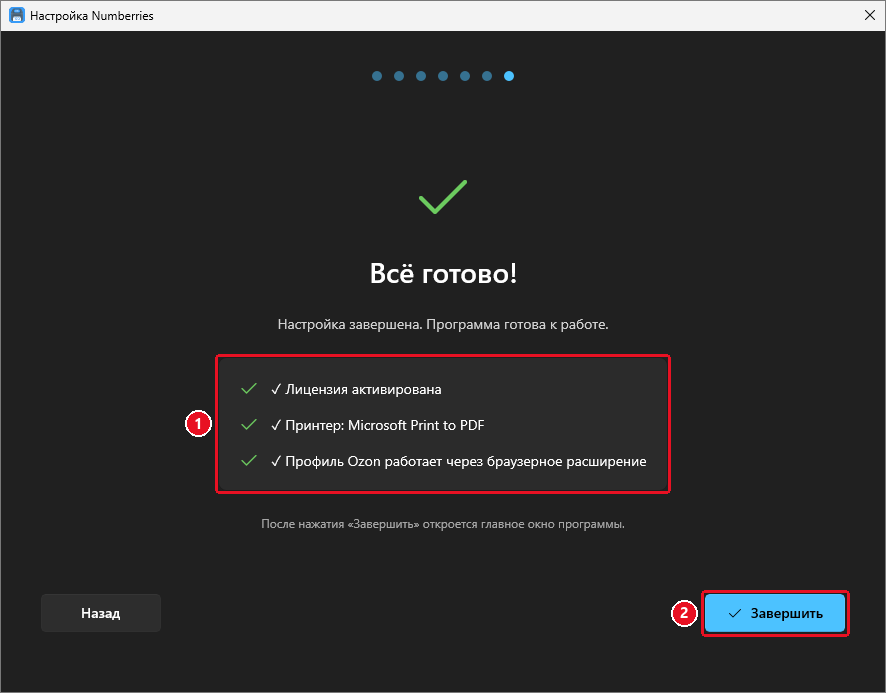
На шаге Всё готово! проверьте строку «✓ Профиль Ozon работает через браузерное расширение».
-
Нажмите Завершить. Откроется главное окно программы.
Примечание
Мастер не устанавливает расширение в браузер. Строка «✓ Профиль Ozon работает через браузерное расширение» означает только, что выбран профиль Ozon. Расширение нужно установить после мастера — это шаг 2.
В главном окне
-
В карточке Профиль откройте список.
-
Выберите Ozon.
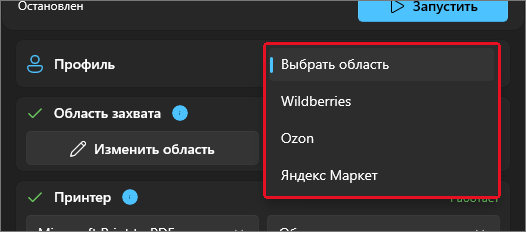
При смене профиля программа останавливает работу прежнего профиля. Одновременно работает только один профиль.
Шаг 2. Установите расширение Numberries Bridge
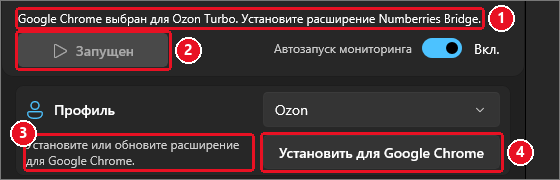
Если расширения в браузере ещё нет, программа подскажет это двумя способами:
- в строке состояния вверху окна: «Google Chrome выбран для Ozon Turbo. Установите расширение Numberries Bridge.» (вместо Google Chrome будет название вашего браузера);
- под списком профилей: подсказка «Установите или обновите расширение для Google Chrome.» и кнопка Установить для Google Chrome.
-
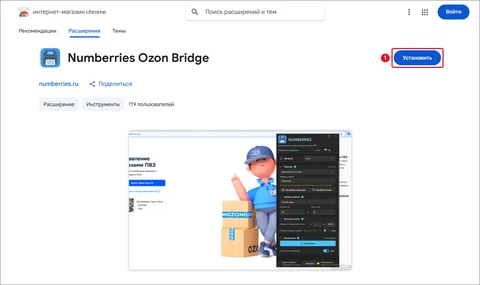
Нажмите кнопку Установить для … с названием вашего браузера. Программа откроет страницу расширения в магазине, прямо в этом браузере. В строке состояния появится «Открываю магазин расширения в Google Chrome...».
-
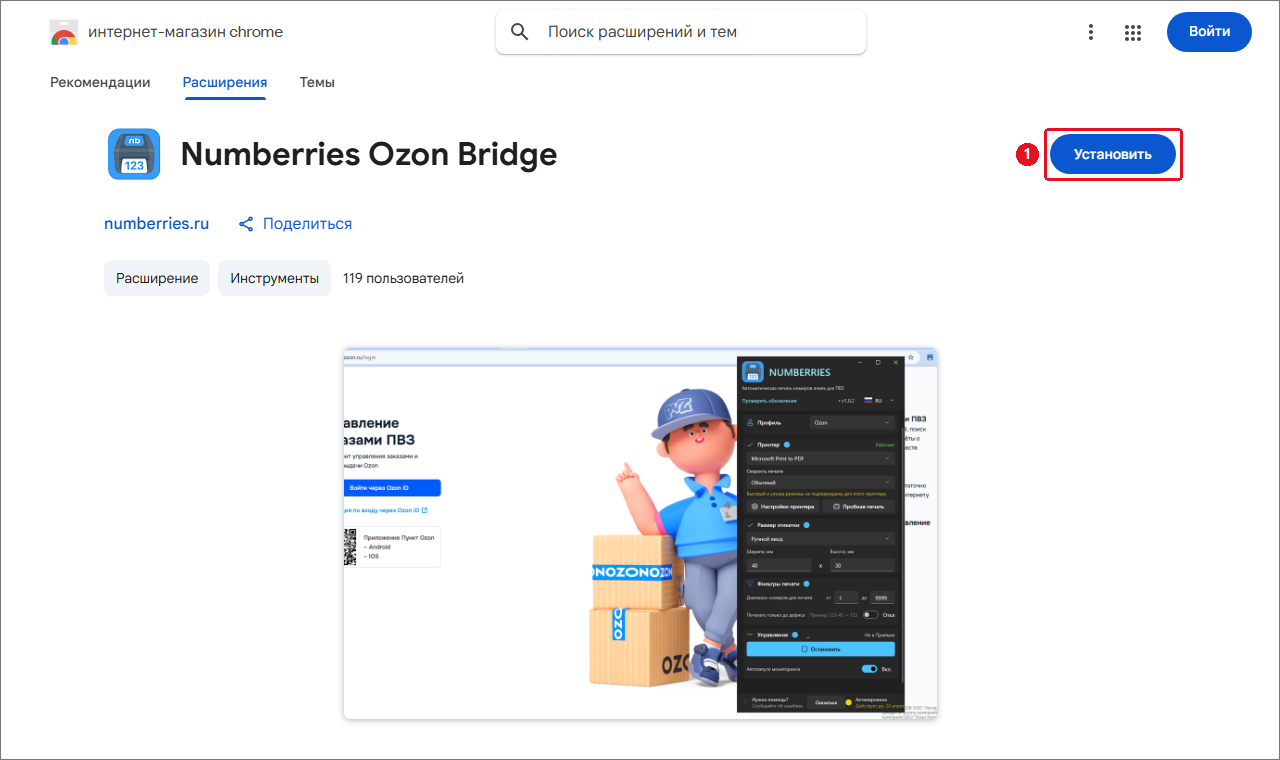
На странице магазина нажмите кнопку установки. В Интернет-магазине Chrome она называется Установить, в магазине надстроек Microsoft Edge — Получить.
-
Подтвердите установку в окне браузера.
-
Вернитесь в Numberries и немного подождите: подсказка под профилем пропадёт, а в строке состояния появится «Расширение установлено в Google Chrome. Откройте Ozon Turbo и убедитесь, что расширение включено.»

Совет
Если на кнопке написан не тот браузер, в котором вы работаете с Ozon, установите расширение вручную по ссылке для нужного браузера. Подробности для каждого браузера, в том числе для нескольких профилей браузера, — в статье Установка расширения Numberries Bridge.
Шаг 3. Закрепите значок расширения
Этот шаг не обязателен, но удобен: по значку вы в любой момент проверите, готово ли расширение к работе.
- В браузере справа от адресной строки нажмите значок Расширения (кусочек пазла).
- Напротив Numberries Bridge нажмите значок закрепления (булавка или «глаз», в зависимости от браузера).
На панели браузера появится синий значок Numberries.
Шаг 4. Откройте приёмку в Ozon Turbo
-
В том же браузере откройте Ozon Turbo и войдите в свой ПВЗ.
-
Перейдите в раздел Приёмка.
-
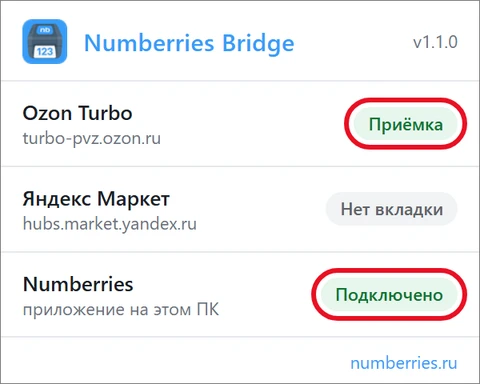
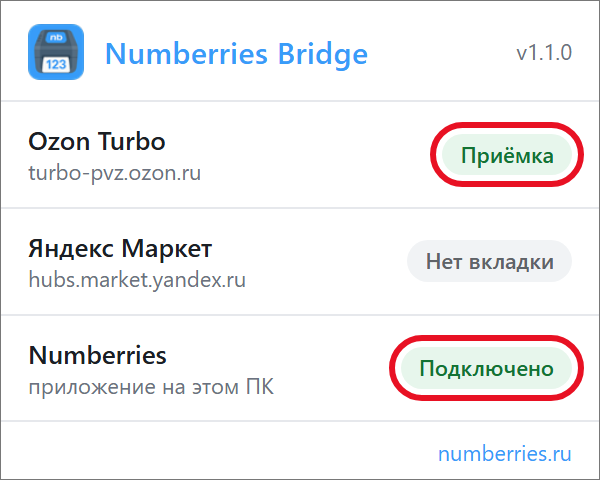
Нажмите значок Numberries Bridge на панели браузера. В окошке должно быть:
- Ozon Turbo — зелёная метка Приёмка;
- Numberries — зелёная метка Подключено.
-
Если у Ozon Turbo написано Нет вкладки, хотя сайт открыт, нажмите F5 на вкладке Ozon Turbo, чтобы обновить страницу.
Примечание
Красная метка Разрешить в строке «Яндекс Маркет» относится только к Яндекс Маркету. Если вы работаете только с Ozon, её можно не нажимать — на печать Ozon она не влияет.
Что значат другие надписи в окошке — в статье Окошко расширения и значок «!».
Шаг 5. Проверьте «Автозапуск мониторинга»
Переключатель Автозапуск мониторинга находится в верхней строке главного окна. Когда он включён, программа начинает работу сама при каждом запуске. Кнопка Запустить (F9) запускает и останавливает работу вручную.
- Переключатель включён (так по умолчанию). Программа начинает работу сама, в том числе после перезапуска программы или компьютера. Кнопка слева серая и пишет Запущен: это подсказка «автозапуск включён», нажимать её не нужно.
- Переключатель выключен. Работа запускается кнопкой Запустить и останавливается кнопкой Остановить. Кнопка Запустить активна, только когда расширение установлено и включено.
Когда вкладка приёмки открыта и окно браузера активно, в строке состояния Numberries должно быть Мониторинг ячеек... — программа готова и ждёт сканов.
Предупреждение
Надпись Приёмка — ожидание сканирования означает, что вкладка приёмки открыта, но работа не запущена и этикетки печататься не будут. Нажмите Запустить или включите Автозапуск мониторинга.
Примечание
Пока вы щёлкаете в окне Numberries, строка состояния пишет «Ozon Turbo открыт — вкладка не активна». Это нормально. Вернитесь на вкладку приёмки — надпись сменится на «Мониторинг ячеек...».
Шаг 6. Проверьте печать
- Щёлкните по странице приёмки в браузере, чтобы курсор был на ней. Сканер «печатает» код в то окно, которое сейчас активно.
- Отсканируйте товар.
- На странице Ozon Turbo появится ячейка. В Numberries на несколько секунд появится «Ячейка: 123», а затем «Напечатано: 123».
- Проверьте, что из принтера вышла этикетка с номером ячейки.
Если этикетка не вышла, откройте статью Устранение проблем с профилем Ozon.
Шаг 7. Настройте фильтры печати
Этот шаг необязателен: значения по умолчанию подходят большинству ПВЗ. Карточка Фильтры печати в профиле Ozon выглядит так:
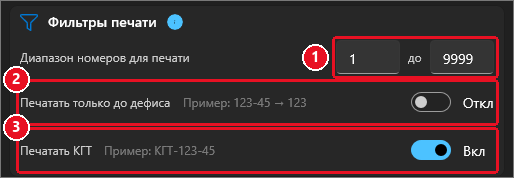
- Диапазон номеров для печати — укажите первую и последнюю ячейку вашего ПВЗ. Номера вне диапазона не печатаются. По умолчанию от 1 до 9999. На ячейки КГТ диапазон не действует.
- Печатать только до дефиса — отрезает всё после первого дефиса: «123-2» печатается как «123», «КГТ-36-1» — как «КГТ-36». По умолчанию выключено.
- Печатать КГТ — если включено (так по умолчанию), ячейки крупногабаритных товаров печатаются одной строкой, например «КГТ-36-1». Если выключено, такие ячейки пропускаются без сообщения.
Примечание
Во всплывающей подсказке у значка «i» в этой карточке написано, что для КГТ «печатается номер, а над ним мелко «КГТ»». Это устаревшее описание: в Numberries 1.3.0 ячейка КГТ печатается одной строкой, например «КГТ-36-1».
Фильтры общие для всех профилей. Подробнее — в статье Фильтры печати.
Как работать каждый день
- Включите компьютер. Если при установке была отмечена галочка «Автозапуск при входе в Windows», Numberries запустится сама и свернётся в трей. Если нет — запустите её ярлыком на рабочем столе.
- Откройте в браузере Ozon Turbo и перейдите в Приёмку.
- Сканируйте товары как обычно. Окно браузера с приёмкой должно быть активным.
- Если этикетка нужна ещё раз (например, зажевал принтер), нажмите F10.
Numberries можно свернуть в трей кнопкой сворачивания окна. Если программу закрыть, этикетки печататься не будут.
Как приостановить печать
Иногда печать нужно временно отключить — например, чтобы отсканировать товар «для проверки».
- Выключите переключатель Автозапуск мониторинга. Работа остановится, кнопка станет Запустить.
- Когда нужно продолжить, включите переключатель снова или нажмите Запустить.
Важно
Пока Автозапуск мониторинга включён, клавиша F9 и пункт Остановить в меню значка в трее останавливают печать только на несколько секунд: программа сама возобновляет работу. Чтобы остановить печать надёжно, выключите переключатель.