


Здесь собраны сообщения профиля Выбрать область и решения типичных проблем. Начните со строки состояния в верхней части главного окна.
Совет
Во время работы окно Numberries спрятано в трее. Чтобы увидеть строку состояния, дважды щёлкните значок Numberries в области уведомлений у часов.
Сообщения в строке состояния
| Текст | Что это значит | Что делать |
|---|---|---|
| «Остановлен» | Программа сейчас не работает | Нажмите Запустить или F9 |
| «Ожидание...» | Программа запущена, но номер в области не виден | Если номер на экране есть, см. Всё время «Ожидание...» |
| «Вижу: N» | В области появился номер N | Если за ним не появилось «Напечатано: N», см. ниже |
| «Напечатано: N» | Этикетка с номером N отправлена на печать | Если этикетки нет, см. Устранение неполадок печати |
| «захват запущен» / «захват остановлен» | Работа началась или остановлена | Ничего |
| «область Ш×В сохранена» | Новая область запомнена | Ничего |
| «Область слишком мала (мин 10×10)» | Рамка слишком маленькая | Обведите номер ещё раз, чуть крупнее |
| «Область слишком велика (макс 8192×8192)» | Рамка больше допустимого | Обведите только номер |
| «ошибка кадра: …» или «общая ошибка: …» | Временный сбой, например экран был заблокирован | Обычно проходит само. Если нет — нажмите F9 два раза (стоп и снова старт) |
| «ошибка инициализации …» | Не запустилась часть программы | Переустановите Numberries. См. Установка Numberries |
| «Ошибка запуска: …» | Программе не удалось начать работу | Перезапустите Numberries. Если повторяется — напишите в поддержку |
| «Захват недоступен» или «Захват экрана недоступен на этой версии Windows» | Windows слишком старая | Нужна Windows 10 версии 2004 или новее. См. Системные требования |
| «Требуется лицензия» или «Требуется активация лицензии» | Нет действующей лицензии | См. Лицензионный ключ |
| «Выберите профиль, чтобы начать работу.» | Профиль не выбран | Выберите Выбрать область в карточке Профиль |
Всё время «Ожидание...»
Программа запущена, но номер в выбранной области не появляется.
- Убедитесь, что номер ячейки сейчас виден на экране и окно ПВЗ не свёрнуто и ничем не закрыто. Окно Numberries тоже не должно его закрывать.
- Нажмите Предпросмотр в карточке Область захвата и посмотрите на нижнюю картинку. Номер должен быть внутри, целиком и чётко.
- Если номера на картинке нет или он обрезан, нажмите Изменить область и обведите номер заново. См. Выбор области с номером ячейки.
- Если номер мелкий, увеличьте его на экране: в браузере нажмите Ctrl и «+». После этого выберите область заново.
- Проверьте, что номер подходит: от 1 до 9999, можно с «-1»…«-99» в конце. Номера с нулём в начале, пятизначные и с буквами не подходят. См. Какие номера подходят.
Печатается не тот номер
- В рамку попали лишние цифры — дата, количество, часть штрихкода. Обведите только номер ячейки.
- Рамка слишком тесная, и край цифры обрезан. Оставьте небольшой отступ вокруг числа.
- Номер слишком мелкий. Увеличьте масштаб страницы и выберите область заново.
- Окно ПВЗ сдвинулось или изменилось. Верните окно на прежнее место или выберите область заново.
Проверяйте результат через Предпросмотр: на нижней картинке должны быть только цифры номера.
«Вижу: N», но этикетка не печатается
Номер появился в области, но этикетка не ушла на печать. Возможные причины:
- Номер отсеян фильтром. Проверьте диапазон «от» и «до» в карточке Фильтры печати. См. Фильтры печати.
- Не выбран принтер. Проверьте карточку Принтер.
- Нет действующей лицензии. Посмотрите внизу окна.
- Этот же номер уже напечатан. Тот же номер подряд второй раз не печатается. См. следующий раздел.
Одна и та же ячейка подряд: вторая этикетка не вышла
Так задумано: тот же номер подряд второй раз не печатается.
Если следующая посылка идёт в ту же ячейку, нажмите F10 — это повтор печати последнего номера. См. Горячие клавиши.
Печатаются лишние этикетки
- В область попадают случайные цифры, когда вы переключаетесь на другое окно или раздел. Останавливайте работу клавишей F9, когда уходите с приёмки.
- Номера вне вашего ПВЗ. Задайте в Фильтрах печати диапазон «от» и «до» по номерам ячеек вашего пункта. Всё, что вне диапазона, печататься не будет.
- Номер с дефисом, например «123-2», печатается целиком. Если нужна только первая часть, включите Печатать только до дефиса.
Кнопка «Запустить» серая
- Не выбрана область: в карточке Область захвата написано «Не выбрана». Нажмите Выбрать область.
- Нет действующей лицензии.
- Идёт обязательное обновление программы. Дождитесь его окончания. См. Обновления программы.
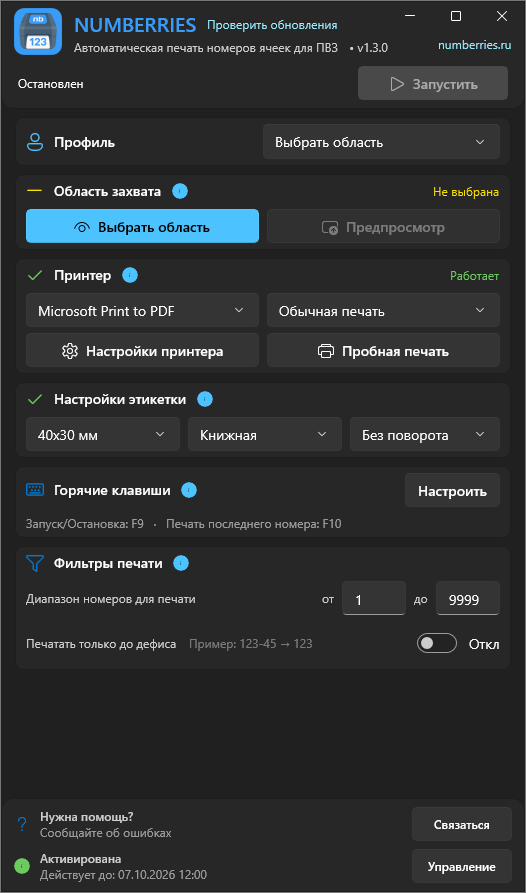
После «Запустить» окно пропало
Это нормально: в профиле Выбрать область после запуска окно Numberries уходит в трей, чтобы не закрывать номер. Программа продолжает работать. Чтобы вернуть окно, дважды щёлкните значок Numberries в трее у часов.
После перезапуска ничего не печатается
После перезапуска программы или компьютера работа сама не начинается. Нажмите Запустить или F9.
Выделение появилось не на том мониторе
Затемнение для выбора области появляется на том мониторе, где в этот момент указатель мыши, то есть там, где вы нажали кнопку Выбрать область. Нажмите Esc, перетащите окно Numberries на монитор с программой ПВЗ и нажмите Выбрать область ещё раз.
После обновления открылся мастер и не идёт дальше
После обновления Numberries или после переключения на профиль Выбрать область мастер настройки может один раз открыться снова. На шаге Активация лицензии написано «Лицензия активирована!», а кнопки Далее нет. Закройте мастер крестиком в правом верхнем углу. Откроется главное окно, область и остальные настройки сохранятся.
Если ничего не помогло
- Напишите в поддержку: Telegram @numberries_ru или support@numberries.ru. Приложите снимок экрана с программой ПВЗ и окно Предпросмотр. Снимки можно приложить и к обращению в личном кабинете, см. Обращения в личном кабинете.
- Если для разбора понадобится диагностика, поддержка пришлёт инструкцию, как её включить. См. Связь с поддержкой и диагностика.