


Из этой статьи вы узнаете, как создать учётную запись на сайте numberries.ru, подтвердить почту и где найти пробный ключ на 14 дней.
Что понадобится
- Адрес электронной почты, к которой у вас есть доступ. На него придут письмо для подтверждения и пробный ключ.
- Банковская карта не нужна.
- Для работы программы — компьютер с Windows 10 версии 2004 или новее либо с Windows 11, см. Системные требования. Регистрироваться можно с любого устройства, в том числе с телефона.
Где начать регистрацию
- Страница numberries.ru/register.
- Кнопка Войти в шапке сайта, затем ссылка Создайте его в строке «Нет аккаунта?».
- Блок с полем для почты внизу многих страниц сайта, например «Начать работу» или «Начните сейчас»: введите почту в поле с подсказкой «Введите ваш email» и нажмите Попробовать бесплатно. Откроется страница регистрации, почта в ней уже будет подставлена.
- Кнопка Получить ключ на почту на странице скачивания, если открыть её с телефона. См. Скачать Numberries.
- Ссылка Нет ключа? Зарегистрируйтесь и получите 14 дней бесплатно на первом шаге мастера первого запуска. См. Мастер первого запуска.
Создать учётную запись
Регистрация проходит в два шага: сначала почта, потом пароль.
-
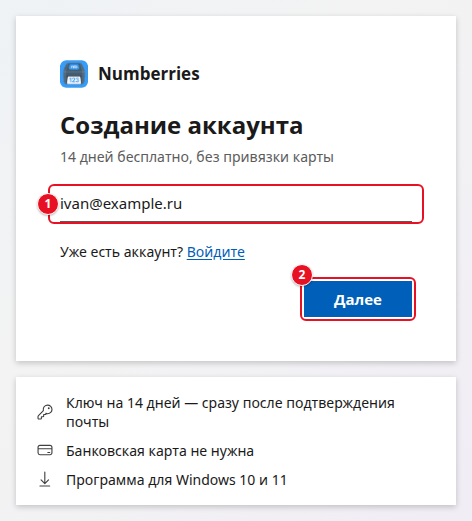
Откройте numberries.ru/register. Откроется форма «Создание аккаунта» с подзаголовком «14 дней бесплатно, без привязки карты».
-
Введите адрес почты в поле Электронная почта (1) и нажмите Далее (2).
-
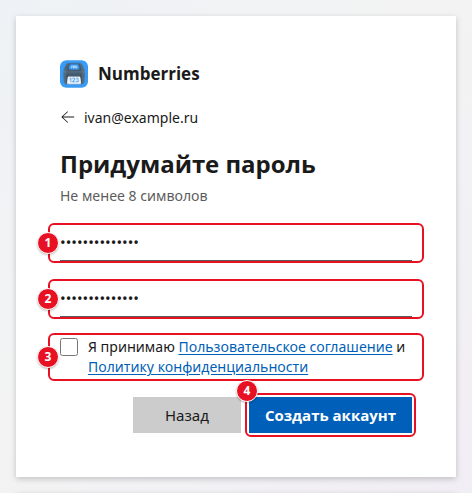
Откроется шаг «Придумайте пароль». Введите пароль в поле Пароль (1) и ещё раз в поле Повторите пароль (2). Пароль — не короче 8 символов. Пробелы в начале и в конце не учитываются.
-
Прочитайте Пользовательское соглашение и Политику конфиденциальности и отметьте галочку Я принимаю Пользовательское соглашение и Политику конфиденциальности (3). Заранее галочка не стоит.
-
Нажмите Создать аккаунт (4). Пока идёт отправка, на кнопке написано «Создаём…».
Ошиблись в адресе почты? На шаге с паролем нажмите стрелку с адресом над заголовком или кнопку Назад, исправьте почту и нажмите Далее снова.
Регистрация завершается подтверждением почты: пробный ключ появится сразу после того, как вы перейдёте по ссылке из письма.
Если вы пришли по ссылке-приглашению
Если коллега прислал вам ссылку вида numberries.ru/r/…, она откроет эту же форму регистрации. Над полем почты появится зелёная надпись «Вас пригласили — скидка 10% на первую оплату». Зарегистрируйтесь как обычно — приглашение закрепится за аккаунтом, когда вы подтвердите почту.
- Скидка 10% действует на первую оплату в личном кабинете: на любой срок и любое количество ключей. Пробный ключ на 14 дней вы получите как обычно.
- Сайт помнит приглашение 30 дней в этом браузере, даже если вы закрыли страницу и вернулись позже.
- Приглашение работает только для новой учётной записи. Если у вас уже есть аккаунт, войдите в него: скидка по приглашению к нему не добавится.
Подробнее — в статье Пригласить друга.
Если форма показывает ошибку
| Сообщение | Что это значит | Что делать |
|---|---|---|
| «Пароль должен быть не короче 8 символов.» | Пароль короче 8 символов | Придумайте пароль длиннее |
| «Пароли не совпадают.» | В полях Пароль и Повторите пароль разный текст | Введите пароль в оба поля заново |
| «Примите Пользовательское соглашение и Политику конфиденциальности.» | Галочка согласия не отмечена | Отметьте галочку и нажмите Создать аккаунт |
| «Проверьте адрес почты — похоже, в нём ошибка.» | Адрес почты записан неправильно | Нажмите Назад и исправьте адрес |
| «Этот email уже зарегистрирован. Войдите или восстановите пароль.» | На эту почту уже есть учётная запись | Войдите, см. Вход и выход. Если не помните пароль — Восстановление пароля |
| «Слишком много попыток. Подождите минуту и повторите.» или «Повторить запрос можно через N сек.» | Слишком частые попытки | Подождите и попробуйте снова |
| «Регистрация временно недоступна. Напишите в поддержку.» | Регистрация временно отключена | Напишите в поддержку, см. Как обратиться в поддержку |
Подтвердить почту
После нажатия Создать аккаунт откроется страница «Проверьте почту».
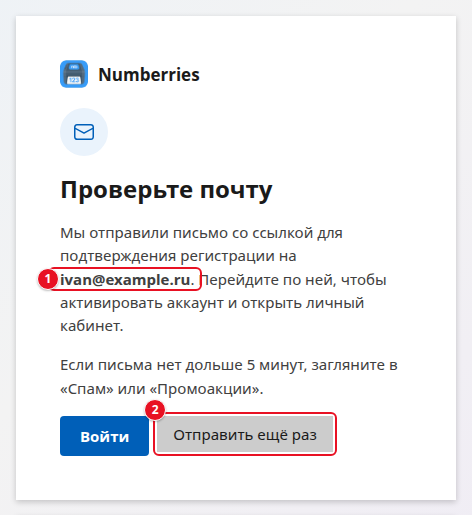
- Проверьте адрес (1) в тексте «Мы отправили письмо со ссылкой для подтверждения регистрации на …».
- Откройте почту. Найдите письмо «Подтверждение регистрации — Numberries» от Numberries (no-reply@numberries.ru). В письме заголовок «Подтвердите ваш email» и кнопка Подтвердить email.
- Нажмите Подтвердить email. Если кнопка не нажимается, в письме ниже есть запасная ссылка «Если кнопка не работает, перейдите по ссылке: …» — скопируйте её в адресную строку браузера.
- Откроется страница «Подтверждаем почту», а затем «Добро пожаловать!» с текстом «Почта подтверждена, аккаунт активирован». Личный кабинет откроется сам. Можно не ждать и нажать Перейти в кабинет.
Если письма нет дольше 5 минут, нажмите Отправить ещё раз (2). Подробнее — в разделе Если письмо не пришло.
Ссылку из письма можно открыть на любом устройстве, например на телефоне. После подтверждения вход в личный кабинет сохраняется в этом браузере так же, как при входе с галочкой «Не выходить из системы». Подробнее — в статье Вход и выход.
Важно
Пока почта не подтверждена, пробного ключа нет и войти в личный кабинет нельзя. При попытке войти появится «Почта ещё не подтверждена. Откройте письмо, которое мы отправили при регистрации, и перейдите по ссылке.»
Где найти пробный ключ
Пробный ключ создаётся в момент подтверждения почты. Он действует 14 дней с этого момента. В личном кабинете его тип — «Пробный период».
Ключ можно найти в трёх местах:
- На главной странице личного кабинета, в блоке «Скачайте программу и введите ключ». Рядом с ключом есть кнопка копирования, а под ним — кнопка Скачать для Windows. Подробнее — в статье Личный кабинет: обзор.
- В разделе «Мои лицензии». В меню личного кабинета откройте Оплата и лицензии → Мои лицензии. Там все ваши ключи, их сроки и состояние. Подробнее — в статье Ключи в личном кабинете.
- В письме. После подтверждения почты придёт письмо «🎉 Ваш пробный ключ Numberries - 14 дней бесплатно». Обычно оно приходит в течение нескольких минут. В письме есть блок «Ключ активации» с ключом и датой «Действует до».
Как ввести ключ в программу, описано в статье Лицензионный ключ.
Если почта подтверждена, а ключа нет ни на главной странице, ни в разделе «Мои лицензии», напишите в поддержку, см. Как обратиться в поддержку.
Если письмо не пришло
- Подождите 5 минут. Проверьте папки «Спам» и «Промоакции».
- Проверьте адрес на странице «Проверьте почту». Если в нём ошибка, зарегистрируйтесь заново с правильным адресом.
- Нажмите Отправить ещё раз на странице «Проверьте почту». Появится «Письмо отправлено ещё раз.» Если нажать слишком рано, появится «Повторить запрос можно через N сек.» — подождите и нажмите снова.
Если почту так и не подтвердили, в течение двух суток после регистрации придёт до двух напоминаний «Подтвердите email — пробный ключ Numberries ждёт». Почту подтверждает только ссылка из письма «Подтверждение регистрации — Numberries». Кнопка Подтвердить почту → в напоминании открывает страницу «Проверьте почту».
Если на странице нет кнопки «Отправить ещё раз»
Адрес почты и кнопка Отправить ещё раз видны только в той вкладке браузера, где вы регистрировались. Если вкладку закрыли или открыли страницу «Проверьте почту» по кнопке из напоминания, на ней будет только общий текст, без адреса и без кнопки.
Чтобы получить новое письмо, зарегистрируйтесь ещё раз с той же почтой:
- Откройте numberries.ru/register.
- Введите ту же почту и пройдите шаги, как в разделе Создать учётную запись.
- Придёт новое письмо «Подтверждение регистрации — Numberries». На странице «Проверьте почту» снова появятся адрес и кнопка Отправить ещё раз.
Примечание
Пароль при этом не меняется: действует тот, что вы указали при первой регистрации. Если не помните его, после подтверждения почты задайте новый, см. Восстановление пароля.
Если форма ответила «Этот email уже зарегистрирован. Войдите или восстановите пароль.», почта уже подтверждена — просто войдите, см. Вход и выход.
Если ничего не помогло, нажмите Напишите в поддержку в строке «Не приходит письмо?» под формой. Все способы связи — в статье Как обратиться в поддержку.
Ссылка из письма не сработала
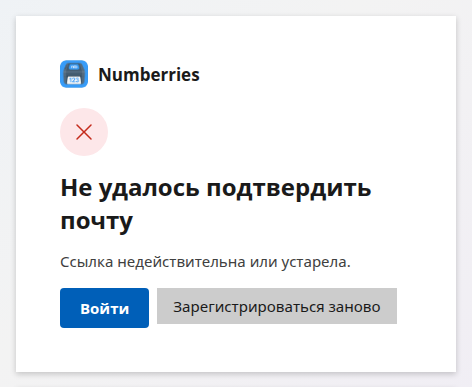
Если ссылка не подошла, откроется страница «Не удалось подтвердить почту» с причиной и кнопками Войти и Зарегистрироваться заново.
| Сообщение | Что делать |
|---|---|
| «Ссылка недействительна или устарела.» | Нажмите Зарегистрироваться заново и укажите ту же почту — придёт новое письмо. Если форма ответит «Этот email уже зарегистрирован…», почта уже подтверждена — войдите, см. Вход и выход |
| «Ссылка подтверждения не найдена. Откройте её из письма.» | Откройте ссылку кнопкой Подтвердить email в самом письме |
| «Аккаунт уже активирован — просто войдите.» | Почта уже подтверждена. Нажмите Войти |
Если подтвердить почту не получается, под формой есть ссылка Напишите в поддержку в строке «Не получается подтвердить почту?».