


Из этой статьи вы узнаете, как задать новый пароль от личного кабинета, если вы его забыли, и что делать, если письмо не пришло или ссылка не открывается.
Запросить ссылку для нового пароля
-
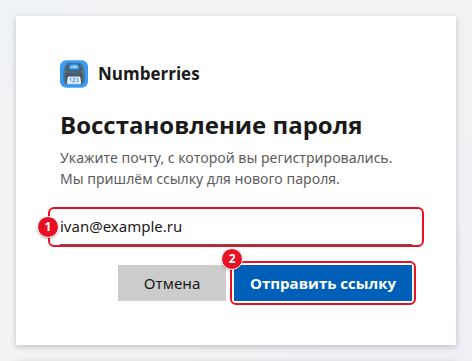
На странице входа нажмите Забыли пароль?. Откроется страница «Восстановление пароля». Её адрес — numberries.ru/forgot-password.
-
Введите почту, с которой вы регистрировались (1).
-
Нажмите Отправить ссылку (2). Пока идёт отправка, на кнопке написано «Отправляем…».
-
Откроется «Проверьте почту» с текстом «Если аккаунт с адресом … существует, мы отправили на него ссылку для сброса пароля. Письмо может попасть в «Спам».»
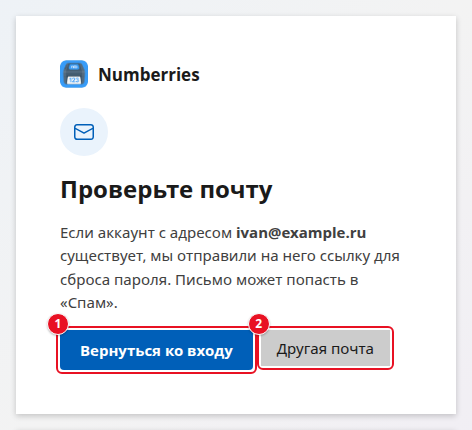
- Вернуться ко входу (1) — открывает страницу входа.
- Другая почта (2) — возвращает к полю почты, если вы ошиблись в адресе.
Кнопка Отмена на первом шаге возвращает на страницу входа.
Задать новый пароль
-
Откройте письмо «Сброс пароля — Numberries» от Numberries (no-reply@numberries.ru). В нём заголовок «Сброс пароля» и кнопка Сбросить пароль.
-
Нажмите Сбросить пароль. Если кнопка не нажимается, скопируйте в адресную строку браузера запасную ссылку из письма.
-
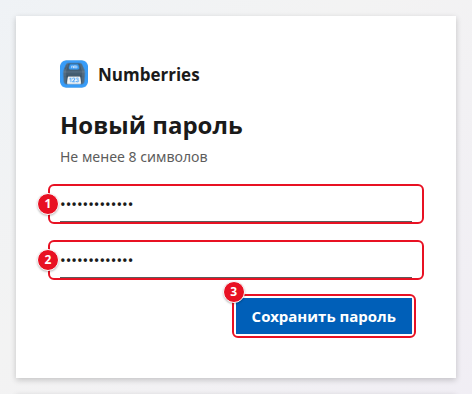
На сайте появится «Проверяем ссылку», а затем форма «Новый пароль».
-
Введите новый пароль в поле Новый пароль (1) и ещё раз в поле Повторите пароль (2). Пароль — не короче 8 символов.
-
Нажмите Сохранить пароль (3). Пока пароль сохраняется, на кнопке написано «Сохраняем…».
-
Появится «Пароль изменён». Через несколько секунд откроется страница входа. Можно не ждать и нажать Перейти ко входу.
-
Войдите с новым паролем. См. Вход и выход.
Важно
После смены пароля вход в личный кабинет завершается на всех устройствах, в том числе в этом браузере. Войдите заново с новым паролем.
Лицензионный ключ при этом не меняется. В программе ничего вводить заново не нужно: Numberries работает по ключу, а не по паролю.
Если форма показывает ошибку
Если пароль не подошёл, над полями появится сообщение. Форма останется открытой: исправьте пароль и снова нажмите Сохранить пароль.
| Сообщение | Что это значит | Что делать |
|---|---|---|
| «Новый пароль должен отличаться от старого.» | Новый пароль совпадает с прежним | Придумайте другой пароль |
| «Пароль должен быть не короче 8 символов.» | Пароль слишком короткий | Придумайте пароль длиннее |
| «Пароли не совпадают.» | В двух полях разный текст | Введите пароль в оба поля заново |
Если письмо не пришло
- Подождите несколько минут и проверьте папку «Спам».
- Проверьте, та ли это почта, с которой вы регистрировались. Чтобы ввести другой адрес, нажмите Другая почта.
- Если при повторном запросе появилось «Повторить запрос можно через N сек.», подождите указанное время и нажмите Отправить ссылку снова.
Если письма так и нет, нажмите Напишите в поддержку в строке «Не приходит письмо?» под формой. Все способы связи — в статье Как обратиться в поддержку.
Если ссылка не открывается
Если ссылка из письма не подошла, откроется «Не удалось открыть ссылку» с причиной и кнопками Новая ссылка и Войти. Новая ссылка снова открывает страницу «Восстановление пароля».
| Сообщение | Что это значит | Что делать |
|---|---|---|
| «Ссылка недействительна или устарела.» | Ссылка больше не действует | Нажмите Новая ссылка и запросите письмо ещё раз |
| «Ссылка для сброса пароля не найдена. Запросите новую.» | Страницу открыли не по ссылке из письма | Нажмите кнопку Сбросить пароль в самом письме или Новая ссылка |
Если войти так и не получается, нажмите Напишите в поддержку в строке «Не получается войти?» под формой.
Если вы помните пароль и хотите его сменить
Письмо для этого не нужно. Смените пароль в личном кабинете: Настройки → Безопасность → блок «Смена пароля». Подробнее — в статье Настройки учётной записи.