


В профиле Ozon программа Numberries сама печатает этикетку с номером ячейки, пока вы принимаете товары в Ozon Turbo. Выделять область экрана не нужно. Из статьи вы узнаете, что нужно для работы и в каких случаях этикетка выходит, а в каких нет.
Как это выглядит в работе
Ozon Turbo — сайт, в котором сотрудник ПВЗ Ozon принимает и выдаёт заказы. Работа с Numberries выглядит так:
- Вы открываете в браузере раздел Приёмка в Ozon Turbo и сканируете товар.
- Ozon Turbo показывает ячейку, в которую нужно положить товар.
- Numberries печатает этикетку с номером ячейки на принтере этикеток.
Для работы нужно бесплатное расширение браузера Numberries Bridge. Расширение — это небольшая добавка к браузеру. Его устанавливают один раз из магазина расширений браузера. Расширение работает только вместе с программой Numberries на вашем компьютере. Ни на серверы Numberries, ни маркетплейсам, ни другим компаниям оно ничего не отправляет. Подробнее — в статье Какие данные использует Numberries.
Примечание
Раньше расширение называлось «Numberries Ozon Bridge». С версии 1.1.0 это одно расширение Numberries Bridge и для Ozon, и для Яндекс Маркета. В магазине расширений вы можете увидеть любое из этих двух названий — это одно и то же расширение.
Что понадобится
- Numberries 1.3.0 с действующей лицензией. См. Лицензионный ключ.
- Браузер на выбор: Google Chrome, Microsoft Edge или Яндекс Браузер. В других браузерах расширение пока не работает.
- Расширение Numberries Bridge версии 1.1.0 или новее в этом браузере. См. Установка расширения Numberries Bridge.
- Сканер штрихкодов, который вводит код как клавиатура и в конце нажимает Enter. Так по умолчанию работает почти любой USB-сканер.
- Принтер этикеток, выбранный в Numberries. См. Выбор и проверка принтера.
- Браузер и Numberries должны работать на одном компьютере. Программа должна быть запущена — можно свернуть её в трей (область значков у часов).
Совет
Проверить сканер просто: откройте Блокнот и отсканируйте любой штрихкод. Код должен появиться целиком, а курсор — перейти на новую строку.
Когда этикетка печатается
| Ситуация | Что будет |
|---|---|
| Новый товар: Ozon Turbo показал его ячейку | Одна этикетка, обычно сразу после скана |
| Повторный скан уже принятого товара | Ещё одна этикетка, если Ozon Turbo принял скан без ошибки и показал ту же ячейку |
| Второй товар того же клиента в ту же ячейку | Ещё одна этикетка |
| Ячейка крупногабаритного товара, например «КГТ-36-1» | Одна этикетка с надписью «КГТ-36-1» в одну строку, если включён переключатель Печатать КГТ |
| Случайно отсканировали один товар дважды | Две этикетки |
Важно
Правило простое: каждый скан на приёмке — одна этикетка. Сколько раз вы отсканировали товар, столько этикеток выйдет. Не сканируйте повторно «на всякий случай». Если нужна ещё одна этикетка последней ячейки, нажмите F10.
КГТ — крупногабаритный товар. В Ozon Turbo такие товары попадают в ячейки вида «КГТ-36-1».
Когда этикетка не печатается
- Скан сделан не в разделе Приёмка: например, на выдаче или в возвратах.
- Скан неудачный: Ozon Turbo показал ошибку или не показал ячейку.
- Номер ячейки не входит в Диапазон номеров для печати. См. Фильтры печати.
- Ячейка КГТ, а переключатель Печатать КГТ выключен.
- Работа не запущена: выключен Автозапуск мониторинга и не нажата Запустить. В строке состояния тогда видно «Приёмка — ожидание сканирования» или «Мониторинг остановлен».
- Программа Numberries закрыта.
Примечание
Когда номер отсеян фильтром, программа об этом не пишет. В строке состояния будет «Ячейка: 123», но надпись «Напечатано: 123» не появится. Это примета того, что сработал фильтр.
Ограничения
Эти случаи встречаются редко, но о них лучше знать заранее:
- Очень быстрый темп или медленный интернет. Часть этикеток может не выйти.
Если этикетка не вышла, нажмите F10: программа ещё раз напечатает последний номер.
Версии программы и расширения
Новые возможности — повторный скан, второй товар в ту же ячейку и КГТ — работают, только когда и программа, и расширение новые. Версию расширения видно в его окошке, справа вверху (например, «v1.1.0»). См. Окошко расширения и значок «!».
| Программа | Расширение | Что работает в Ozon |
|---|---|---|
| 1.3.0 | 1.1.0 или новее | Всё: новые ячейки, повторный скан, второй товар в ту же ячейку, КГТ |
| 1.3.0 | 1.0.x | Только новые ячейки. Повторный скан, второй товар в ту же ячейку и КГТ не печатаются. Предупреждения нет |
| 1.2.0 и более ранние | 1.1.0 | Печать как раньше, без КГТ и повторного скана. В окошке расширения «Numberries — Старая версия» |
| 1.2.0 и более ранние | 1.0.x | Печать как раньше |
Как обновить расширение — в статье Обновление расширения Numberries Bridge. Как обновить программу — в статье Обновления программы.
Управление в двух словах
Так выглядит главное окно в профиле Ozon (широкий вид). Карточки Область захвата здесь нет, а в Фильтрах печати есть переключатель Печатать КГТ:
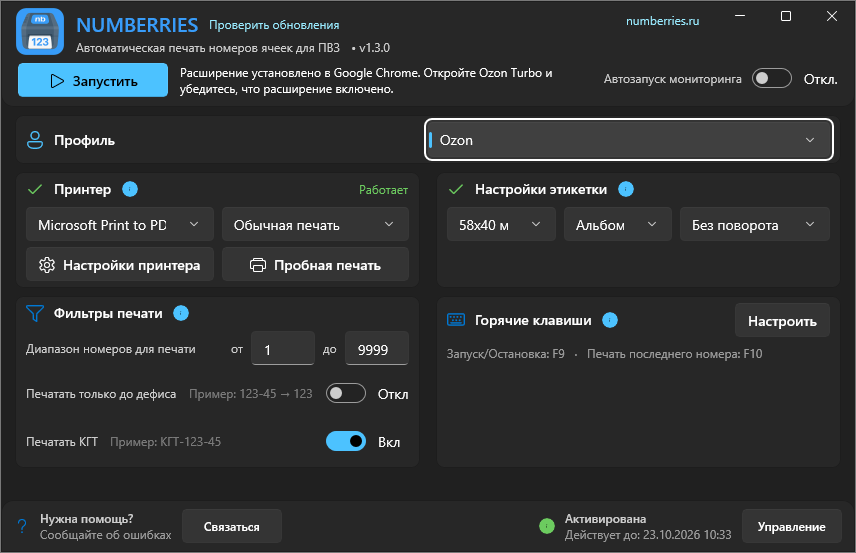
- Автозапуск мониторинга — переключатель в верхней строке окна. Когда он включён, программа начинает работу сама при каждом запуске. По умолчанию переключатель включён. Кнопка слева при этом серая и пишет Запущен — это подсказка, а не кнопка.
- F9 — запуск и остановка, F10 — повтор последней этикетки. Клавиши можно поменять, см. Горячие клавиши.
- Для профилей Ozon и Яндекс Маркет нужно одно и то же расширение.
Подробно — в статье Настройка профиля Ozon.
Что дальше
- Настройка профиля Ozon — пошагово, от выбора профиля до первой этикетки.
- Установка расширения Numberries Bridge — для каждого браузера.
- Окошко расширения и значок «!» — что значат надписи в окошке.
- Устранение проблем с профилем Ozon — что делать, если не печатает.
- Профиль Яндекс Маркет: что нужно для работы.