


Чтобы номер ячейки печатался крупно и помещался целиком, Numberries должен знать размер ваших этикеток. В этой статье вы укажете размер, а при необходимости — ориентацию и поворот.
Что понадобится
- Размер этикеток в миллиметрах: ширина × высота. Он обычно написан на упаковке рулона. Если нет — измерьте одну этикетку линейкой.
- Выбранный принтер. См. Выбор и проверка принтера.
Примечание
Мастер первого запуска размер этикетки не спрашивает. После него стоит 40×30 мм, «Книжная», «Без поворота». Если у вас другие этикетки, поменяйте размер сразу после мастера.
Как выглядит этикетка
- В центре — крупный жирный номер ячейки. Размер шрифта программа подбирает сама, чтобы номер занял всю этикетку.
- Внизу — чёрная полоса с белой надписью «numberries.ru». Убрать её нельзя.
- Номер с дефисом, например «123-2», печатается целиком. Чтобы печатать только «123», включите фильтр Печатать только до дефиса. См. Фильтры печати.
- Ячейка крупногабаритного товара Ozon (КГТ) печатается одной строкой, например «КГТ-12-1».
Предпросмотра этикетки в программе нет. Чтобы увидеть результат, сделайте пробную печать.
Выберите размер
Размер выбирают в карточке Настройки этикетки.

-
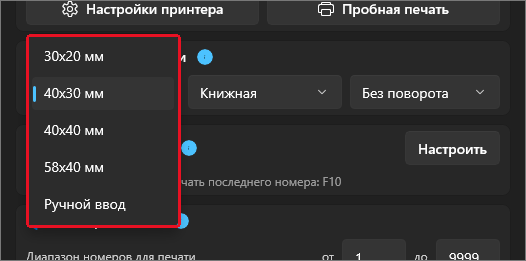
Откройте левый список в карточке Настройки этикетки (на снимке — 1).
-
Выберите размер ваших этикеток: 30x20 мм, 40x30 мм, 40x40 мм или 58x40 мм. Первое число — ширина, второе — высота.
-
Если вашего размера нет в списке, выберите Ручной ввод и укажите размер сами — см. следующий раздел.
-
Нажмите Пробная печать в карточке Принтер и проверьте этикетку.
Совет
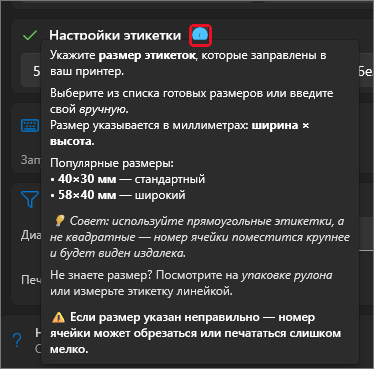
Лучше использовать прямоугольные этикетки, а не квадратные: номер ячейки поместится крупнее и будет виден издалека. Популярные размеры — 40×30 мм (стандартный) и 58×40 мм (широкий).
Те же советы есть в подсказке у синего значка i рядом с заголовком карточки. Наведите на него указатель мыши и подождите 1–2 секунды:
Свой размер
-
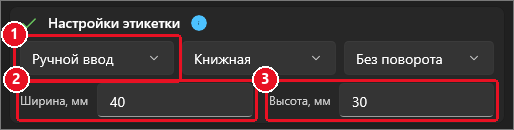
В списке размеров выберите Ручной ввод.
-
Появятся поля Ширина, мм и Высота, мм. Введите ширину и высоту этикетки в миллиметрах, целыми числами.
-
Сделайте пробную печать.
Ориентация
Второй список в карточке — ориентация: Книжная (по умолчанию) или Альбомная.
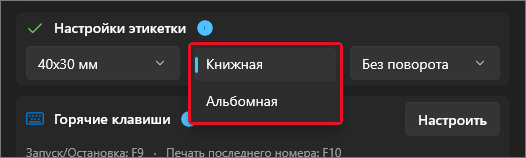
Альбомная поворачивает номер на 90° на той же этикетке. Выберите её, если номер печатается боком — поперёк этикетки, а нужен вдоль.
Поворот на 180°
Третий список — Без поворота (по умолчанию) или Поворот 180°.
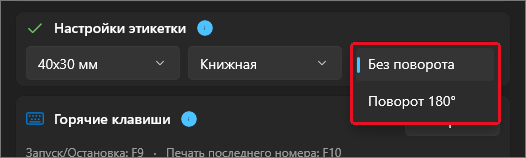
Выберите Поворот 180°, если этикетка выходит вверх ногами. Это зависит от того, какой стороной заправлен рулон. Поворот работает в обоих режимах печати.
Проверьте результат
- Нажмите Пробная печать в карточке Принтер.
- Проверьте этикетку:
- номер крупный и целиком помещается;
- полоса «numberries.ru» внизу, а не сверху или сбоку;
- вышла одна этикетка, а не две;
- печать не съехала на соседнюю этикетку.
Если что-то не так:
| Что видите | Что сделать |
|---|---|
| Номер мелкий или обрезан | Проверьте размер в карточке Настройки этикетки. В режиме Обычная печать выставьте такой же размер бумаги в Настройках принтера |
| Одна этикетка печатается на две или съезжает | Проверьте размер. В Настройках принтера проверьте размер бумаги и тип носителя (этикетки с зазором). В режиме Быстрая печать попробуйте Обычную печать |
| Номер вверх ногами | Выберите Поворот 180° |
| Номер боком | Поменяйте ориентацию: Книжная ↔ Альбомная |
Важно
В режиме Обычная печать размер бумаги задаёт ещё и драйвер принтера. Если драйвер не принимает размер из Numberries, программа молча печатает на размере драйвера по умолчанию. Поэтому, если номер печатается мелко или обрезается при правильном размере в программе, откройте Настройки принтера и выставьте там такой же размер этикетки.
Подробнее — в статье Устранение неполадок печати.