


При самом первом запуске Numberries открывает мастер «Настройка Numberries». Мастер по шагам поможет активировать ключ, выбрать маркетплейс и принтер. В статье разобран каждый шаг: что нажать, что выбрать, что будет дальше и что делать, если что-то пошло не так.
Что понадобится
- Установленная программа Numberries. Как её установить, описано в статье Установка Numberries.
- Лицензионный ключ из письма или из личного кабинета на сайте numberries.ru. Ключ — это код вида
XXXX-XXXX-XXXX-XXXX, который разрешает программе работать. Если ключа нет, его можно получить прямо на первом шаге мастера: после регистрации и подтверждения почты 14 дней бесплатно. - Интернет. Без него ключ не активируется.
- Включённый и подключённый принтер этикеток с установленным драйвером. Драйвер — это программа от производителя принтера, после установки которой принтер появляется в Windows. Лучше установить драйвер до запуска мастера. Если забыли, установите его, не закрывая мастер, и на шаге 4 нажмите кнопку обновления списка принтеров.
- Только для профиля «Выбрать область»: открытая программа или сайт ПВЗ, где на экране виден номер ячейки.
Совет
Мастер занимает 3–5 минут. Откройте письмо с ключом заранее: ключ удобнее скопировать и вставить, чем набирать вручную.
Когда открывается мастер
Мастер открывается сам, только если одновременно:
- Numberries запускается на этом компьютере впервые, то есть программу поставили на компьютер, где её раньше не было;
- ключ на этом компьютере ещё не активирован.
Обычно мастер появляется сразу после установки, когда на последней странице установщика стоит галочка Запустить Numberries. Если вы её сняли, мастер откроется при первом запуске программы с ярлыка или при следующем входе в Windows (если включён автозапуск).
Мастер открывается раньше главного окна. Значка Numberries в трее (области уведомлений справа внизу, возле часов) в это время нет — он появится после мастера.
Мастер не откроется, если:
- вы переустановили программу, а её настройки на компьютере остались;
- ключ на этом компьютере уже активирован.
В этих случаях сразу откроется главное окно. Если ключ не активирован, поверх главного окна появится окно «Активация лицензии». Как с ним работать, описано в статье Лицензионный ключ.
Как устроено окно мастера
- Заголовок окна — «Настройка Numberries». Окно всегда одного размера и открывается по центру экрана. Его можно перетащить мышью за заголовок.
- Вверху — 7 точек. Каждая точка — это шаг. Яркая точка — текущий шаг, бледные слева от неё — пройденные.
- Внизу — кнопки Назад и Далее. На первом шаге вместо них кнопка У меня есть ключ, на последнем — Завершить.
- Крестик в правом верхнем углу закрывает мастер сразу, без вопросов. Что будет после этого, описано в разделе Если вы закрыли мастер раньше времени.
| Шаг | Название на экране | Что вы делаете | Можно пропустить? |
|---|---|---|---|
| 1 | Добро пожаловать в Numberries! | Переходите к вводу ключа или регистрируетесь | Нет |
| 2 | Активация лицензии | Вводите ключ | Нет: без ключа дальше не пройти |
| 3 | Выбор профиля | Выбираете свой маркетплейс | Нет, но выбор можно поменять потом |
| 4 | Выбор принтера | Выбираете принтер этикеток | Нет: без принтера Далее не нажимается |
| 5 | Пробная печать | Печатаете тестовую этикетку | Да |
| 6 | Область захвата | Обводите номер на экране | Да. Шаг есть только у профиля «Выбрать область» |
| 7 | Всё готово! | Проверяете итог и нажимаете Завершить | — |
Шаг 1. Добро пожаловать
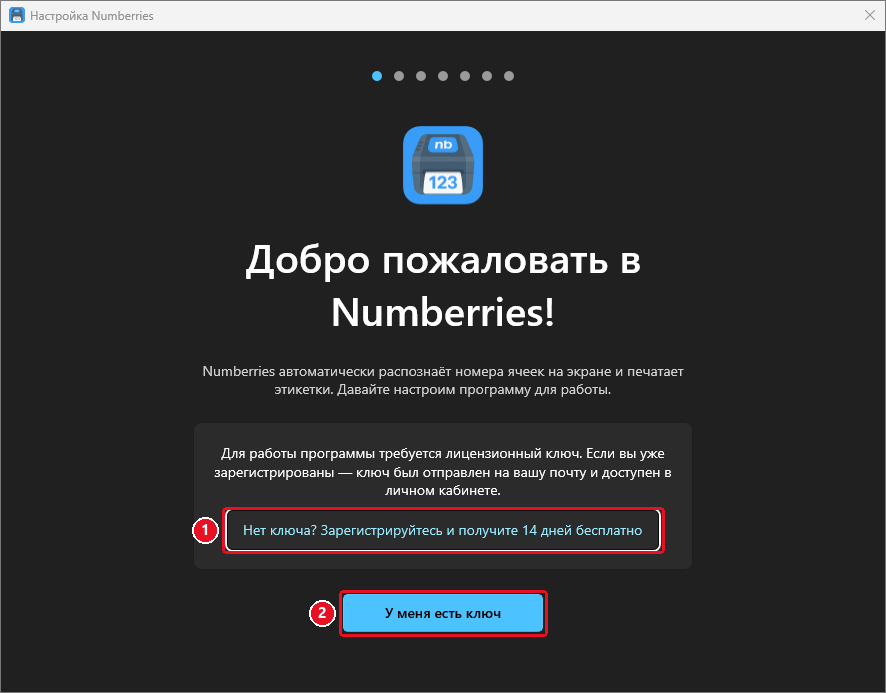
На экране написано, что для работы нужен лицензионный ключ и что после регистрации он приходит на почту и лежит в личном кабинете.
Если ключа ещё нет:
- Щёлкните ссылку Нет ключа? Зарегистрируйтесь и получите 14 дней бесплатно. В браузере откроется страница регистрации на сайте numberries.ru.
- Зарегистрируйтесь на сайте. Мастер при этом не закрывайте. Подробнее — в статье Регистрация и пробный ключ.
- Откройте письмо «Подтверждение регистрации — Numberries» и нажмите Подтвердить email. Откроется личный кабинет.
- Ключ появится на Главной личного кабинета, в строке «Ваш ключ», и придёт письмом. Скопируйте ключ кнопкой копирования рядом с ним.
- Вернитесь в окно «Настройка Numberries»: щёлкните его значок на панели задач внизу экрана.
Когда ключ есть:
- Нажмите У меня есть ключ. Откроется шаг 2.
Примечание
Текст на этом шаге относится к профилю «Выбрать область». Для Wildberries, Ozon и Яндекс Маркета выделять ничего на экране не нужно. Профиль вы выберете на шаге 3.
Кнопки «Пропустить» нет: без ключа программа не работает.
Шаг 2. Активация лицензии
-
Откройте письмо с ключом или личный кабинет на сайте.
-
Выделите ключ целиком, вместе с дефисами, и скопируйте его: клавиши Ctrl+C.
-
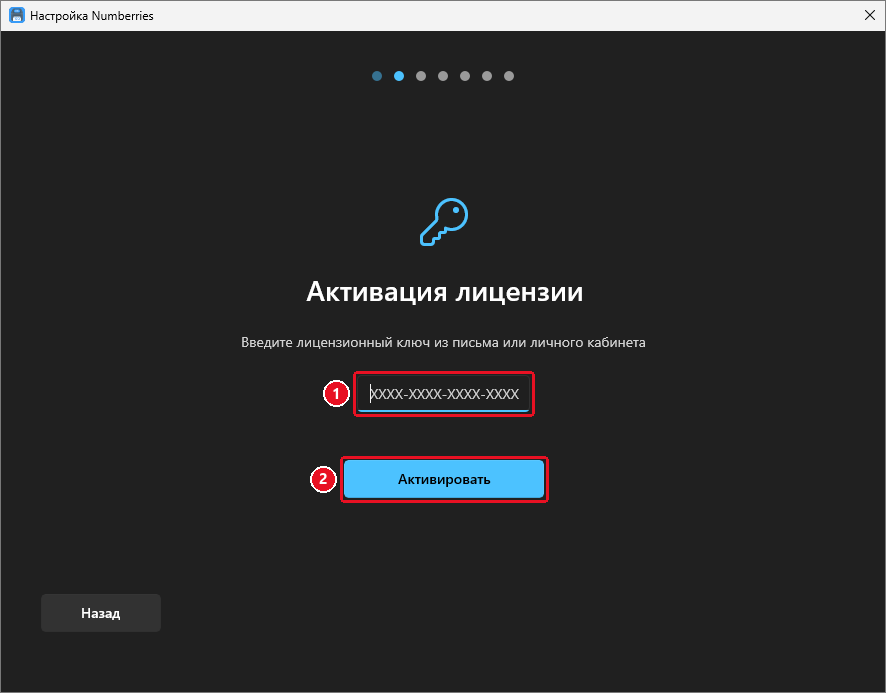
Щёлкните поле с подсказкой
XXXX-XXXX-XXXX-XXXXи вставьте ключ: клавиши Ctrl+V.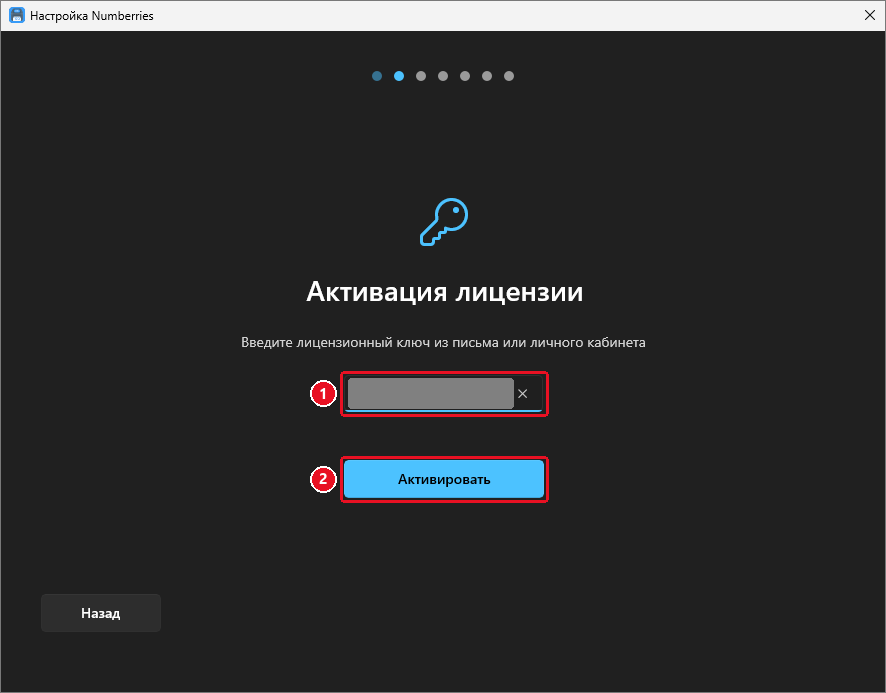
-
Нажмите Активировать.
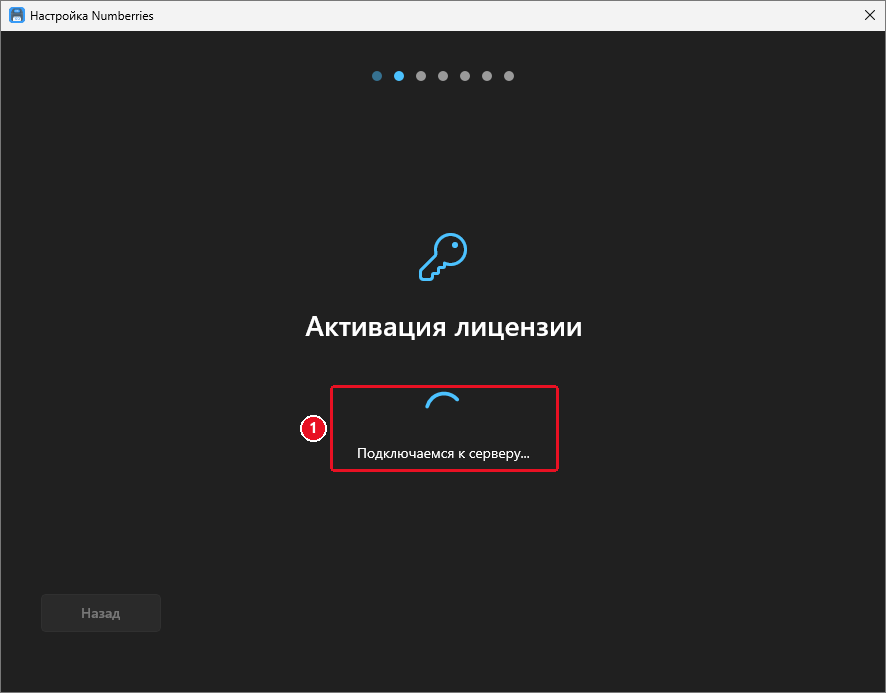
Поле и кнопка исчезнут, появится вращающийся круг. Надписи под ним меняются раз в секунду: «Проверяем ключ...», «Подключаемся к серверу...», «Проверяем подлинность...», «Активируем лицензию...». Проверка занимает не меньше 4 секунд. Ничего не нажимайте и не закрывайте окно.
-
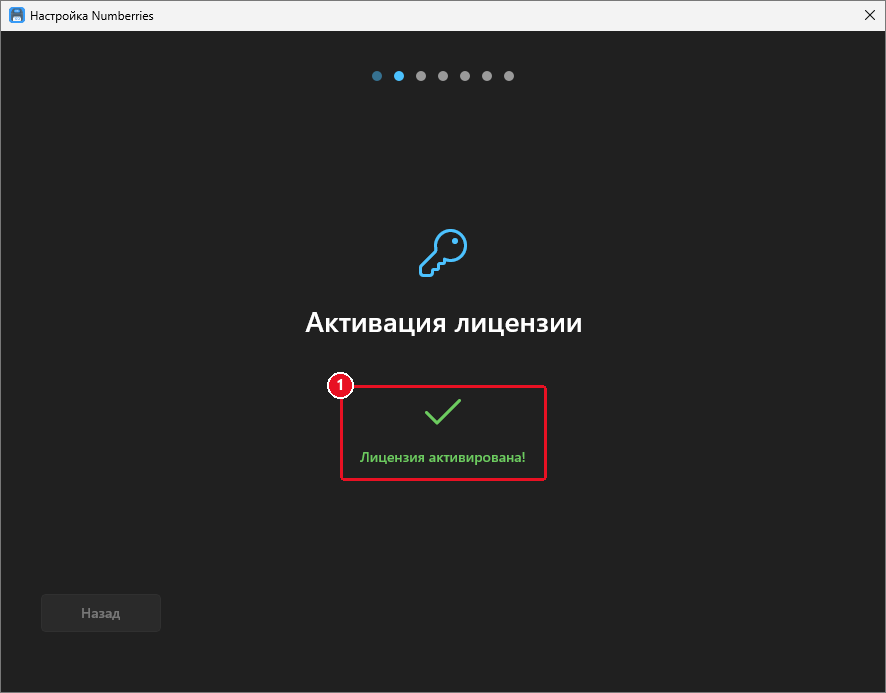
Если ключ принят, появится зелёная галочка и надпись «Лицензия активирована!». Через секунду мастер сам перейдёт к шагу 3.
Совет
Вставляйте ключ, а не набирайте его. В мастере ключ нужно ввести точно как в письме: с дефисами и теми же буквами. Сам мастер дефисы не добавляет. Лишние пробелы в начале и в конце он убирает.
Если ключ не принят
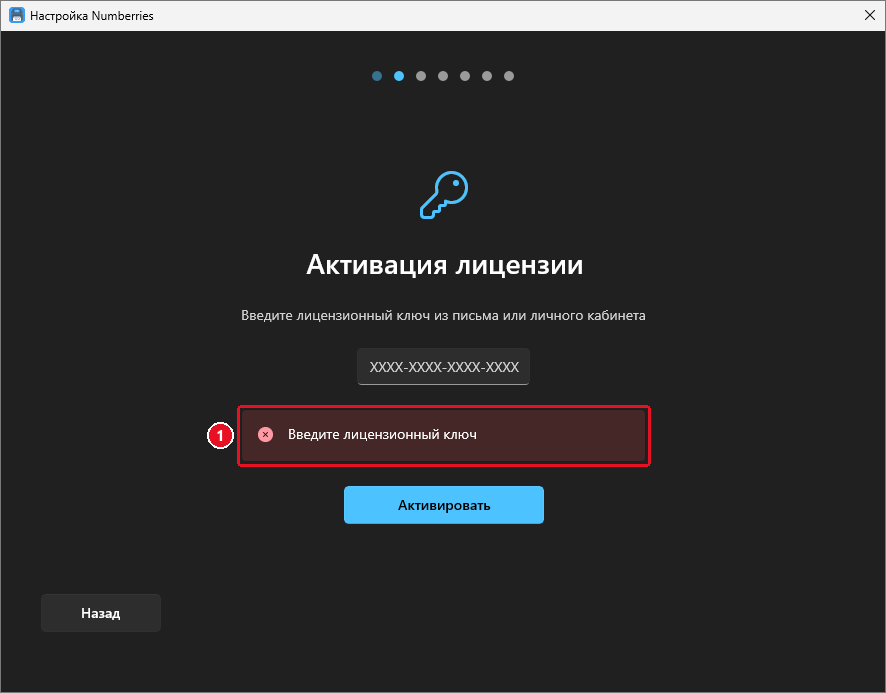
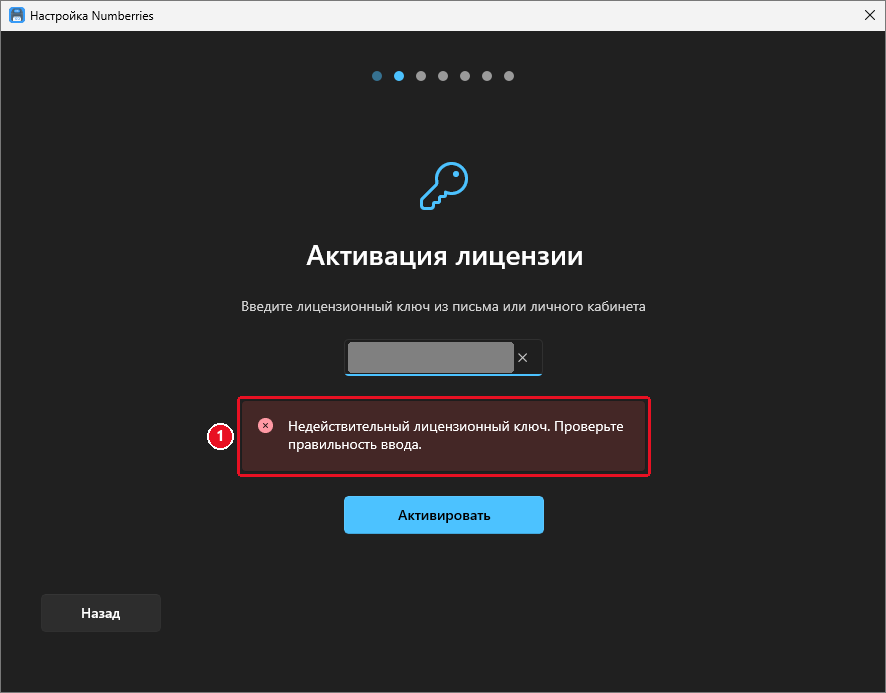
Под полем появится красная полоса с причиной. Исправьте причину и снова нажмите Активировать.
| Сообщение | Что это значит | Что делать |
|---|---|---|
| «Введите лицензионный ключ» | Поле пустое | Вставьте ключ из письма |
| «Недействительный лицензионный ключ. Проверьте правильность ввода.» | В ключе опечатка, скопирован не весь ключ или лишние символы | Скопируйте ключ из письма заново, целиком |
| «Этот ключ уже привязан к другому устройству. Сначала отвяжите его там.» или «Лицензия не соответствует этому устройству.» | Ключ уже работает на другом компьютере | Отвяжите ключ на старом компьютере или напишите в поддержку. См. Лицензионный ключ, раздел «Перенос ключа на другой компьютер» |
| «Достигнуто максимальное количество активаций для этого ключа.» | Ключ активировали слишком много раз | Напишите в поддержку |
| «Ошибка сети. Проверьте соединение и повторите попытку.» или «Время запроса истекло.» | Нет интернета или сервер не ответил | Проверьте интернет и нажмите Активировать ещё раз |
| «Срок действия лицензии истёк ДД.ММ.ГГГГ.» | Оплаченный или пробный срок закончился | Продлите подписку в личном кабинете на сайте, затем снова нажмите Активировать |
| «Ключ отозван. Обратитесь в поддержку или введите другой ключ.», «Лицензия отозвана: …», «Лицензия недействительна.» | Ключ отключён | Напишите в поддержку или введите другой ключ |
| «Не удалось активировать лицензию. Повторите попытку позже.» | Временный сбой | Подождите несколько минут и повторите. Если не помогло — напишите в поддержку |
Кнопка Назад возвращает на шаг 1. Кнопки Далее на этом шаге нет: мастер переходит дальше сам после успешной активации.
Шаг 3. Выбор профиля
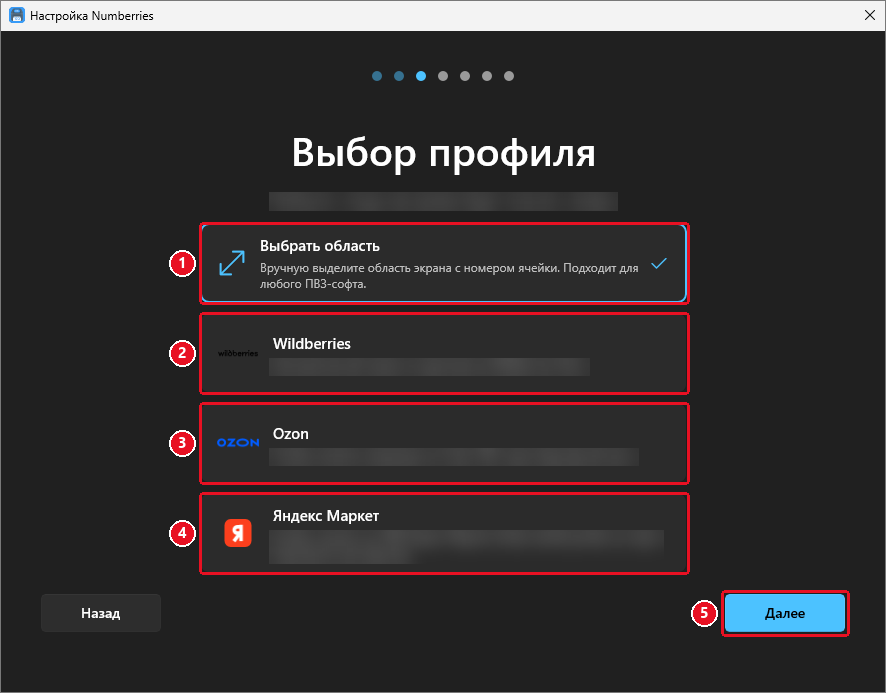
Профиль — это режим работы программы под ваш маркетплейс.
-
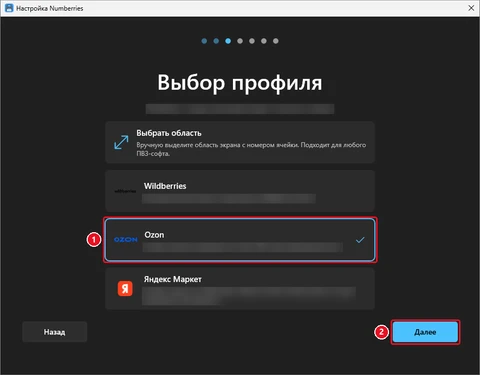
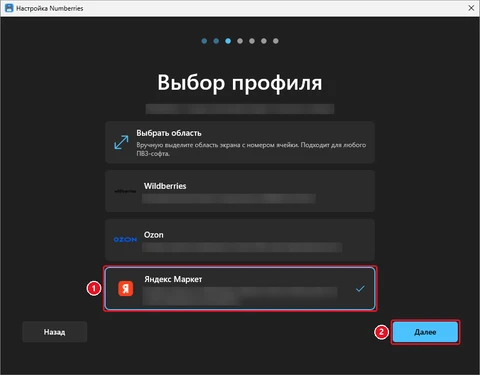
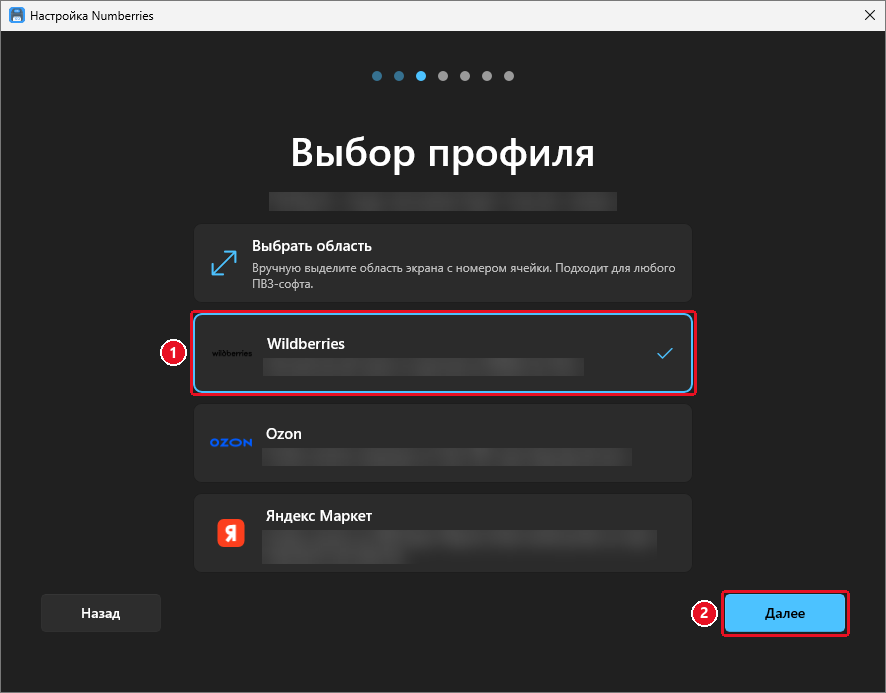
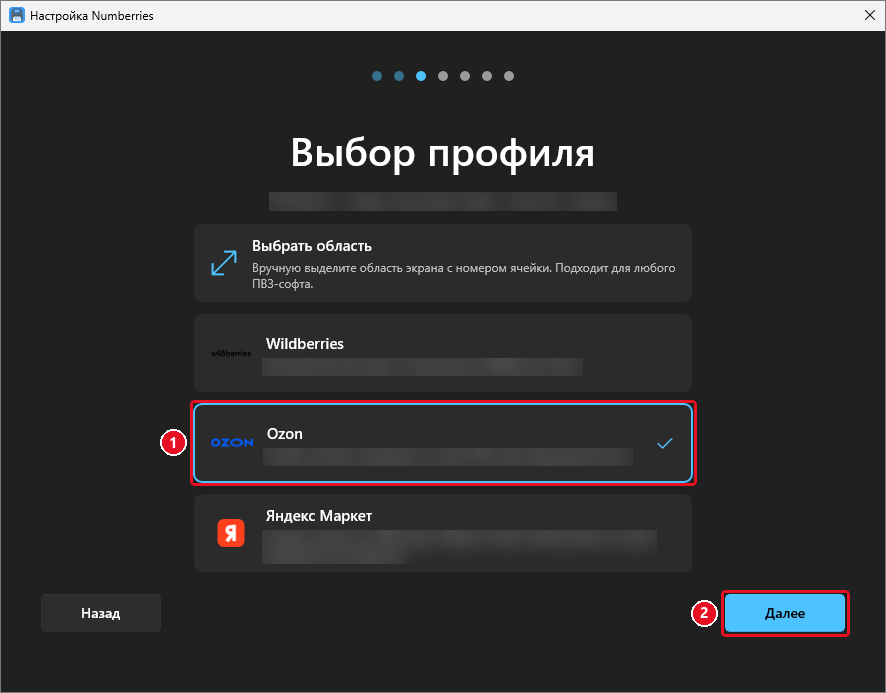
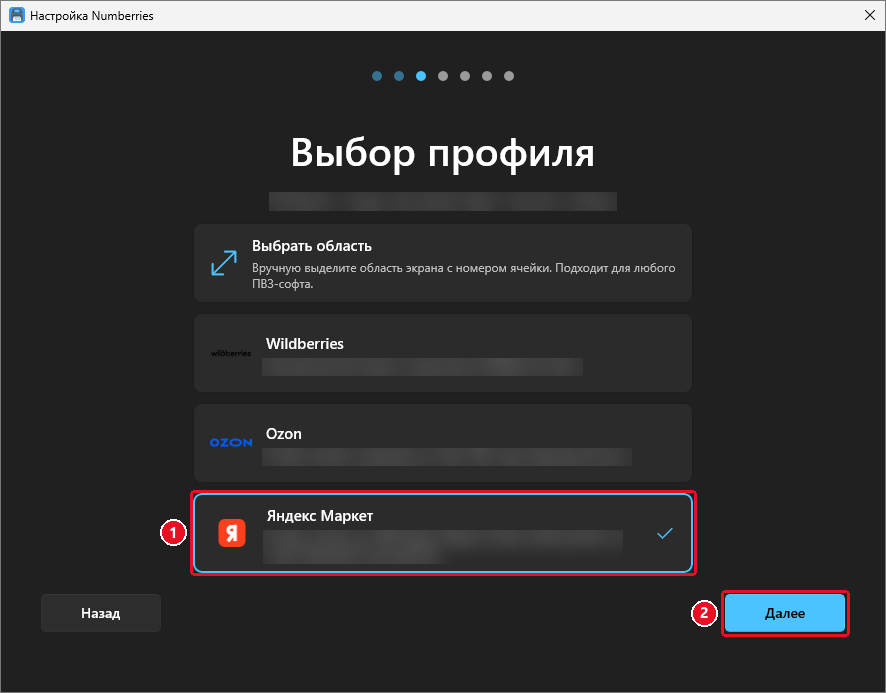
Щёлкните карточку своего маркетплейса. Выбранная карточка получает синюю рамку и галочку справа. Сначала выбрана карточка «Выбрать область».
Карточка Выбирайте, если… Что нужно для работы Выбрать область Вы работаете в другой системе ПВЗ, и номер ячейки виден на экране цифрами Выбрать на экране место, где появляется номер (шаг 6) Wildberries Вы принимаете товар в приложении WB Point на этом компьютере Приложение WB Point и сканер на этом же компьютере Ozon Вы работаете в Turbo ПВЗ Ozon в браузере Расширение браузера Numberries Bridge. Его ставят после мастера Яндекс Маркет Вы работаете в ПВЗ Яндекс Маркета в браузере Расширение Numberries Bridge версии 1.1.0 или новее и один раз нажать Разрешить. Это делают после мастера Так выглядит выбранная карточка Wildberries:
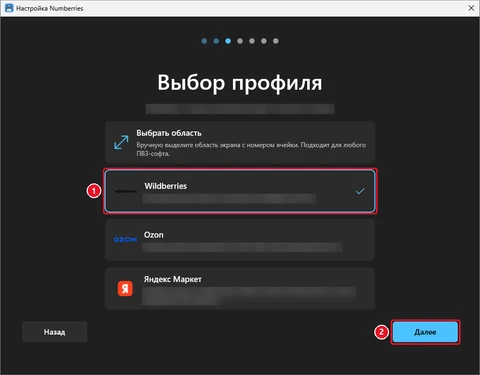
Выбранная карточка Ozon:
Выбранная карточка «Яндекс Маркет»:
-
Нажмите Далее.
Примечание
Одновременно работает один профиль. Если на ПВЗ несколько маркетплейсов, выберите тот, с которым работаете чаще. Сменить профиль можно в любой момент в главном окне, в карточке Профиль.
Предупреждение
Не нажимайте Назад на этом шаге. Мастер вернётся на шаг «Активация лицензии», а там уже не будет кнопки Далее. Если это случилось, см. раздел Мастер «застрял» на шаге «Активация лицензии».
Шаг 4. Выбор принтера
-
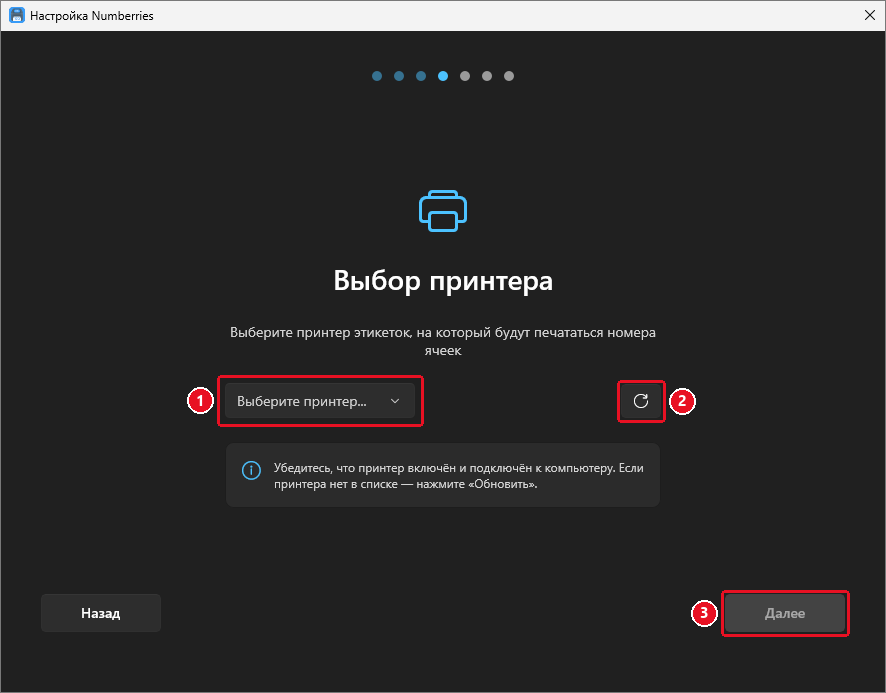
Включите принтер этикеток и проверьте, что он подключён к компьютеру.
-
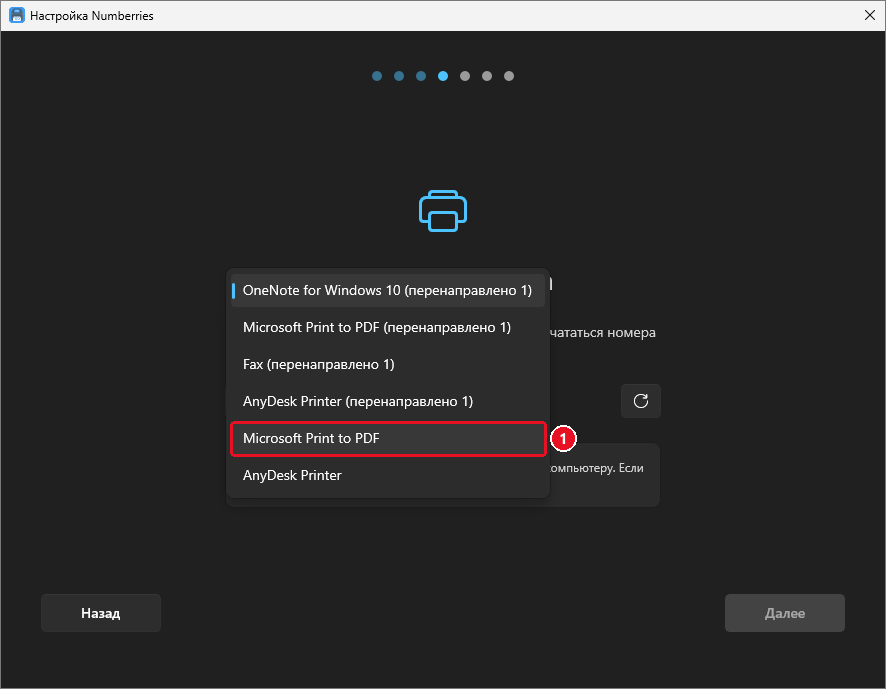
Щёлкните список Выберите принтер.... Откроется список всех принтеров Windows.
-
Выберите свой принтер этикеток. Обычно в его названии есть марка или модель принтера.
Не выбирайте «Microsoft Print to PDF», «OneNote», «Fax» и похожие: это не настоящие принтеры, этикетка на них не напечатается.
-
Если принтера этикеток нет в списке, нажмите кнопку со стрелкой справа от списка. Это кнопка Обновить: подписи на ней нет, только значок. Список загрузится заново.
-
Когда принтер выбран, кнопка Далее станет активной. Нажмите её.
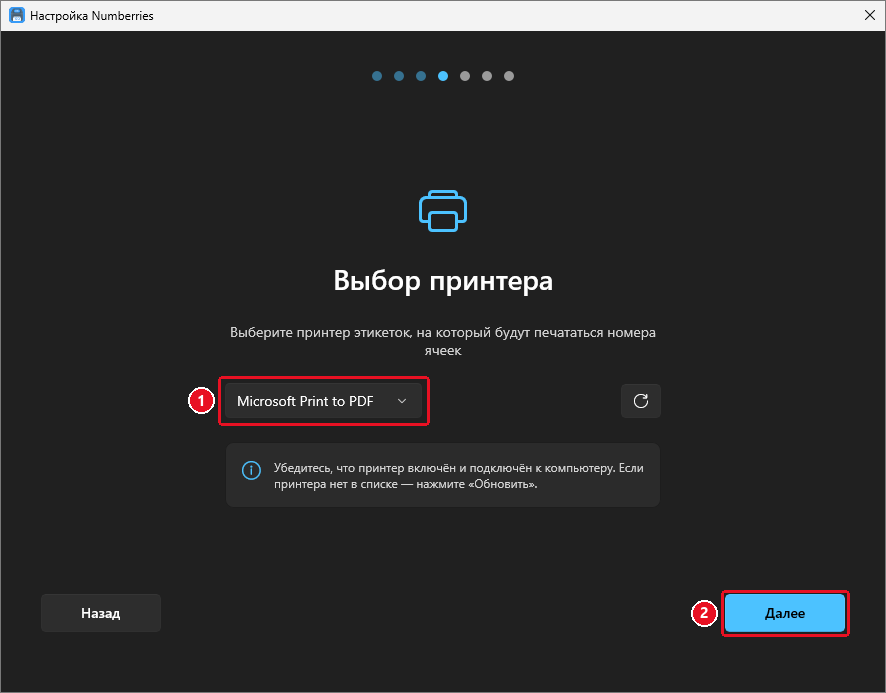
Примечание
На снимках выбран «Microsoft Print to PDF», потому что к компьютеру, на котором делались снимки, не подключён принтер этикеток. Вы выбирайте свой принтер этикеток.
Совет
Если вы работаете через удалённый рабочий стол, принтеры вашего компьютера видны в списке с пометкой «(перенаправлено …)».
Если вместо списка написано «Принтеры не найдены» (оранжевым), кнопка Далее не нажимается. Что делать:
- Установите драйвер принтера этикеток с сайта производителя или с диска из коробки.
- Подключите и включите принтер.
- Нажмите кнопку со стрелкой, чтобы обновить список.
Если принтер так и не появился, закройте мастер крестиком. Ключ к этому моменту уже активирован, поэтому ничего не потеряется. Установите драйвер, перезапустите Numberries (значок в трее → Выйти, затем снова запустите программу) и выберите в главном окне профиль в карточке Профиль и принтер в карточке Принтер. См. Выбор и проверка принтера.
Размер этикетки мастер не спрашивает. По умолчанию стоит 40×30 мм, поменять его можно после мастера в карточке Настройки этикетки.
Шаг 5. Пробная печать
Этот шаг нужен, чтобы проверить принтер. Он необязательный: кнопка Далее доступна всегда.
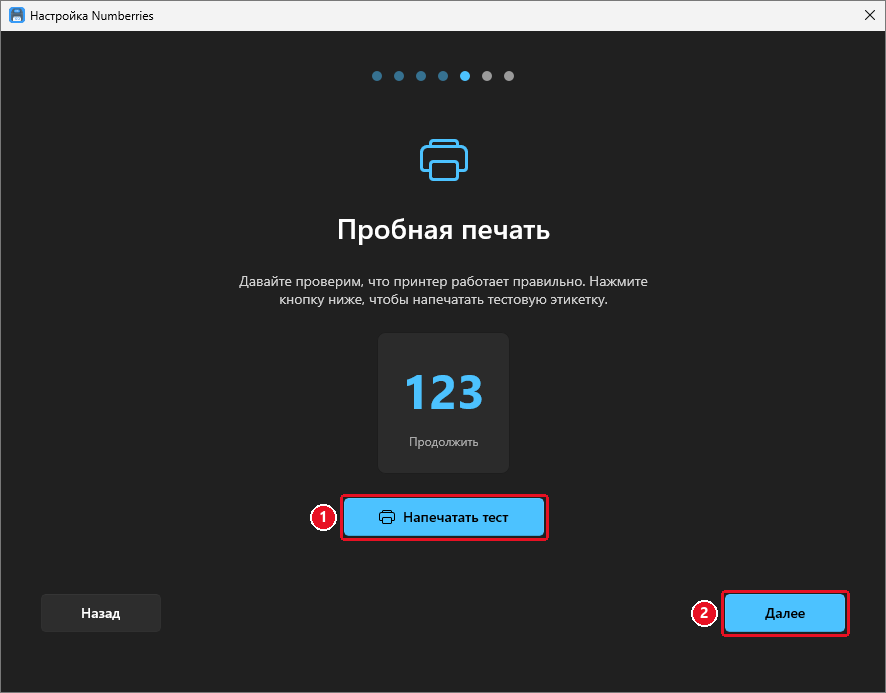
Карточка с крупными цифрами 123 показывает, как примерно выглядит этикетка. Надпись «Продолжить» под цифрами — просто подпись к картинке, это не кнопка.
-
Проверьте, что в принтере заправлены этикетки.
-
Нажмите Напечатать тест. На секунду появится надпись «Печать...».
-
Появится зелёная галочка и надпись «Печать отправлена! Если этикетка не напечаталась — проверьте принтер.»
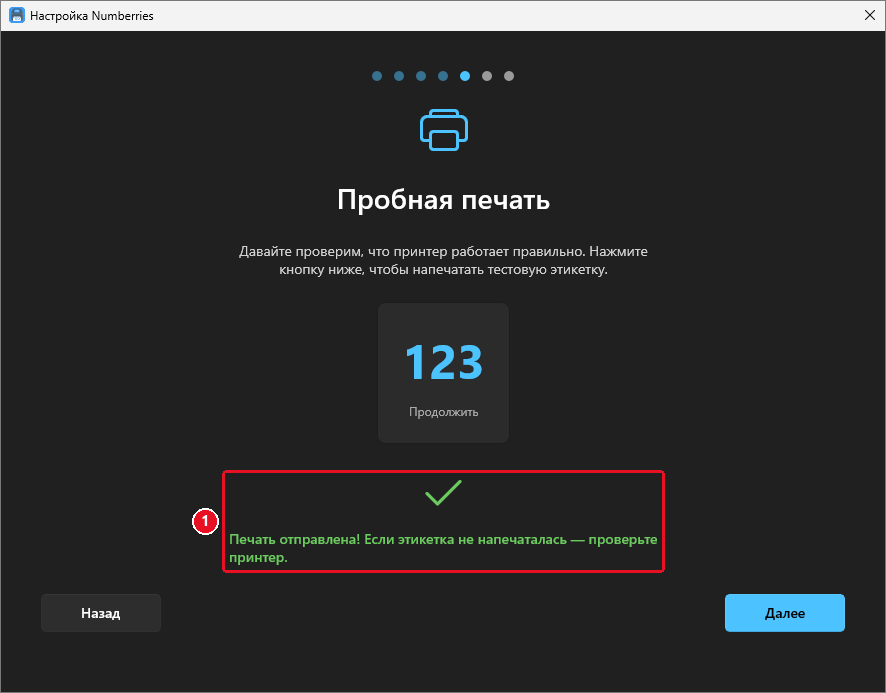
-
Нажмите Далее.
Важно
При первой установке этикетка на этом шаге может не выйти, хотя мастер пишет «Печать отправлена!». Это особенность версии 1.3.0, а не поломка принтера. Не тратьте время на поиск причины: нажмите Далее, а после мастера проверьте печать кнопкой Пробная печать в главном окне. Как это сделать, описано в разделе Сразу после мастера: проверьте печать.
Если появилась красная полоса «Ошибка печати. Проверьте принтер и попробуйте снова.» с подробностями, проверьте, что принтер включён и подключён. Можно нажать Назад и выбрать другой принтер.
Шаг 6. Область захвата (только для «Выбрать область»)
Этот шаг есть только у профиля «Выбрать область». Если вы выбрали Wildberries, Ozon или «Яндекс Маркет», мастер пропустит его и сразу откроет шаг 7.
Область захвата — это прямоугольный участок экрана, где появляется номер ячейки. Когда там появится новый номер, программа напечатает этикетку.
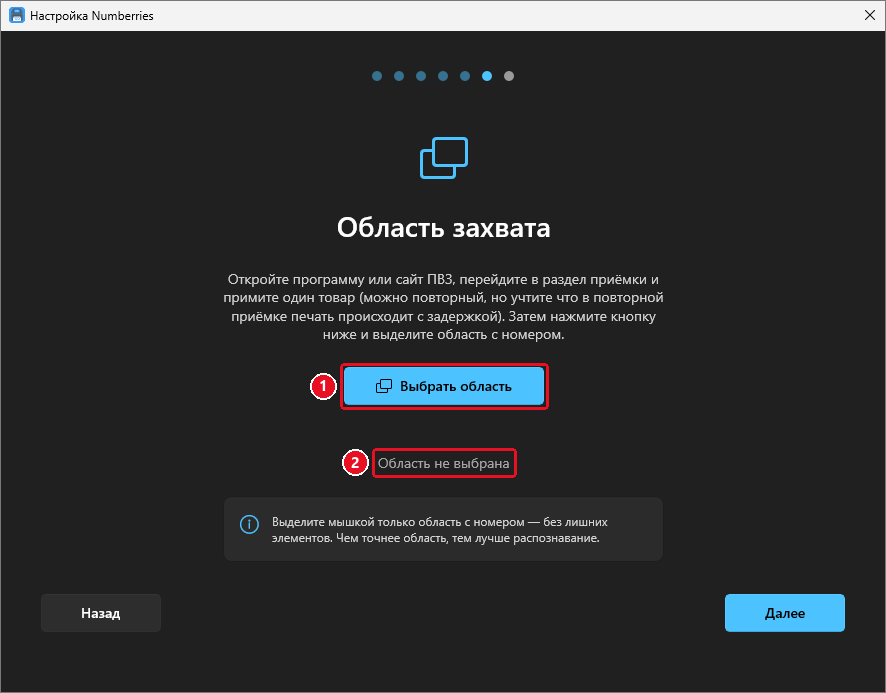
Подготовка:
- Откройте программу или сайт ПВЗ, перейдите в раздел приёмки и примите один товар, чтобы на экране был виден номер ячейки. Можно принять товар повторно, но при повторной приёмке номер появляется с задержкой.
- Расположите окно ПВЗ так, как вы обычно работаете: тот же размер, то же место на экране. Потом окно ПВЗ лучше не двигать.
- Если у вас два монитора, перетащите окно мастера за заголовок на тот монитор, где открыта программа ПВЗ. Выделение появится на том мониторе, где находится указатель мыши.
Выбор области:
-
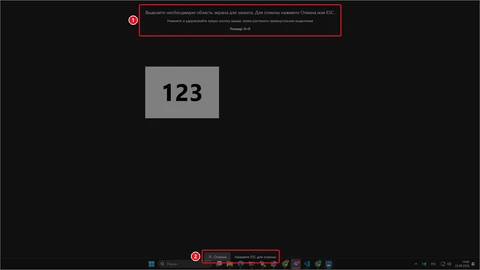
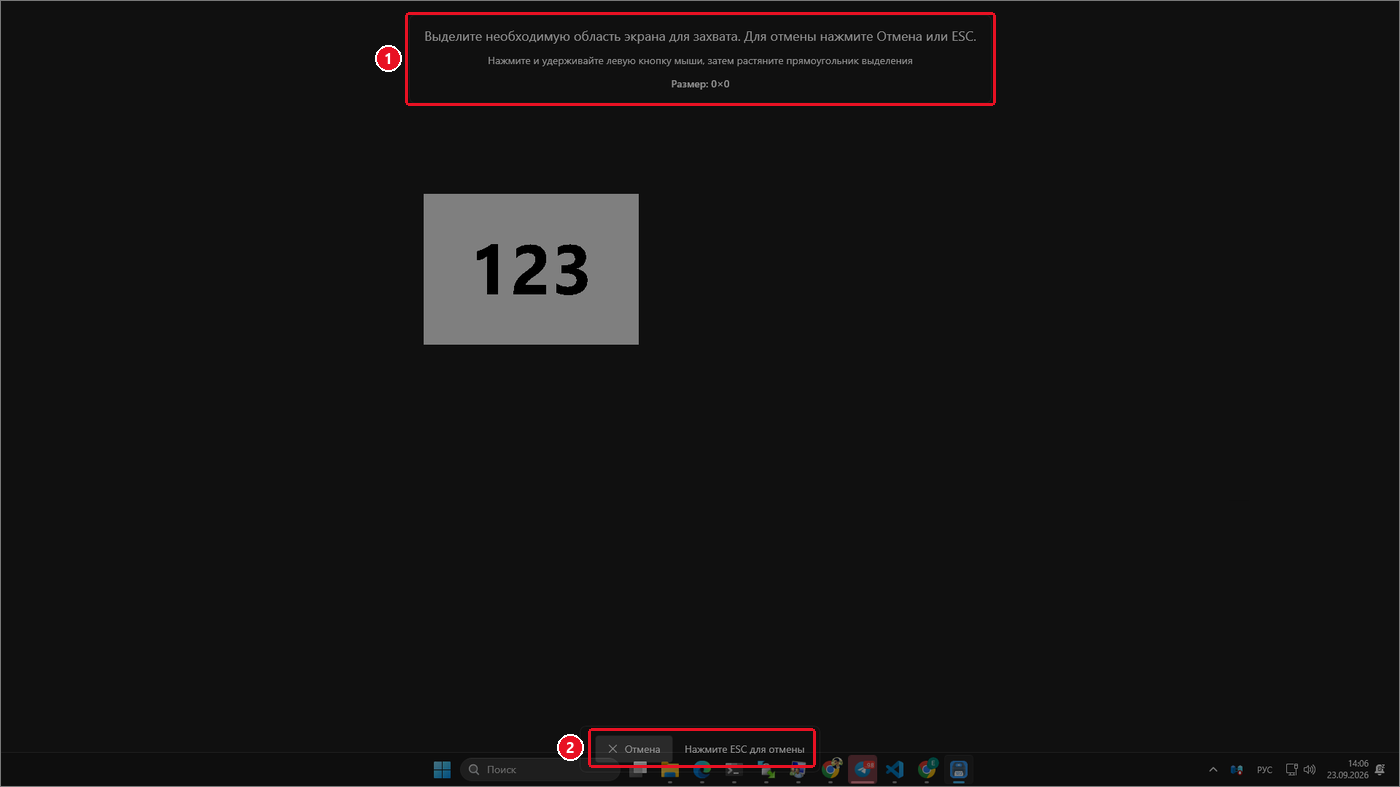
Нажмите Выбрать область. Окно мастера спрячется, экран затемнится. Сверху появится надпись «Выделите необходимую область экрана для захвата. Для отмены нажмите Отмена или ESC.»
-
Наведите указатель чуть левее и выше номера ячейки.
-
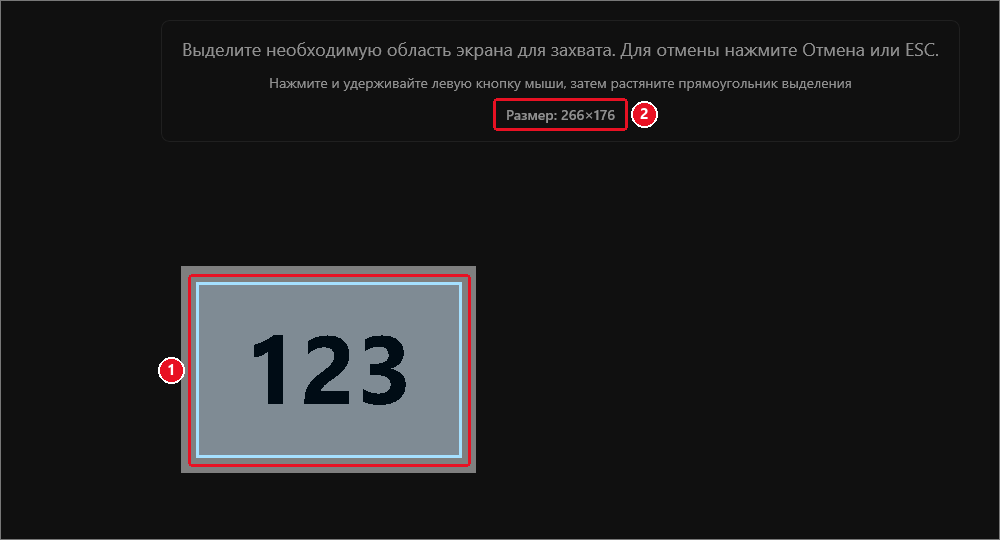
Нажмите левую кнопку мыши и, не отпуская её, тяните вправо и вниз, пока рамка не охватит номер с небольшим запасом. Вверху будет виден размер рамки, например «Размер: 266×176».
-
Отпустите кнопку мыши. Затемнение исчезнет само, окно мастера вернётся. Область сохраняется сразу.
-
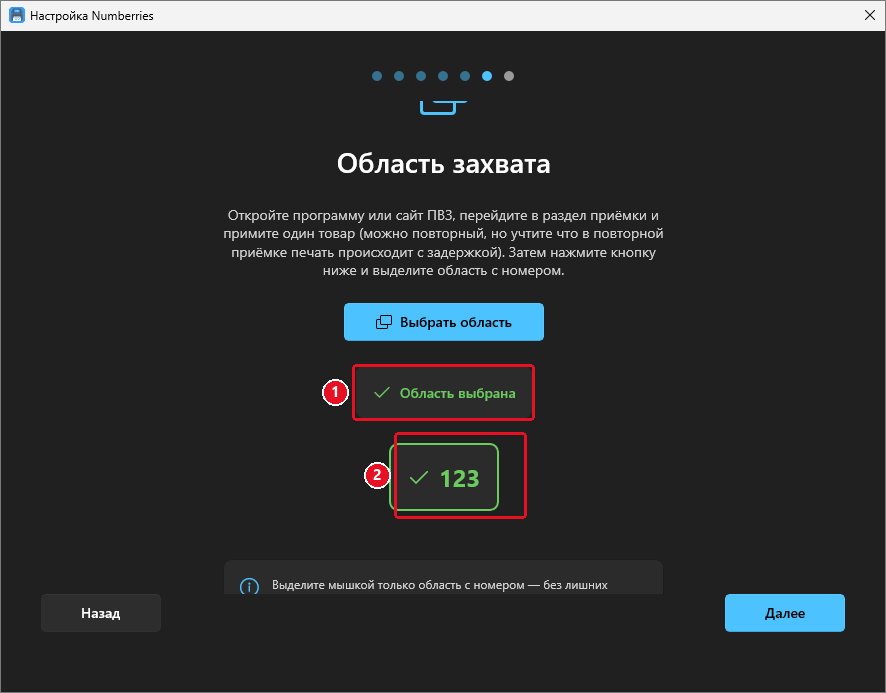
Появится «Область выбрана» и надпись «Тестирую распознавание...». Окно мастера на мгновение пропадёт. Так и должно быть.
-
Посмотрите на результат:
-
Зелёная рамка с цифрами — программа нашла номер. Сверьте цифры с номером на экране.
-
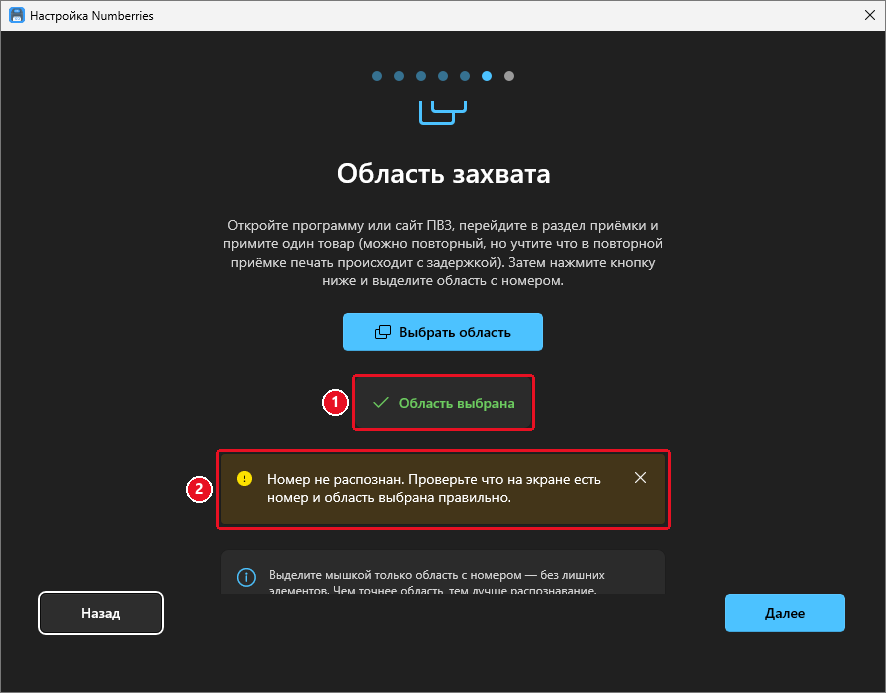
Жёлтая полоса «Номер не распознан. Проверьте что на экране есть номер и область выбрана правильно.» — в рамку не попал номер или попало лишнее.
-
-
Если появилась жёлтая полоса или цифры другие, проверьте, что номер виден на экране, и снова нажмите Выбрать область.
-
Нажмите Далее.
Совет
Обводите только цифры ячейки, без штрихкодов, надписей и рамок. Оставьте небольшой отступ вокруг числа. Чем точнее область, тем меньше ошибок при печати.
- Передумали выделять — нажмите Отмена внизу экрана или клавишу Esc. Мастер вернётся, область не изменится.
- Слишком маленькая рамка (меньше 10 точек по стороне) не засчитывается. Обведите номер ещё раз.
- После выбора области часть подсказок внизу окна может не поместиться. Это не ошибка.
- Шаг можно пропустить: нажмите Далее без выбора. Область потом выбирается в главном окне. Подробнее — в статье Выбор области с номером ячейки.
Шаг 7. Всё готово
На последнем шаге мастер показывает, что настроено.
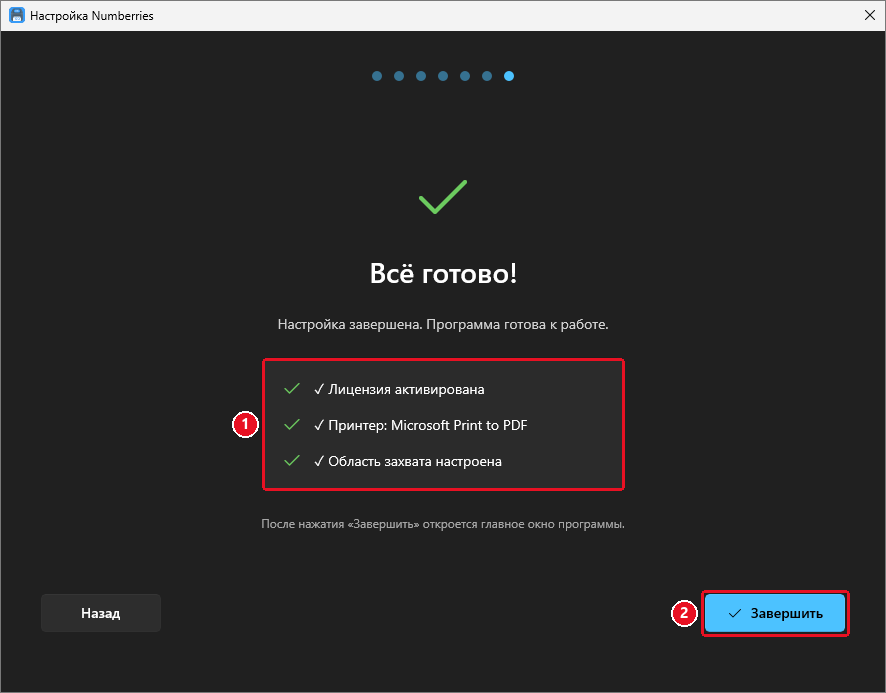
В сводке три строки:
-
«✓ Лицензия активирована».
-
«✓ Принтер: …» и название выбранного принтера. Проверьте, что это ваш принтер этикеток.
-
Третья строка зависит от профиля:
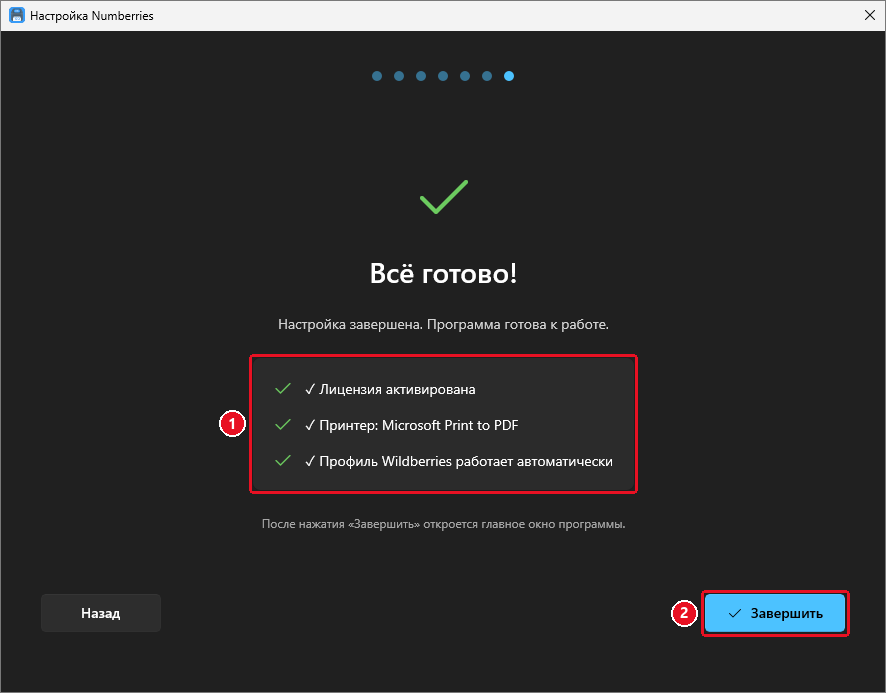
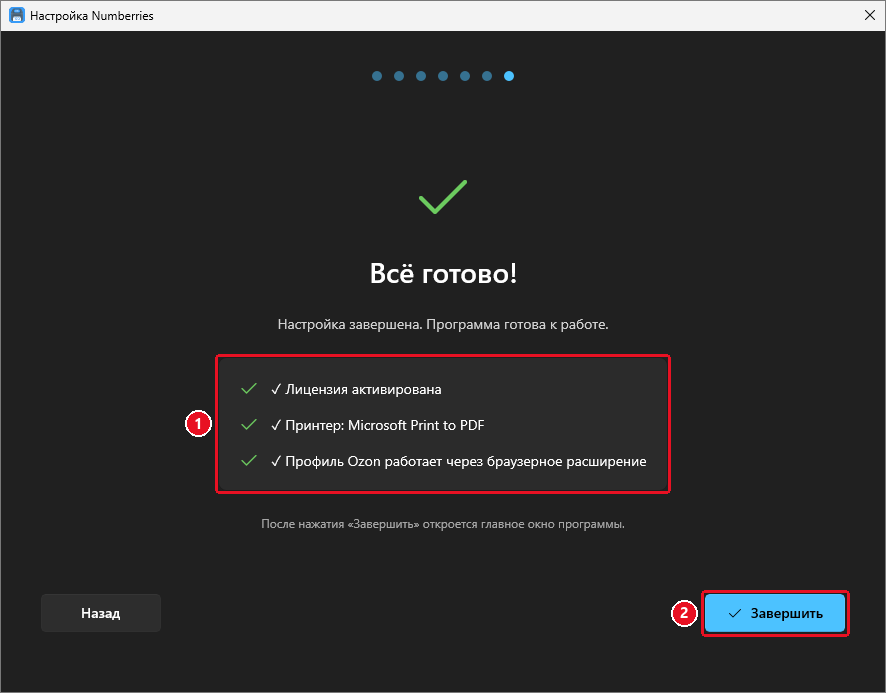
Профиль Строка Выбрать область «✓ Область захвата настроена» или оранжевое «Область не выбрана» Wildberries «✓ Профиль Wildberries работает автоматически» Ozon «✓ Профиль Ozon работает через браузерное расширение» Яндекс Маркет «✓ Профиль Яндекс Маркет работает через браузерное расширение»
Так выглядит последний шаг для других профилей:
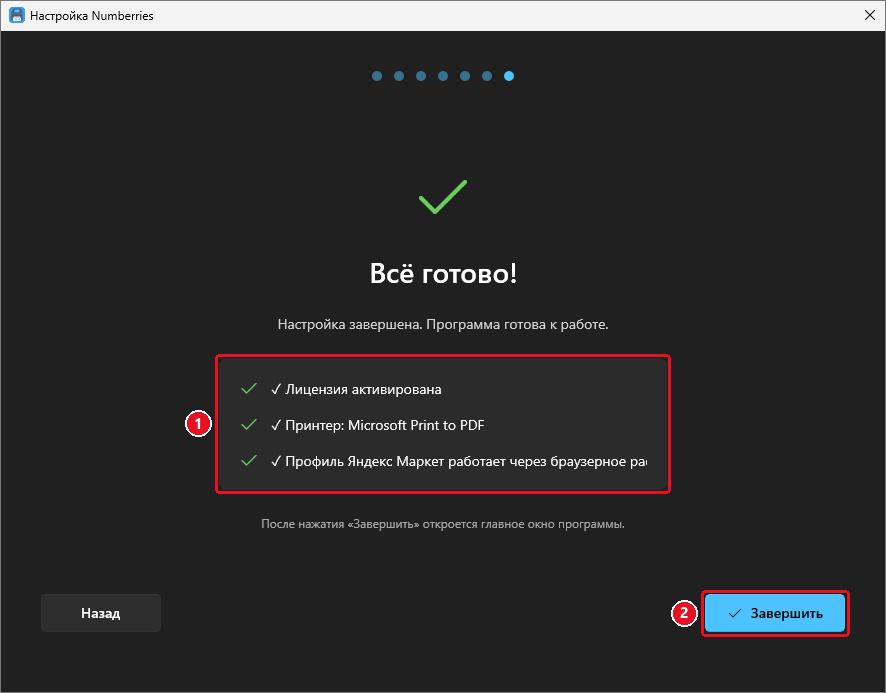
- Проверьте сводку. Чтобы что-то исправить, нажимайте Назад, но не дальше шага «Выбор профиля».
- Нажмите Завершить.
Оранжевое «Область не выбрана» — не ошибка. Область можно выбрать позже в главном окне.
Что происходит после «Завершить»
Мастер закроется и откроется главное окно Numberries. В трее появится значок программы. При следующих запусках сразу открывается главное окно. Единственное исключение описано в разделе Мастер открылся снова после обновления.
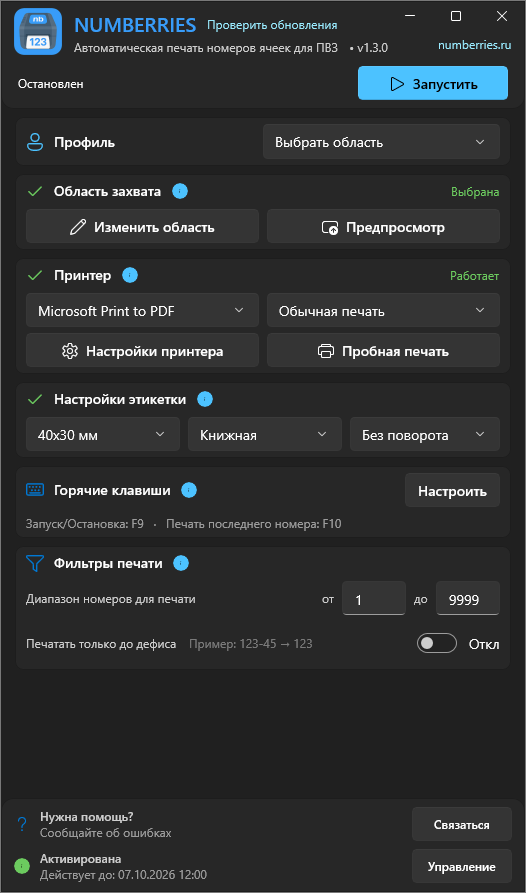
Что будет дальше, зависит от профиля:
| Профиль | Что вы увидите | Что сделать дальше |
|---|---|---|
| Выбрать область | Строка состояния «Остановлен» и кнопка Запустить | Откройте программу ПВЗ и нажмите Запустить или клавишу F9. Окно Numberries спрячется в трей — так и должно быть. Если кнопка Запустить серая, вы не выбрали область: нажмите Выбрать область в карточке Область захвата. См. Профиль «Выбрать область» |
| Wildberries | Программа сразу готова к работе. На кнопке написано «Запущен». Если WB Point не установлен, в строке состояния «WB Point не найден. Убедитесь что приложение установлено.» | Откройте WB Point на разделе приёмки. См. Настройка профиля Wildberries |
| Ozon | Подсказка поставить расширение и кнопка Установить для … под профилем | Установите расширение Numberries Bridge. См. Установка расширения Numberries Bridge и Настройка профиля Ozon |
| Яндекс Маркет | То же, что у Ozon | Установите расширение и нажмите Разрешить. См. Настройка профиля Яндекс Маркет |
Одновременно программа проверяет ключ и наличие новой версии. Если есть новая версия, появится окно обязательного обновления. Что делать, описано в статье Обновления программы.
Мастер не спрашивает часть настроек. После него действуют значения по умолчанию:
| Настройка | Значение после мастера | Где поменять |
|---|---|---|
| Размер этикетки | 40x30 мм | Карточка Настройки этикетки |
| Ориентация | Книжная | Карточка Настройки этикетки |
| Поворот | Без поворота | Карточка Настройки этикетки |
| Режим печати | Обычная печать | Карточка Принтер |
| Диапазон номеров для печати | от 1 до 9999 | Карточка Фильтры печати |
| Печатать только до дефиса | Откл (виден в профилях «Выбрать область» и Ozon) | Карточка Фильтры печати |
| Печатать КГТ | Вкл (виден только в профиле Ozon) | Карточка Фильтры печати |
| Горячие клавиши | F9 — запуск и остановка, F10 — повтор печати | Карточка Горячие клавиши |
| Автозапуск мониторинга | Вкл (профили Wildberries, Ozon, Яндекс Маркет) | Переключатель в верхней строке окна |
Сразу после мастера: проверьте печать
- В карточке Принтер проверьте, что в списке выбран ваш принтер этикеток.
- В карточке Настройки этикетки выберите размер, как на рулоне этикеток. Размер обычно написан на упаковке рулона. См. Настройки этикетки.
- В карточке Принтер нажмите Пробная печать. Должна выйти этикетка с номером 123.
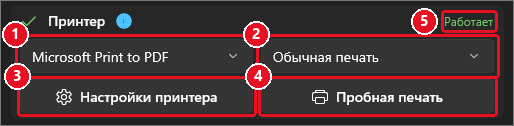
Если этикетка не вышла, проверьте, что принтер включён, подключён и в нём есть этикетки. Остальное — в статье Устранение неполадок печати.
Если вы закрыли мастер раньше времени
Мастер закрывается крестиком без вопросов. Заново он не откроется, но всё, что в нём настраивается, есть в главном окне.
Ключ ещё не был активирован (шаги 1–2). Откроется главное окно, и почти сразу поверх него появится окно «Активация лицензии». Закрыть его нельзя, пока ключ не активирован.
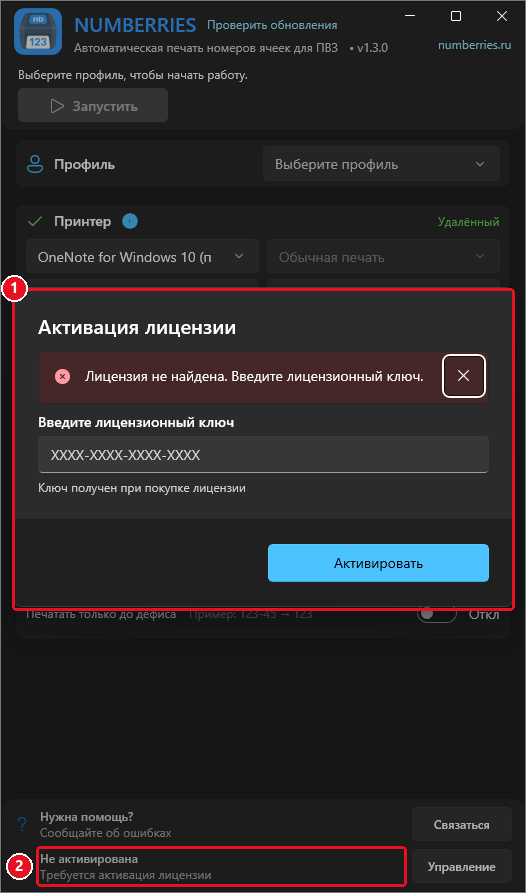
- Вставьте ключ в поле Введите лицензионный ключ и нажмите Активировать.
- После активации в карточке Профиль выберите свой маркетплейс. Пока профиль не выбран, вверху написано «Выберите профиль, чтобы начать работу.»
- В карточке Принтер проверьте принтер. Программа могла сама выбрать первый принтер из списка, а это не всегда принтер этикеток.
- Выберите размер этикетки и сделайте пробную печать, как описано выше.
Если ключа пока нет, закройте программу крестиком в заголовке главного окна. При следующем запуске снова откроется окно «Активация лицензии», мастера уже не будет.
Ключ уже был активирован (шаги 3–7). Откроется главное окно без окна ключа. Проверьте карточки Профиль и Принтер, выберите размер этикетки и сделайте пробную печать. Если профиль не выбран, вверху будет написано «Выберите профиль, чтобы начать работу.»
Мастер «застрял» на шаге «Активация лицензии»
Иногда на шаге 2 видна зелёная галочка «Лицензия активирована!», а внизу только кнопка Назад. Кнопки Далее нет, и сам мастер дальше не переходит.
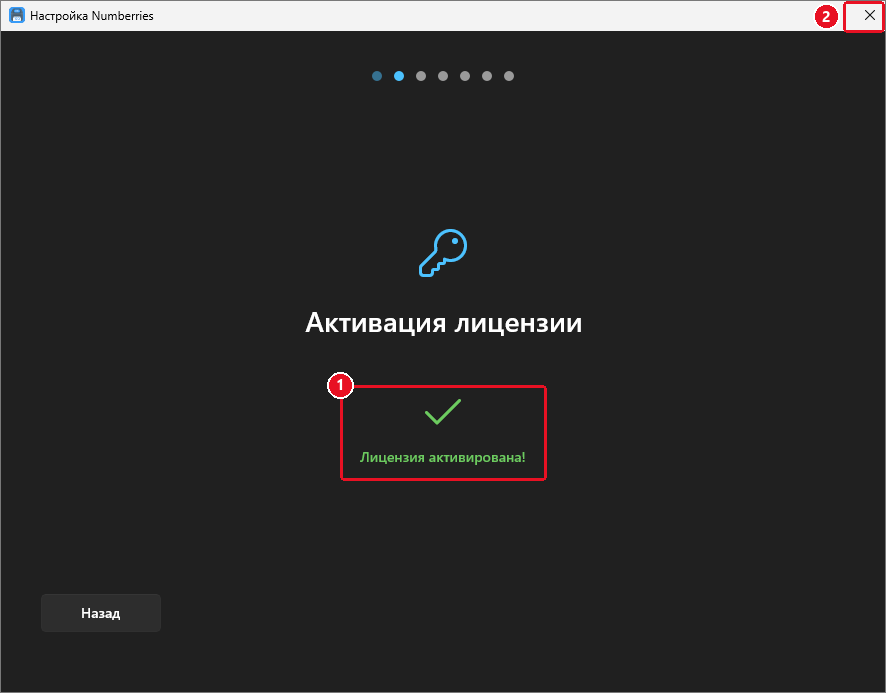
Так бывает в двух случаях:
- вы нажали Назад на шаге «Выбор профиля»;
- вы работаете в профиле «Выбрать область» и обновили программу. См. следующий раздел.
Что делать:
- Закройте мастер крестиком в правом верхнем углу окна.
- Откроется главное окно. Ключ активирован, сохранённые настройки на месте.
- Проверьте карточки Профиль, Принтер и Настройки этикетки. Если вы застряли при первом запуске, выберите профиль и принтер в главном окне.
Мастер открылся снова после обновления
Если выбран профиль «Выбрать область», мастер может один раз открыться снова при запуске программы. Обычно это бывает после обновления Numberries, а также при первом запуске после того, как вы переключились на этот профиль в главном окне. Ваши настройки при этом не сброшены: ключ, принтер и область сохранены.
- Нажмите У меня есть ключ. Откроется шаг «Активация лицензии» с надписью «Лицензия активирована!».
- Закройте мастер крестиком в правом верхнем углу.
- Откроется главное окно с прежними настройками. После этого мастер больше не открывается.
Можно сразу закрыть мастер крестиком на первом шаге — результат тот же.
Как открыть мастер снова
Кнопки, которая открывает мастер заново, в программе нет. Всё, что настраивается в мастере, есть в главном окне:
| Шаг мастера | Где это в главном окне |
|---|---|
| Активация лицензии | Кнопка Управление в правом нижнем углу. См. Лицензионный ключ |
| Выбор профиля | Карточка Профиль |
| Выбор принтера | Карточка Принтер, список принтеров |
| Пробная печать | Карточка Принтер, кнопка Пробная печать |
| Область захвата | Карточка Область захвата, кнопка Выбрать область или Изменить область. Карточка видна только в профиле «Выбрать область» |
Внимание
Не удаляйте файлы программы и папку настроек, чтобы снова увидеть мастер. Мастер показывается только при самом первом запуске и только без активированного ключа. Без папки настроек ключ может перестать приниматься на этом компьютере.