


Из этой статьи вы узнаете, чем можно оплатить Numberries, когда карта сохраняется в личном кабинете и как ею управлять.
Чем можно оплатить
- Оплатить подписку можно банковской картой или через СБП по QR-коду.
- Оплата проходит на странице Т-Банка. Когда вы нажимаете Оплатить или Перейти к оплате в личном кабинете, страница банка открывается в той же вкладке браузера, на русском языке.
- Какие именно способы оплаты доступны, показывает страница банка.
- Данные карты вы вводите на странице банка. Сайт Numberries полный номер карты не получает.
- После оплаты банк вернёт вас в личный кабинет, на экран «Результат оплаты». Что означают сообщения на нём, описано в статье Если оплата не прошла или ключ не продлился.
Каждая оплата в личном кабинете — покупка ключа, продление, оплата нескольких ключей сразу — проходит на странице банка. Сохранённую карту кабинет использует только для автопродления.
Важно
Автопродление работает только с картой. Если вы отметили согласие на автопродление, а оплатили через СБП, ключ будет оплачен, но автопродление не подключится. Придёт письмо «Автопродление не подключилось»: чтобы включить автопродление, оплатите следующий период картой.
Когда карта сохраняется
- Карта сохраняется, только если вы оплачиваете картой и отмечаете согласие на автопродление. Галочка согласия никогда не стоит заранее.
- Без галочки оплата разовая: карта не сохраняется, и повторных списаний не будет.
- При оплате нескольких ключей одним платежом галочки согласия нет, и карта не сохраняется.
- Отдельно добавить карту в кабинете нельзя: она появляется только после такой оплаты.
- Сохранённая карта нужна только для автопродления. Как оно работает, описано в статье Автопродление.
В кабинете у сохранённой карты видны платёжная система, последние 4 цифры и срок действия, например «Мир •••• 4821» и «Действует до 12/28». Если срок действия неизвестен, вместо него написано «Добавлена ДД.ММ.ГГГГ».
Согласие на автопродление сохраняется вместе с оплатой. Какие данные при этом хранятся, описано в Политике конфиденциальности.
Посмотреть сохранённые карты
- Войдите в личный кабинет.
- Откройте Оплата и лицензии → Автопродление и возврат (/dashboard/billing/autorenew).
- Прокрутите до блока «Сохранённые карты».
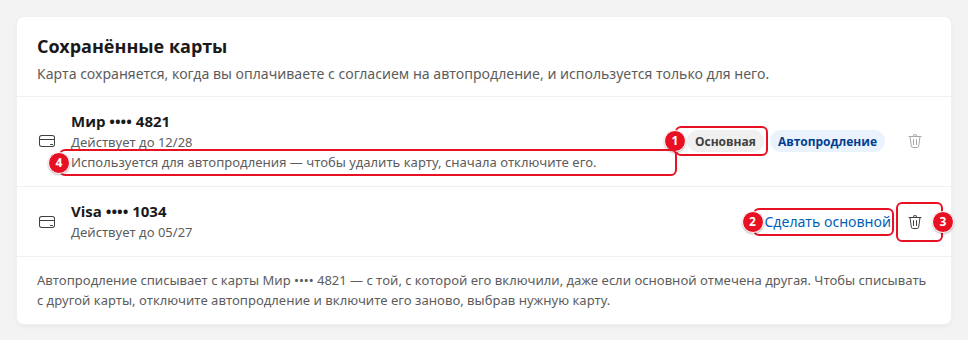
- Метка Основная (1) — эту карту кабинет предложит первой, когда вы будете включать автопродление.
- Метка Автопродление — с этой карты сейчас списывает автопродление. Если автоплатёж не прошёл, вместо неё будет метка «Автоплатёж не прошёл».
- Под списком написано, с какой карты списывает автопродление: «…с той, с которой его включили, даже если основной отмечена другая».
Если сохранённых карт нет, в блоке написано «Сохранённых карт нет» — «Отметьте согласие на автопродление при оплате — и карта появится здесь.»
Сделать карту основной
- В блоке «Сохранённые карты» у нужной карты нажмите Сделать основной (2).
- Появится сообщение «… теперь основная — её предложим первой при включении автопродления».
Основная карта не меняет уже включённое автопродление: деньги по-прежнему списываются с карты, с которой его включили. Если автопродление включено с другой карты, появится «… теперь основная. Автопродление по-прежнему списывает с карты •••• 4821» (с последними цифрами вашей карты).
Удалить карту
-
В блоке «Сохранённые карты» справа от карты нажмите значок корзины Удалить карту (3).
-
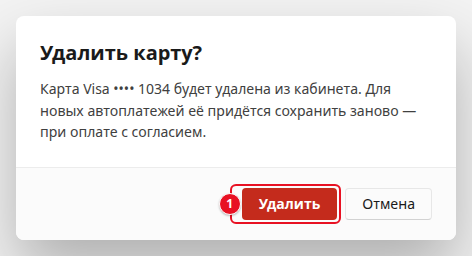
В окне «Удалить карту?» нажмите Удалить.
-
Появится сообщение «Карта удалена».
Удалённую карту для автопродления придётся сохранить заново: оплатить ею покупку или продление ключа с согласием на автопродление.
Если карта не удаляется
Карту, с которой списывает автопродление, удалить нельзя: значок корзины у неё неактивен, а под картой написано «Используется для автопродления — чтобы удалить карту, сначала отключите его.» (4). Это касается и автопродления, которое остановилось после неудачного автоплатежа.
- Отключите автопродление или уберите сорвавшееся. См. Отключить автопродление.
- Удалите карту, как описано выше.
Пока кабинет проверяет автопродление, удалить нельзя ни одну карту: под картами написано «Проверяем автопродление…». Если проверить не удалось, появится «Не удалось проверить автопродление — удаление недоступно. Обновите данные в блоке выше.»: нажмите Повторить в блоке автопродления.
Сменить карту для автопродления
Автопродление списывает деньги с той карты, с которой его включили. Чтобы списывать с другой карты, отключите автопродление и включите его заново, выбрав нужную карту. Подробнее — в статье Автопродление.