


В этой статье собраны частые проблемы при работе с ПВЗ Яндекс Маркета и способы их решить. Начните с быстрой проверки. Если не помогло, найдите свой случай ниже.
Важно
Если вы нашли случай, которого нет в этой статье, напишите нам в Telegram @numberries_ru или на support@numberries.ru — так мы быстрее всё исправим.
Быстрая проверка
Проверьте по порядку. На первом пункте с ответом «нет» остановитесь и исправьте его.
-
Программа Numberries запущена. Её значок виден в трее у часов (может прятаться под стрелкой «^»).
-
В Numberries выбран профиль Яндекс Маркет. Список Профиль в главном окне.
-
Лицензия действует. Внизу справа в главном окне написано «Активирована».
-
Расширение версии 1.1.0 или новее, а на странице «Приёмка от курьера» — 1.2.1 или новее. Версия видна в окошке расширения справа вверху, актуальная — «v1.2.3».
-
Доступ выдан. В окошке расширения в строке ПВЗ Яндекс Маркета нет красной кнопки Разрешить.
-
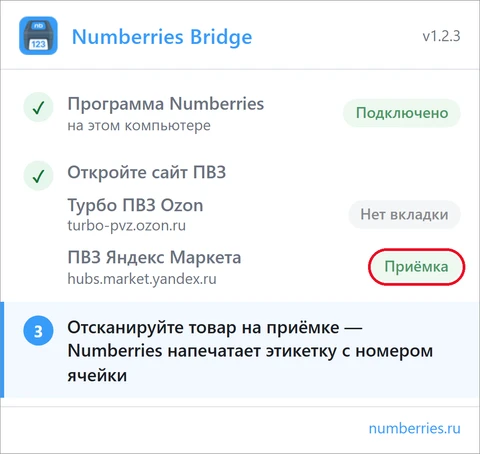
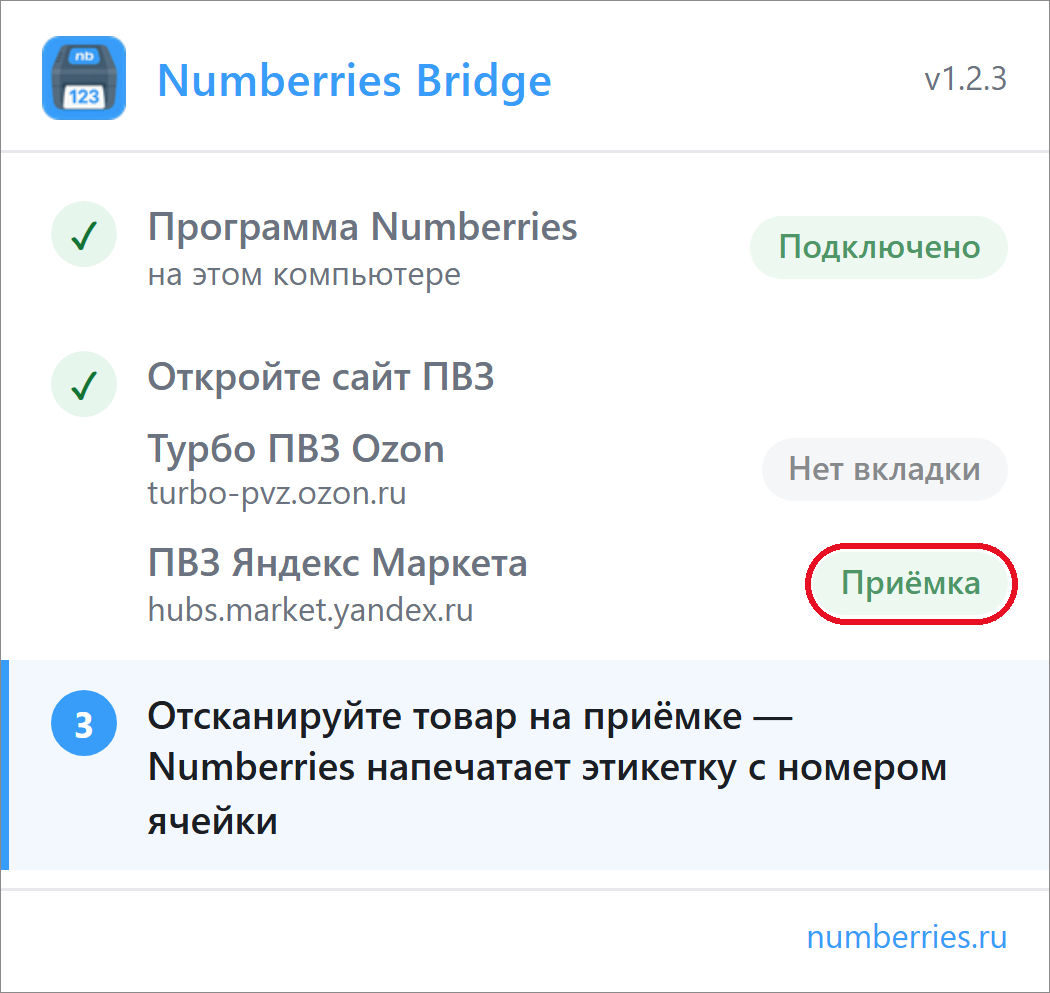
Окошко расширения показывает всё зелёным:
- ПВЗ Яндекс Маркета — Приёмка;
- Программа Numberries — Подключено.
-
В строке состояния Numberries — «Мониторинг ячеек...», когда вы в браузере на странице приёмки. Если там «Приёмка — ожидание сканирования», нажмите Запустить (F9). Кнопка должна показывать Остановить.
-
Курсор на странице приёмки. Перед сканом щёлкните по окну браузера: сканер вводит код в активное окно.
-
После скана сайт показал ячейку без ошибки.
-
Пробная печать проходит. Карточка Принтер → Пробная печать. Если тест не печатает, проблема в принтере, см. Устранение неполадок печати.
-
Номер ячейки входит в Диапазон номеров для печати. См. Диапазон номеров и «до дефиса».
Сообщения в строке состояния
Строка состояния — надпись в верхней части главного окна рядом с кнопкой Запустить (после запуска — Остановить). Вместо «Google Chrome» в сообщениях будет название вашего браузера.
| Сообщение | Что значит | Что делать |
|---|---|---|
| «Мониторинг ячеек...» | Всё в порядке: вкладка приёмки открыта, программа ждёт сканов | Сканируйте |
| «Ячейка: 123» | Этикетка с этой ячейкой отправлена на печать | Ничего. Надпись держится несколько секунд |
| «Напечатано: 123» | Этикетка отправлена на принтер | Ничего. Если этикетки нет — проверьте принтер |
| «Ошибка печати «123»: причина» | Принтер не напечатал этикетку. Одновременно у значка Numberries возле часов всплывает уведомление со значком ошибки (не чаще раза в минуту) | Проверьте принтер. Нажмите F10: последняя этикетка напечатается ещё раз. См. Ошибка печати |
| «Принтер не выбран» | Печать пропущена, потому что принтер не выбран | Выберите принтер в карточке Принтер |
| «Приёмка — ожидание сканирования» | Вкладка на приёмке, но работа не запущена. Сканы не печатаются | Нажмите Запустить (F9) |
| «Мониторинг остановлен» | Вы только что остановили работу | Чтобы продолжить, нажмите Запустить (F9) |
| «Расширению Numberries Bridge нужен доступ к hubs.market.yandex.ru. Нажмите значок расширения в браузере, затем «Разрешить».» | Расширение не может работать на сайте ПВЗ Яндекс Маркета | Дайте доступ, см. Настройка профиля Яндекс Маркет |
| «В Google Chrome установлена старая версия расширения. Обновите Numberries Bridge до 1.1.0 или новее — Яндекс Маркет поддерживается с этой версии.» | Старая версия расширения не поддерживает Яндекс Маркет | Обновите расширение, см. Обновление расширения Numberries Bridge |
| «Яндекс Маркет открыт — вкладка не активна» | В окне браузера выбрана другая вкладка, или вы сейчас работаете в другом окне (например, в Numberries) | Вернитесь в браузер на вкладку приёмки. Пока вы в окне Numberries, эта надпись нормальна |
| «Яндекс Маркет открыт — не в разделе Приёмка» | Сайт открыт, но не на странице приёмки | Перейдите на страницу приёмки. См. раздел ниже |
| «Яндекс Маркет свернут» | Окно браузера с ПВЗ свёрнуто | Разверните окно браузера |
| «Расширение установлено в Google Chrome. Откройте hubs.market.yandex.ru и убедитесь, что расширение включено.» | Расширение установлено, но ПВЗ Яндекс Маркета не открыт или расширение на его вкладке не работает | Откройте ПВЗ Яндекс Маркета. Если он уже открыт — нажмите F5 на его вкладке. Проверьте, что расширение включено и доступ выдан |
| «Google Chrome выбран для Яндекс Маркета. Установите расширение Numberries Bridge.» | В этом браузере нет расширения | Нажмите Установить для … под списком Профиль |
| «В Google Chrome выключено расширение Numberries Bridge. Включите его: ⋮ → Расширения → Управление расширениями.» | Расширение установлено, но выключено | Включите расширение, затем нажмите F5 на вкладке ПВЗ |
| «В Google Chrome расширение Numberries Bridge ждёт подтверждения после обновления. Нажмите ⋮ в браузере и включите расширение.» | Браузер выключил расширение после обновления | Включите расширение, затем F5 на вкладке ПВЗ |
| «В Google Chrome найдена старая версия расширения. Установите новую из магазина браузера.» | В браузере очень старая копия расширения | Удалите её и установите новую, см. Установка расширения Numberries Bridge |
| «Не найден поддерживаемый браузер. Откройте ПВЗ Яндекс Маркета (hubs.market.yandex.ru) в Chrome, Edge, Яндекс Браузере…» | На компьютере нет подходящего браузера | Установите Google Chrome, Microsoft Edge или Яндекс Браузер |
| «Ошибка моста Яндекс Маркета» или «Ошибка моста Яндекс Маркета: …» | Внутренняя ошибка программы | Перезапустите Numberries, затем компьютер. Повторяется — напишите в поддержку |
Все сообщения программы — в статье Все сообщения программы.
Кнопка «Запустить» серая
Кнопка Запустить активна, когда лицензия действует и в выбранном браузере готово расширение. Пока что-то из этого не так, кнопка серая, а в строке состояния написано, чего не хватает: не найден браузер, расширение не установлено или выключено.
Устраните причину: найдите сообщение из строки состояния в таблице выше и сделайте то, что там написано. Если на экране окно «Доступно обновление», нажмите Установить обновление: пока оно открыто, запуск, печать и горячие клавиши остановлены. Если в строке «Требуется лицензия», см. Лицензионный ключ.
Красная кнопка «Разрешить» и значок «!»
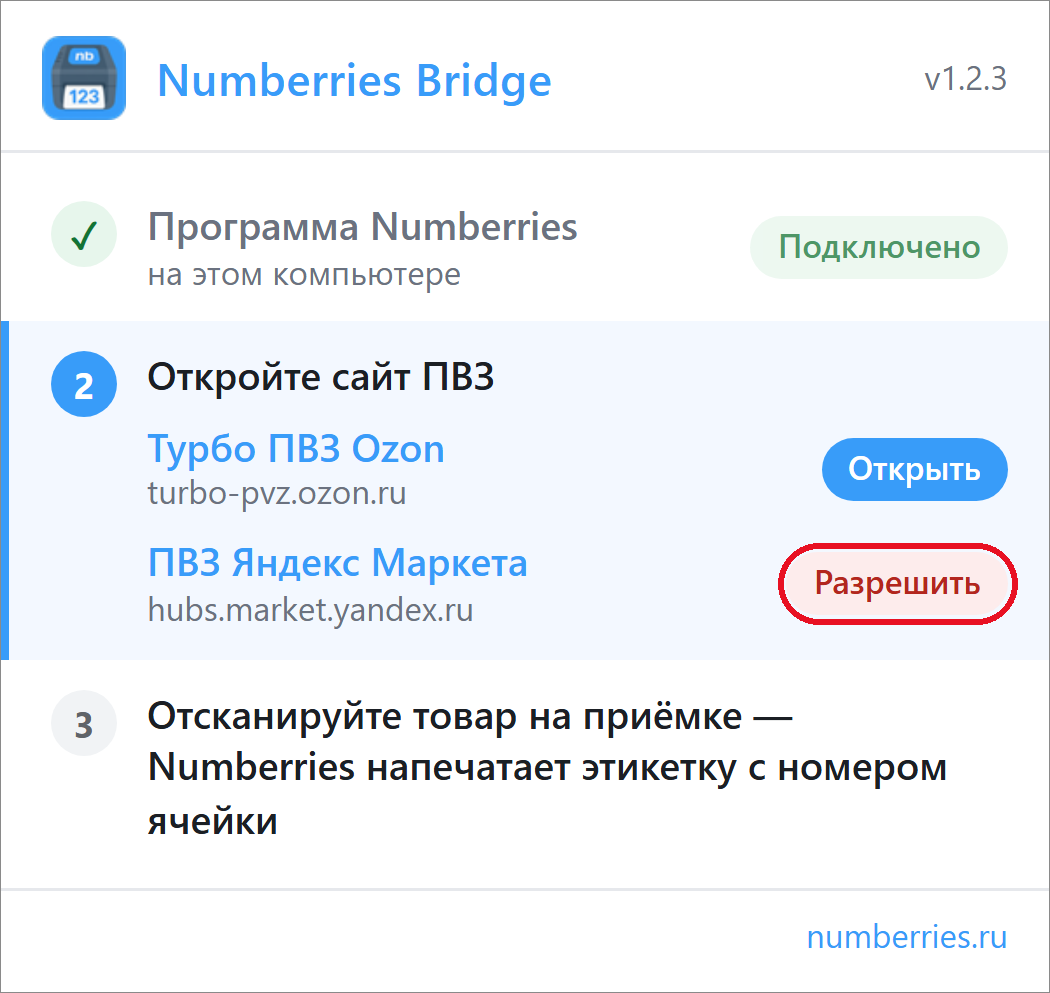
У расширения нет доступа к сайту ПВЗ Яндекс Маркета. Без него этикетки по Яндекс Маркету не печатаются.
- Нажмите значок Numberries Bridge на панели браузера.
- В строке ПВЗ Яндекс Маркета нажмите Разрешить.
- Подтвердите доступ в окне браузера.
Подробно — в статье Настройка профиля Яндекс Маркет.
Примечание
Если окно браузера с запросом доступа не появилось или вы его закрыли, нажмите Разрешить в окошке расширения ещё раз.
Страница «Разрешить» больше не открывается
Так и задумано: страница открывается сама не чаще раза, пока браузер не перезапущен, а после нажатия Не нужно не открывается вообще. Дайте доступ кнопкой Разрешить в окошке расширения — см. раздел выше.
Вы на приёмке, а программа пишет «не в разделе Приёмка»
- Отсканируйте одно грузоместо: метка у Яндекс Маркета в окошке расширения должна смениться на Приёмка.
- Если сайт показал ячейку, а в окошке расширения всё равно Вкладка открыта, напишите в поддержку и приложите снимок экрана страницы.
- Пока проблема не решена, работайте в профиле Выбрать область. Он подойдёт, если номер ячейки виден на экране цифрами. См. Профиль «Выбрать область».
Этикетки не печатаются совсем
- Проверьте, что работа запущена: на кнопке написано Остановить (нажмите Запустить, F9).
- Пройдите быструю проверку.
- Посмотрите строку состояния в момент скана и найдите сообщение в таблице выше.
- Если строка состояния при скане не меняется и «Ячейка: …» не появляется:
- проверьте, что курсор стоит на странице приёмки;
- проверьте сканер в Блокноте: код должен вводиться целиком и заканчиваться переходом на новую строку (клавишей Enter);
- проверьте, что после скана сайт показал ячейку;
- проверьте, что номер ячейки состоит из цифр (например, «123» или «123-4»): ячейки с буквами не печатаются.
На «Приёмке от курьера» после скана нет этикетки
В части ПВЗ карточка после скана грузоместа подписана просто «Грузоместо». Расширение до версии 1.2.0 включительно не находит в такой карточке ячейку, и этикетка не печатается.
- Откройте окошко расширения и посмотрите версию справа вверху: нужна 1.2.1 или новее, актуальная — «v1.2.3».
- Если версия ниже, обновите расширение. См. Обновление расширения Numberries Bridge.
- Один раз нажмите F5 на вкладке ПВЗ Яндекс Маркета.
После включения компьютера этикетки не печатаются
Если Numberries запустилась вместе с Windows или после обновления, работа включается сама, когда лицензия действует и в браузере готово расширение. Браузер можно открыть позже. Окно при этом уходит в значок у часов.
- Щёлкните значок Numberries у часов правой кнопкой мыши и выберите Запустить.
- Проверьте, что в браузере открыт ПВЗ Яндекс Маркета и в окошке расширения всё зелёное. См. быструю проверку.
Если вы открыли программу вручную (ярлыком), работа сама не включается: Запустить нужно нажимать каждый раз. Подробно — в статье Запуск и остановка работы.
В окошке расширения «Нет вкладки», хотя ПВЗ открыт
- Проверьте, что в строке ПВЗ Яндекс Маркета нет кнопки Разрешить. Если есть — дайте доступ.
- Нажмите F5 на вкладке ПВЗ Яндекс Маркета.
- Проверьте, что расширение включено: меню браузера → Расширения → Управление расширениями.
- Если в браузере несколько профилей, проверьте, что расширение стоит в том профиле, где открыт ПВЗ.
Примечание
Если расширение обновилось, пока была открыта вкладка Турбо ПВЗ (или ПВЗ Яндекс Маркета), один раз нажмите F5 на этой вкладке.
«Программа Numberries — Не запущено» или «Старая версия»
- Не запущено — запустите Numberries. Если она уже запущена, закройте её (крестик окна → Закрыть) и запустите снова.
- Старая версия — на компьютере версия программы ниже 1.3.0. Яндекс Маркет работает с Numberries 1.3.0 и новее (сейчас актуальна 1.5.0). Обновите программу, см. Обновления программы.
Лишняя этикетка
- Грузоместо отсканировали дважды. Каждый скан на приёмке — одна этикетка. Это нормальная работа программы.
- В браузере две копии расширения. Оставьте одну, вторую удалите.
- Этикетка вышла не на приёмке (например, при выдаче заказов). Запишите время и номер ячейки и сообщите в поддержку. Чтобы печать не мешала на выдаче, перед выдачей нажмите Остановить (F9), а перед приёмкой — Запустить.
«Ячейка: 123» есть, а «Напечатано» не появляется
Номер получен, но не прошёл по диапазону. Проверьте Диапазон номеров для печати: номер должен быть внутри, а «от» — не больше «до». Число в полях «от» и «до» сохраняется, когда вы нажали Enter или вышли из поля.
Также проверьте «до дефиса». В профиле Яндекс Маркет его не видно, но если вы включили его в профиле «Выбрать область», он действует и здесь.
Если вместо «Напечатано» стоит «Ошибка печати «123»: причина», дело не в диапазоне, а в принтере. См. Ошибка печати.
Обращение в поддержку
Если проблема не решилась, напишите нам:
- Telegram: @numberries_ru
- Почта: support@numberries.ru
- В личном кабинете: обращение с фото или видео, см. Обращения в личном кабинете.
Другие способы связи — в статье Как обратиться в поддержку.
Укажите:
- время, когда возникла проблема (часы и минуты);
- номер ячейки и что вы делали: новое грузоместо, повторный скан, выдача;
- что написано в строке состояния Numberries и в окошке расширения;
- браузер и версию расширения (она видна в окошке расширения, например «v1.2.3»);
- снимок экрана страницы ПВЗ, если можно.
Если понадобится подробный журнал, поддержка пришлёт инструкцию. См. также Связь с поддержкой и диагностика.