


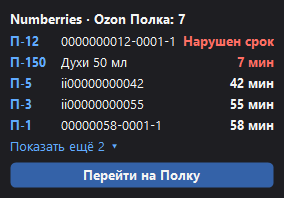
В профиле Ozon Numberries показывает небольшое окошко «Numberries · Ozon Полка» с заданиями «Подготовка к отправке»: сколько минут осталось, самые срочные сверху. Окошко стоит поверх всех окон, поэтому задания видно, даже когда вы принимаете товар или выдаёте заказ. Напоминание придумали в Numberries.
Окошко только напоминает. Товары оно не отгружает и не перемещает, кнопки в Турбо ПВЗ не нажимает.
Что нужно
- Профиль Ozon.
- Numberries 1.5.1 или новее.
- Расширение Numberries Bridge 1.2.4 или новее: в окошке расширения справа вверху — «v1.2.4». В Microsoft Edge пока 1.2.3: там окошка не будет, пока магазин не выпустит 1.2.4. См. Обновление расширения Numberries Bridge.
- Работа запущена: нажмите Запустить (F9). При запуске программы вместе с Windows и после обновления работа включается сама. См. Запуск и остановка работы.
- В браузере открыт Турбо ПВЗ, и вы в него вошли. Подойдёт любой раздел, не только Ozon Полка.
- Строка Напоминание о заданиях Ozon Полки включена. Она включена сразу.
Если заданий «Подготовка к отправке» нет, окошка тоже нет. Оно появится с первым заданием.
Что видно в окошке
- Заголовок «Numberries · Ozon Полка: N» — сколько заданий «Подготовка к отправке».
- В каждой строке — ячейка, как на этикетке («П-12»), код товара и сколько минут осталось, например «42 мин». Если у товара нет кода, вместо него название. Если срок уже вышел, справа пометка Ozon, например «Нарушен срок».
- Красным — задания, где осталось меньше 10 минут или срок уже вышел.
- Порядок — самые срочные сверху: сначала «Нарушен срок», потом те, где меньше минут.
Минуты уменьшаются сами, список обновляется, пока открыт Турбо ПВЗ.
Длинный список
В окошке видно 5 заданий. Если их больше, внизу строка Показать ещё N ▾: нажмите на неё или на заголовок, и список раскроется. Чтобы свернуть, нажмите Свернуть ▴. Если и раскрытый список не помещается на экран, строка называется «и ещё N · Свернуть ▴».
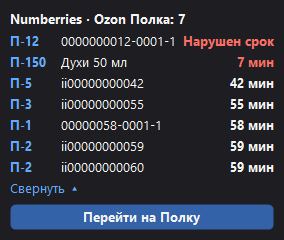
Строка «и ещё N» без стрелки значит, что у Ozon заданий больше, чем строк в окошке. Она не нажимается.
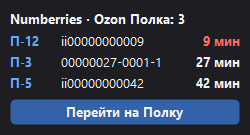
Когда заданий немного, окошко меньше:
Нажмите на товар
Нажмите на код товара — Турбо ПВЗ откроет Поиск предметов с этим кодом. Если код не вписался, вставьте его в поле сами.
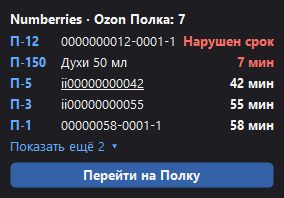
Строка, где вместо кода название товара, не нажимается.
Кнопка «Перейти на Полку»
Кнопка Перейти на Полку внизу окошка открывает в Турбо ПВЗ раздел Ozon Полки. Если вкладки Турбо ПВЗ нет, откроется новая.
Если браузер закрыт или расширение не ответило, раздел откроется в браузере по умолчанию. Если вы нажимали на товар, «Поиск предметов» откроется пустым: вставьте код сами.
Окошко не мешает работе
- Не забирает ввод. После нажатия на окошко сканер печатает туда же, куда печатал, например в Турбо ПВЗ.
- Не занимает место на панели задач и не появляется в Alt+Tab.
- Его можно перетащить мышью в удобное место. Программа запомнит, где оно стоит. Сначала окошко стоит в правом верхнем углу экрана.
- Прячется само, когда заданий не осталось. Со следующим заданием появится снова, свёрнутым, на прежнем месте.
Нажали Остановить — окошко скроется. Появится снова после Запустить.
Предупреждения в окошке
| Надпись | Что значит | Что делать |
|---|---|---|
| «Нет связи с Турбо ПВЗ — откройте его в браузере» | Расширение давно не присылало задания: браузер закрыт или Турбо ПВЗ не открыт | Откройте Турбо ПВЗ. Если он открыт, нажмите F5 на его вкладке |
| «Турбо ПВЗ закрыт — задания могли измениться» | Вкладку Турбо ПВЗ закрыли, в окошке последний список | Откройте Турбо ПВЗ снова |
Как выключить
- В главном окне откройте карточку Настройки этикетки.
- Найдите строку Напоминание о заданиях Ozon Полки с подписью «Окошко с заданиями поверх всех окон».
- Переведите переключатель в Откл.
Строка видна только в профиле Ozon. Включается тем же переключателем. Пока напоминание выключено, расширение не запрашивает задания у Турбо ПВЗ.
Если окошко не появилось
Проверьте по порядку:
- Профиль. Выбран профиль Ozon.
- Работа запущена. На кнопке в главном окне написано Остановить.
- Переключатель. Строка Напоминание о заданиях Ozon Полки — Вкл.
- Версии. Numberries 1.5.1 или новее, расширение — «v1.2.4» или новее. Если расширение обновилось, пока был открыт Турбо ПВЗ, один раз нажмите F5 на его вкладке.
- Турбо ПВЗ. Открыт в том же браузере, где стоит расширение, и вы вошли.
- Задания. В Турбо ПВЗ есть задания «Подготовка к отправке». Задания «Перемещение товаров» окошко не показывает.
Какие данные нужны
Задания программа держит только в памяти: на диск не пишет и никуда не отправляет. Что расширение читает в Турбо ПВЗ для напоминания — в политике конфиденциальности расширения. См. также Какие данные использует Numberries.